



У цій інструкції показано, як створити спільний календар у Neyrova та надати доступ клієнту, керівнику або директору.
Спільний календар дозволяє переглядати заплановані пости, погоджувати або відхиляти публікації без окремого акаунта Neyrova. Уся комунікація щодо контенту відбувається безпосередньо через платформу.
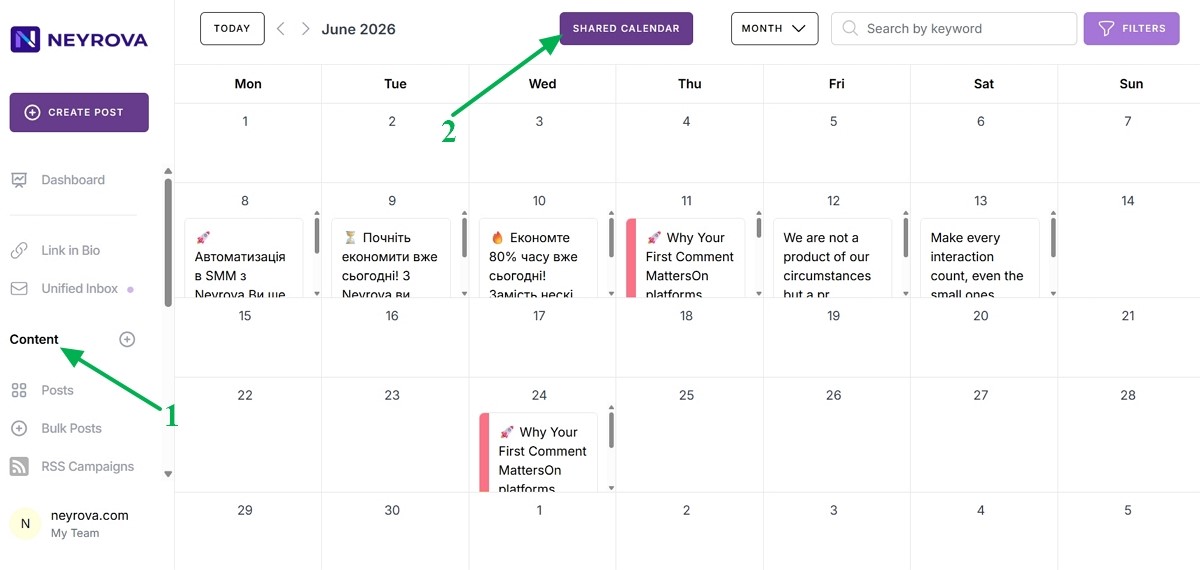
1. Відкрийте розділ Calendar
У панелі керування Neyrova перейдіть у головне меню та натисніть Calendar.
Тут відображається календар публікацій для ваших профілів і запланованого контенту.
2. Перейдіть у Shared Calendar
У верхній частині інтерфейсу знайдіть кнопку Shared Calendar і відкрийте цей розділ.
Саме тут створюються та зберігаються спільні календарі для клієнтів або керівників.
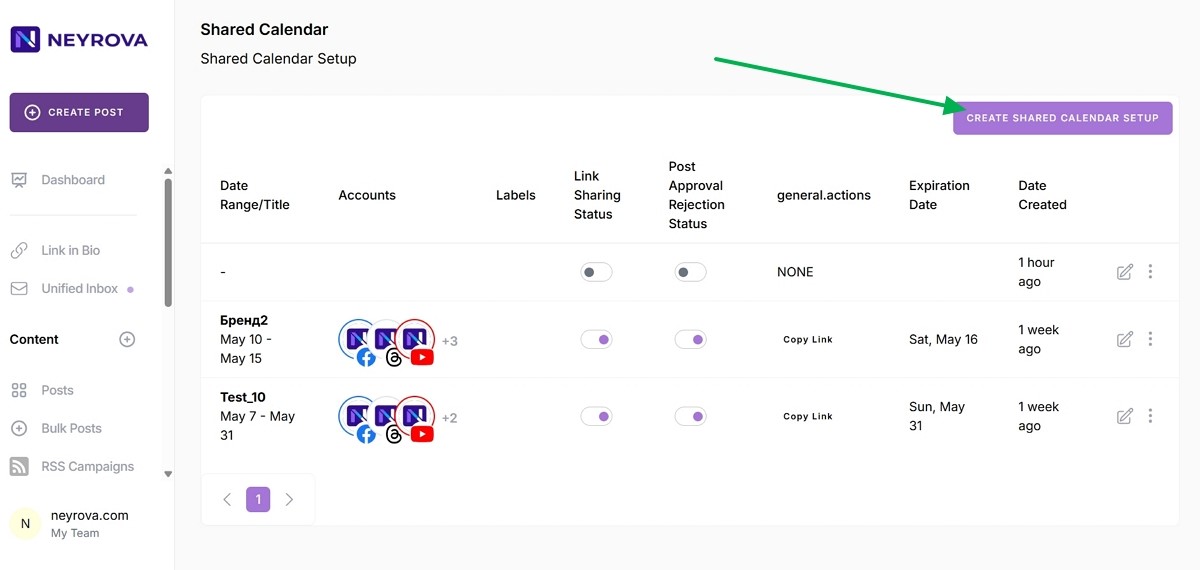
3. Створіть налаштування спільного календаря
Натисніть Create Shared Calendar Setup, щоб перейти до налаштувань нового спільного календаря.
У цьому розділі задаються назва календаря, період доступу, профілі та параметри погодження постів.
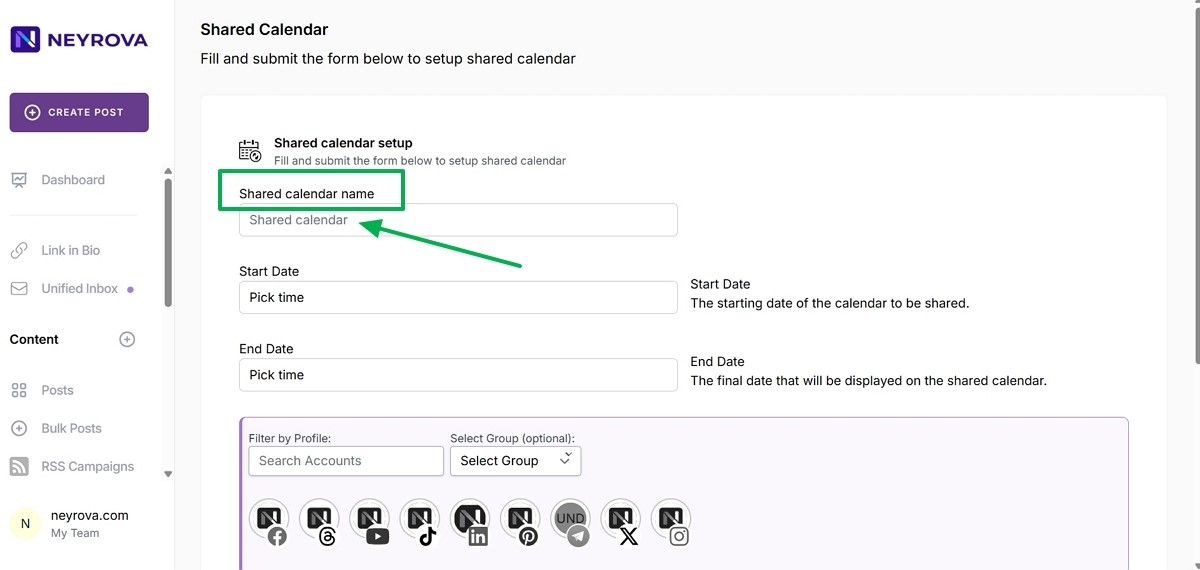
4. Вкажіть назву спільного календаря
Введіть назву календаря, яка буде зрозумілою для клієнта.
Наприклад, можна використати назву бренду, проєкту або компанії, для якої створюється календар.
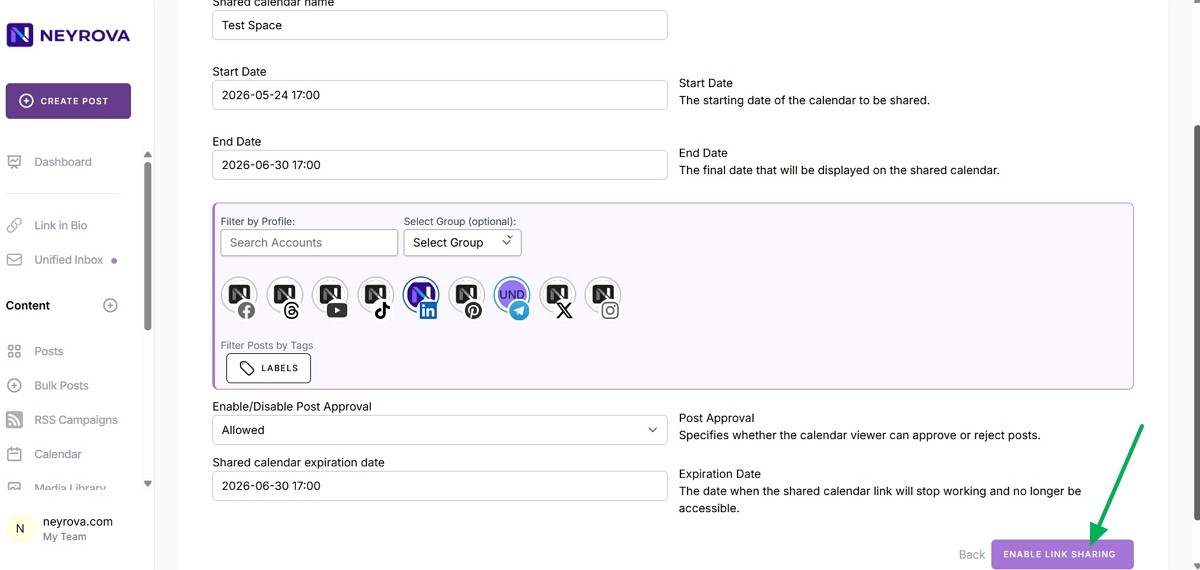
5. Задайте період доступу до спільного календаря
У полі Start Date вкажіть дату й час початку доступу.
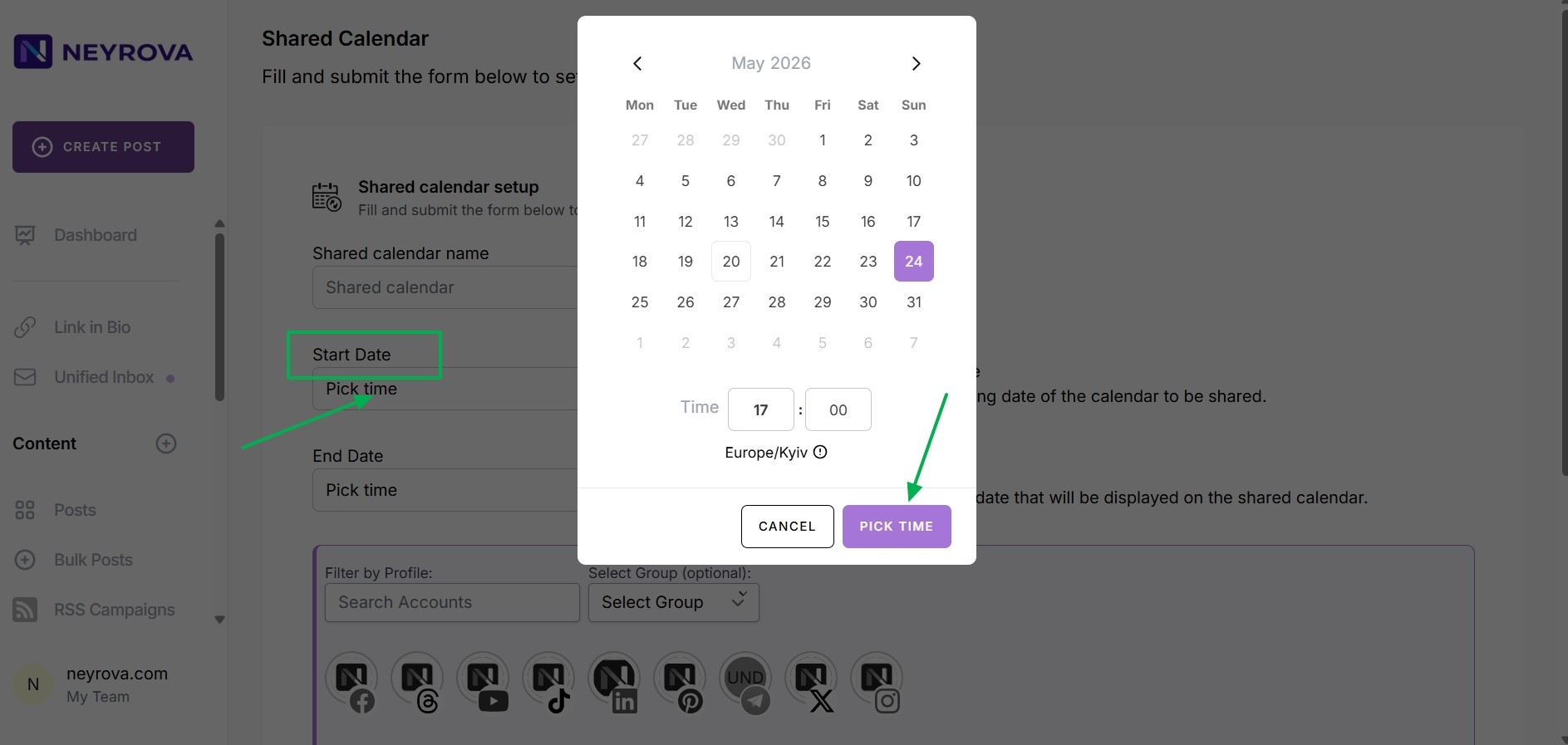
У полі End Date вкажіть дату й час завершення доступу.
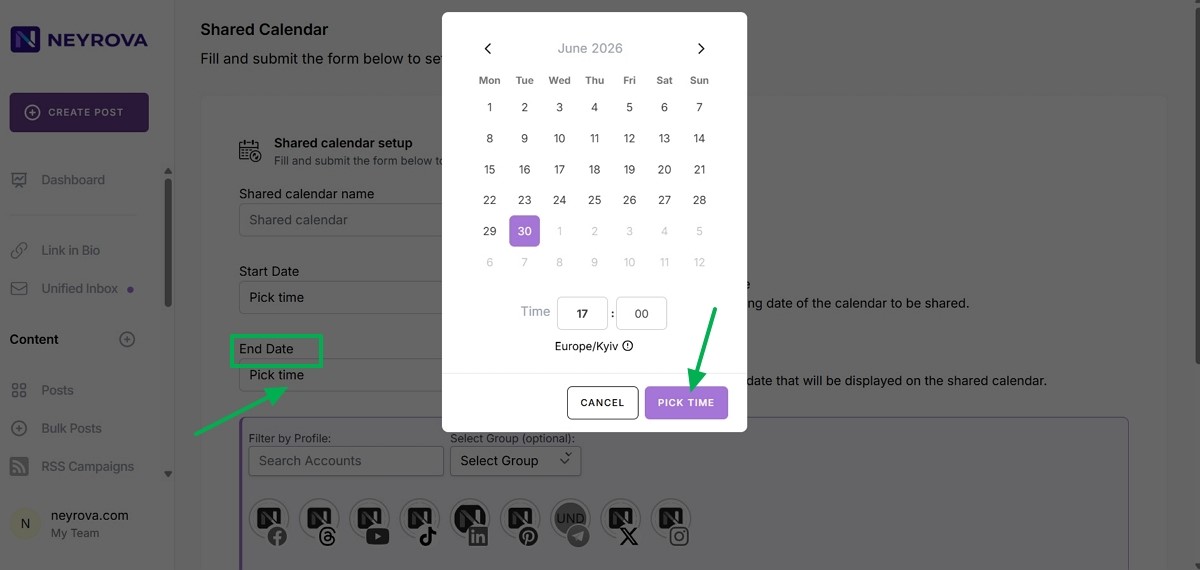
Дата початку визначає, з якого моменту календар буде доступний клієнту.
Дата завершення показує, до якого моменту спільний календар відображатиметься за посиланням. End Date: кінцева дата, яка буде відображатися у спільному календарі.
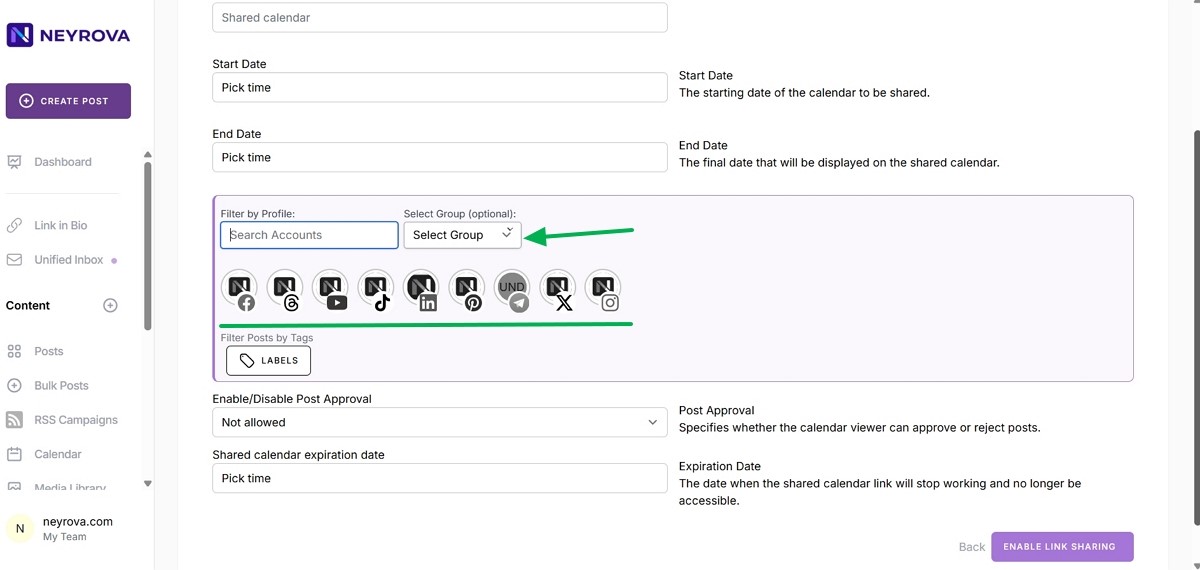
6. Оберіть профілі для спільного календаря
Оберіть соціальні профілі, які потрібно включити до спільного календаря.
Можна додати кілька окремих профілів або вибрати конкретну групу профілів, якими ви керуєте.
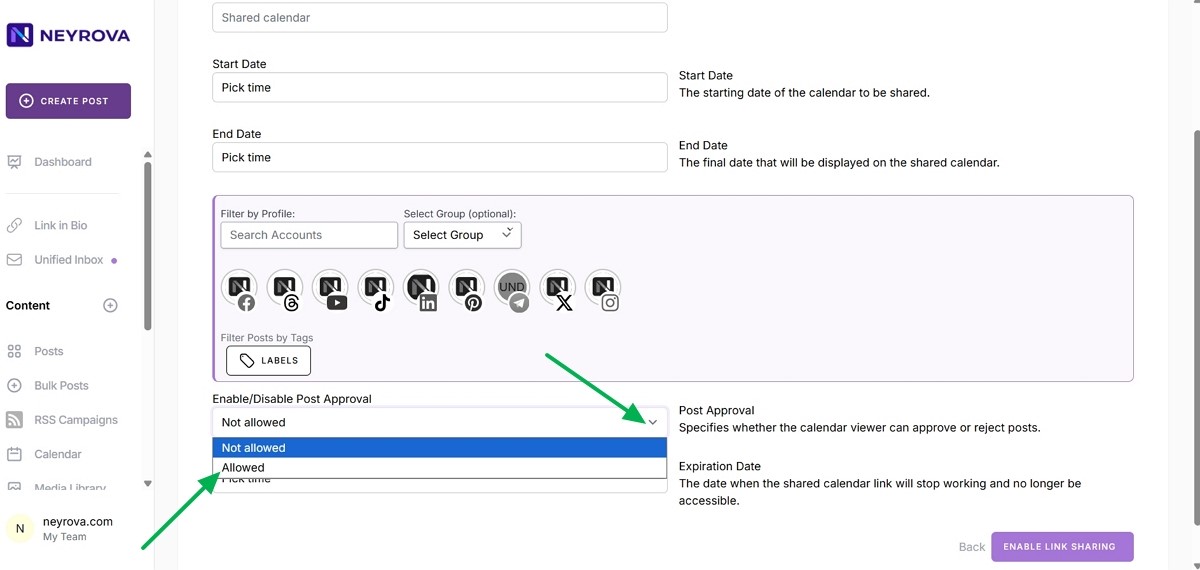
7. Увімкніть погодження постів
У налаштуваннях погодження активуйте опцію, яка дозволяє клієнту погоджувати або відхиляти публікації: Enable/Disable Post Approval → Allowed. Відповідно, якщо обрати Not Allowed, то клієнт зможе тільки переглядати.
Так клієнт зможе не лише переглядати календар, а й приймати рішення щодо запланованих постів.
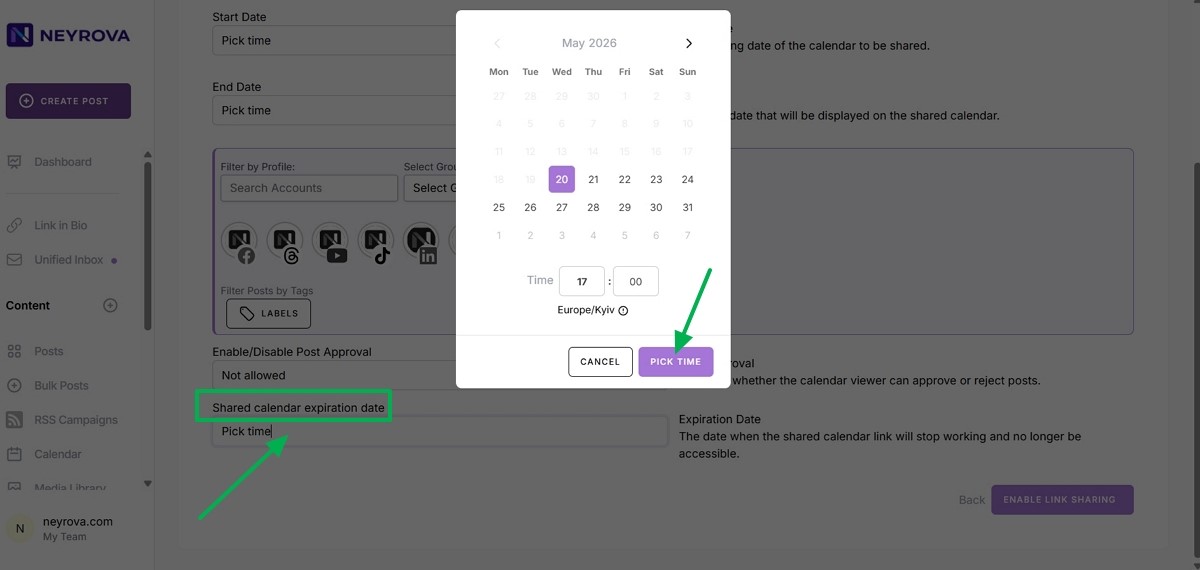
8. Встановіть дату завершення дії посилання
Вкажіть дату, після якої доступ до календаря за посиланням буде закрито.
Це потрібно, щоб обмежити період перегляду календаря та контролювати доступ до контенту.
9. Увімкніть спільний доступ за посиланням
Після налаштування календаря натисніть Enable Link Sharing.
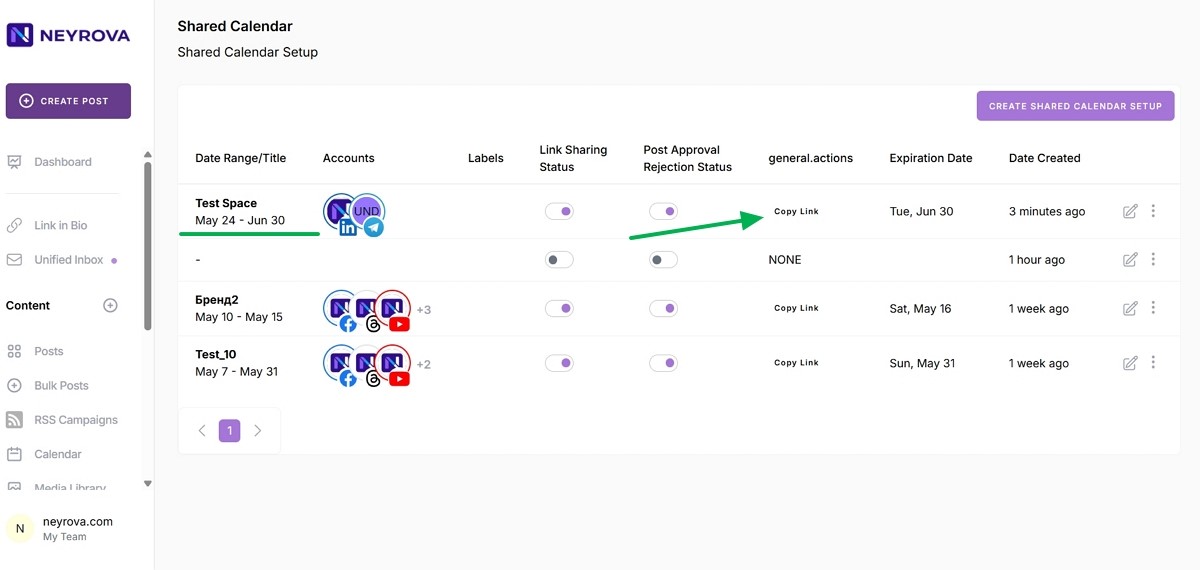
Після цього Neyrova створить посилання на спільний календар і перенаправить вас до списку спільних календарів.
10. Скопіюйте посилання на календар
У списку спільних календарів скопіюйте створене посилання.
Саме це посилання потрібно передати клієнту, керівнику або директору для перегляду та погодження постів.
11. Позначте пост як такий, що потребує погодження
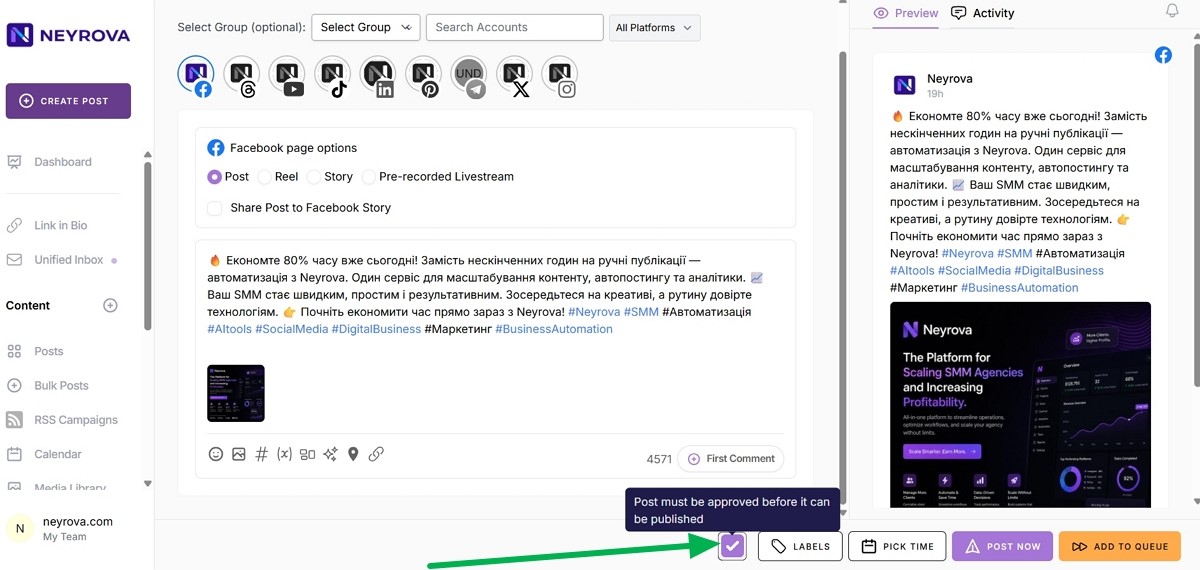
Щоб клієнт міг погодити конкретний пост, під час планування потрібно увімкнути для нього опцію Approval Required.
Для цього при створенні поста оберіть потрібний профіль клієнта та активуйте параметр погодження Post must be approved.
12. Заплануйте пост
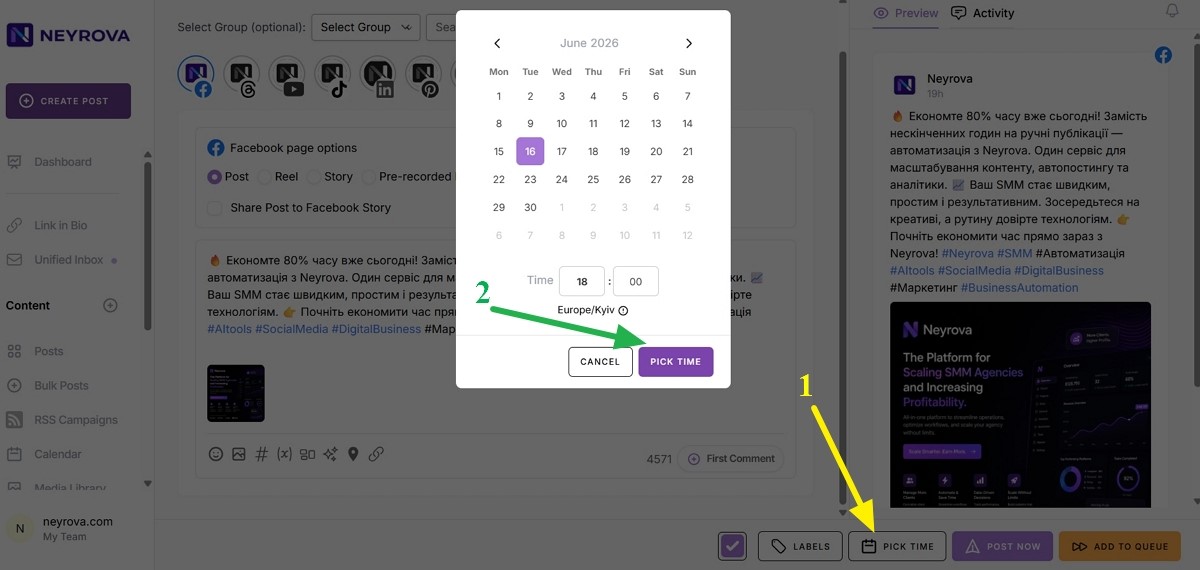
Встановіть дату та час публікації, після чого заплануйте пост.
Після цього публікація отримає статус очікування погодження та буде доступна клієнту у спільному календарі.
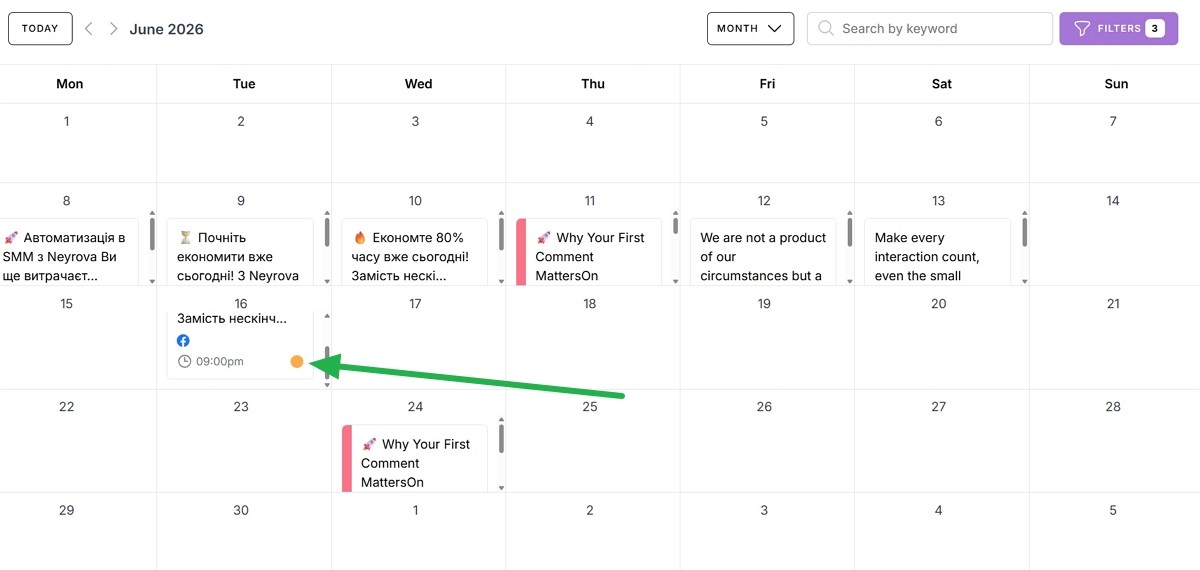
13. Перевірте, як клієнт бачить календар
Коли клієнт відкриє спільний календар за посиланням, яке ви скопіювали у пункті 10, він зможе переглянути заплановані пости.
Після вибору поста клієнт побачить кнопки для погодження або відхилення публікації:
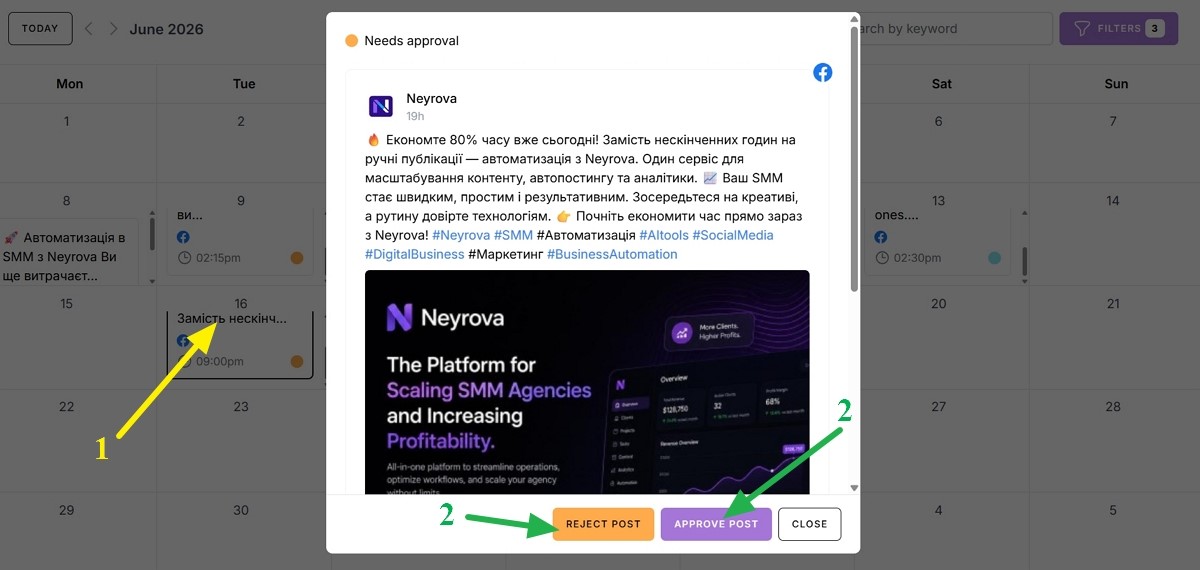
14. Відстежуйте статус погодження
Якщо клієнт погодить пост, він буде опублікований у зазначений час.
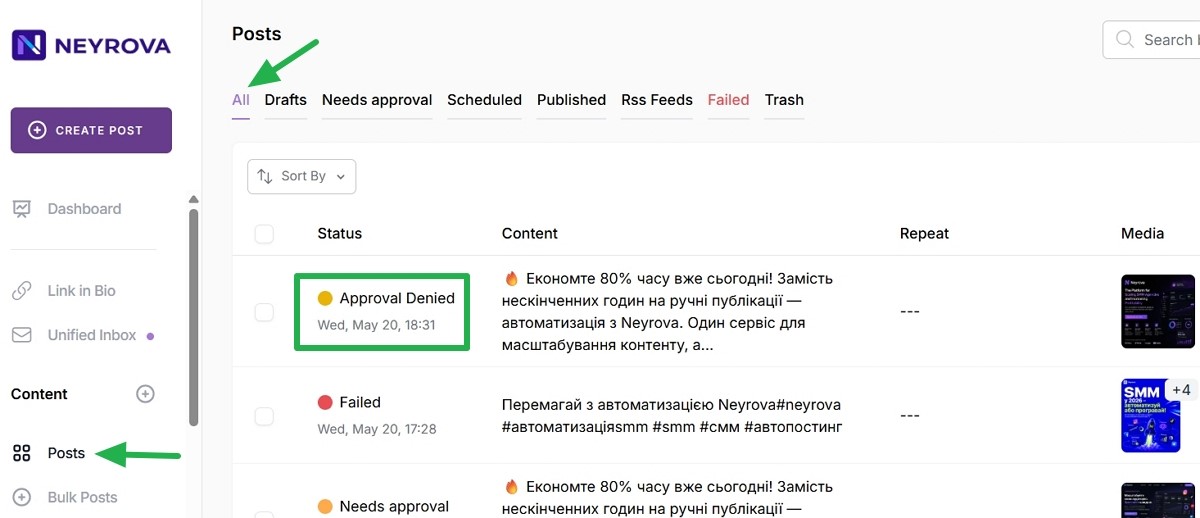
Якщо клієнт відхилить публікацію, пост повернеться у статус Approval Denied. Ви можете перевіряти статуси постів у Neyrova та контролювати процес погодження.
Підсумок
Спільний календар у Neyrova дозволяє передавати клієнтам або керівникам доступ до запланованих публікацій без створення окремого акаунта.
Клієнт може переглядати пости, погоджувати або відхиляти їх, а ви — контролювати статус кожної публікації та працювати з контентом у єдиному процесі.