



В этой инструкции показано, как создать общий календарь в Neyrova и предоставить доступ клиенту, руководителю или директору.
Общий календарь позволяет просматривать запланированные публикации, согласовывать или отклонять посты без отдельной учетной записи Neyrova. Вся коммуникация по контенту происходит непосредственно через платформу.
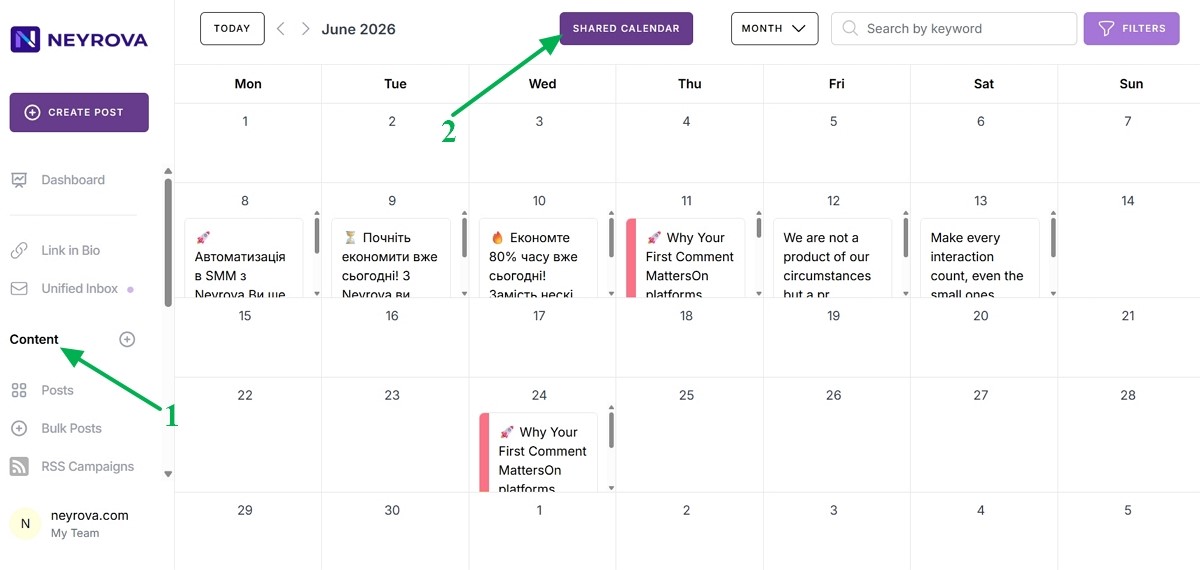
1. Откройте раздел Calendar
В панели управления Neyrova перейдите в главное меню и нажмите Calendar.
Здесь отображается календарь публикаций для ваших профилей и запланированного контента.
2. Перейдите в Shared Calendar
В верхней части интерфейса найдите кнопку Shared Calendar и откройте этот раздел.
Именно здесь создаются и хранятся общие календари для клиентов или руководителей.
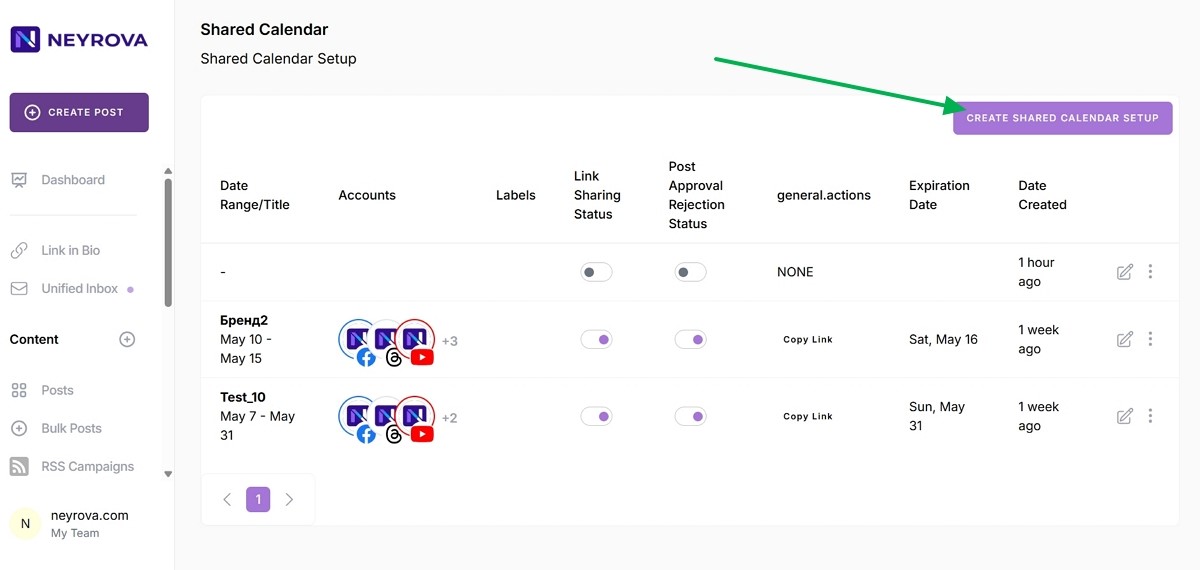
3. Создайте настройки общего календаря
Нажмите Create Shared Calendar Setup, чтобы перейти к настройке нового общего календаря.
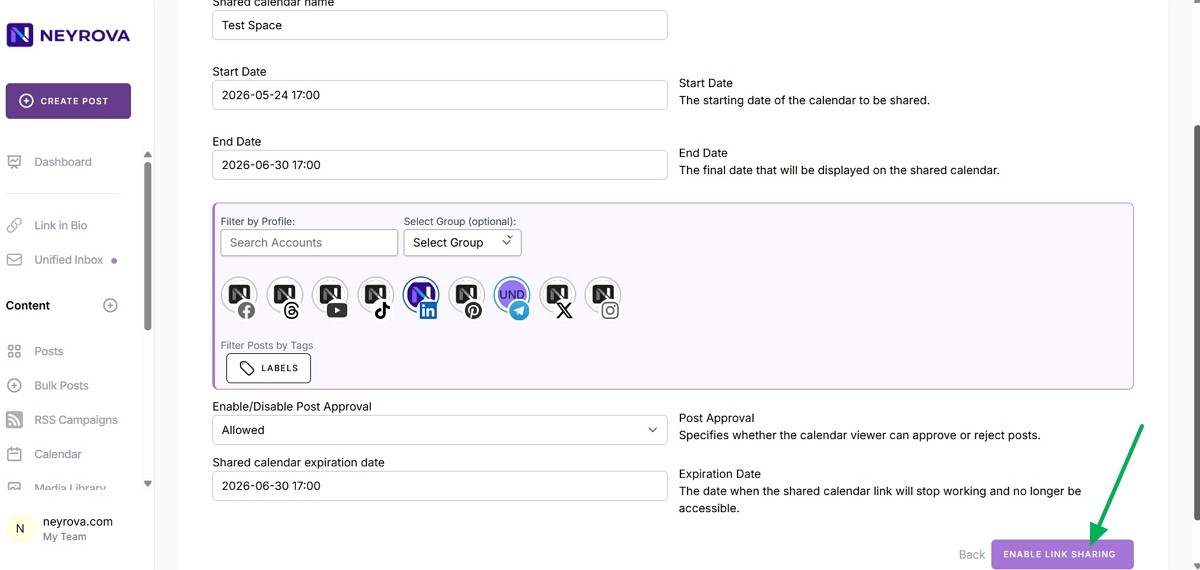
В этом разделе задаются название календаря, период доступа, профили и параметры согласования публикаций.
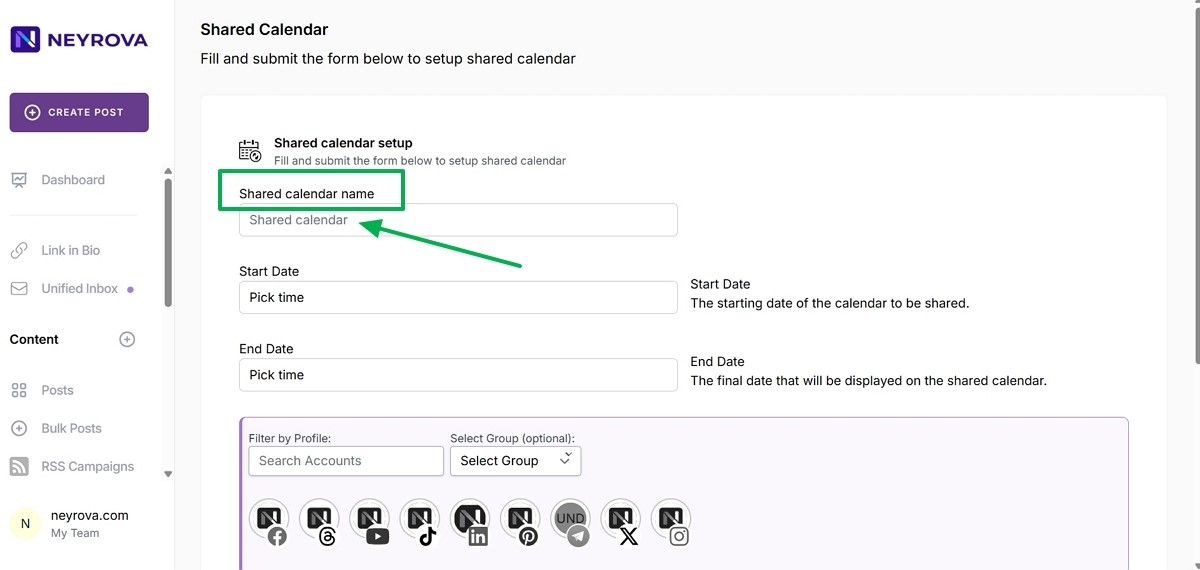
4. Укажите название общего календаря
Введите название календаря, которое будет понятно клиенту.
Например, можно использовать название бренда, проекта или компании, для которой создаётся календарь.
5. Укажите период доступа к общему календарю
В поле Start Date укажите дату и время начала доступа.
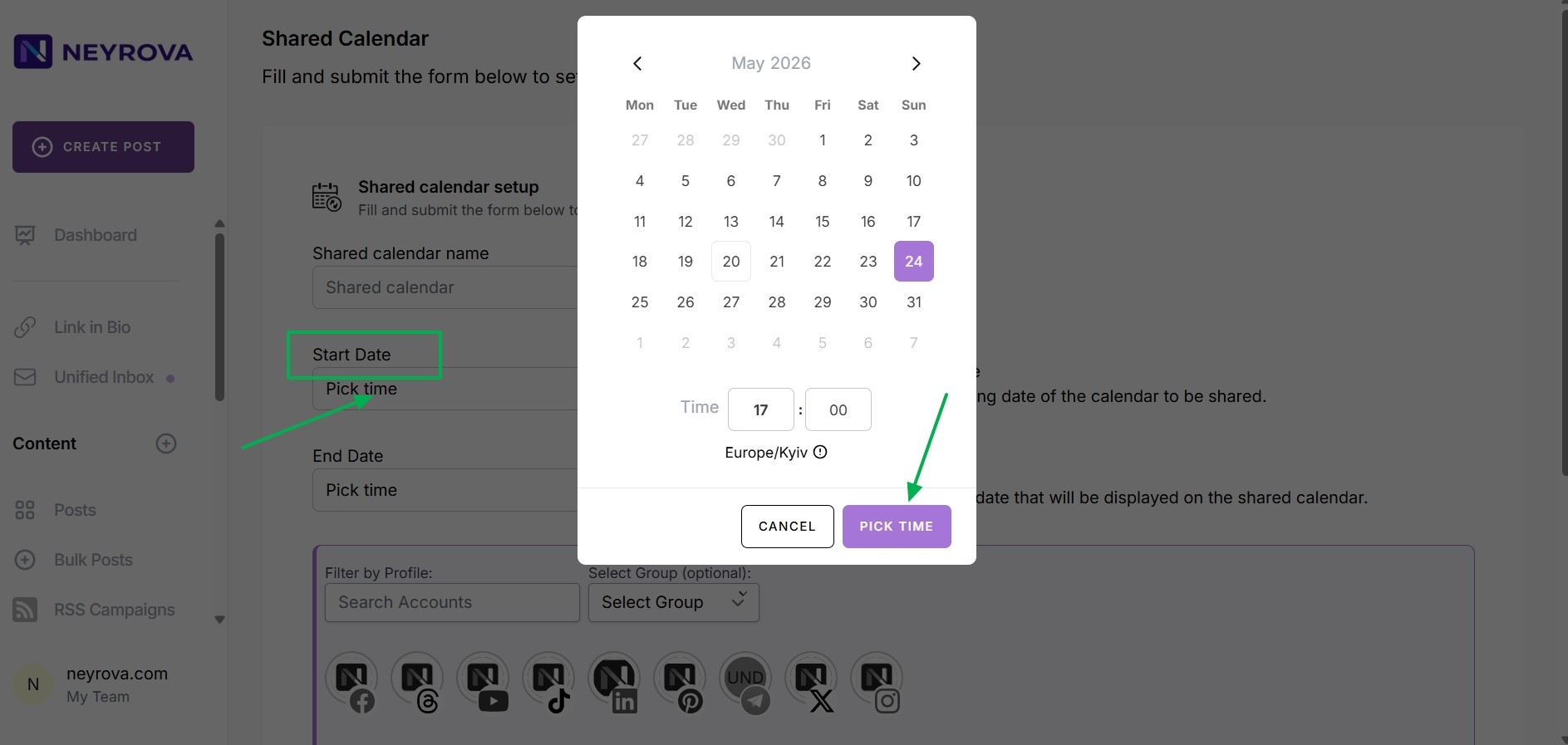
В поле End Date укажите дату и время окончания доступа.
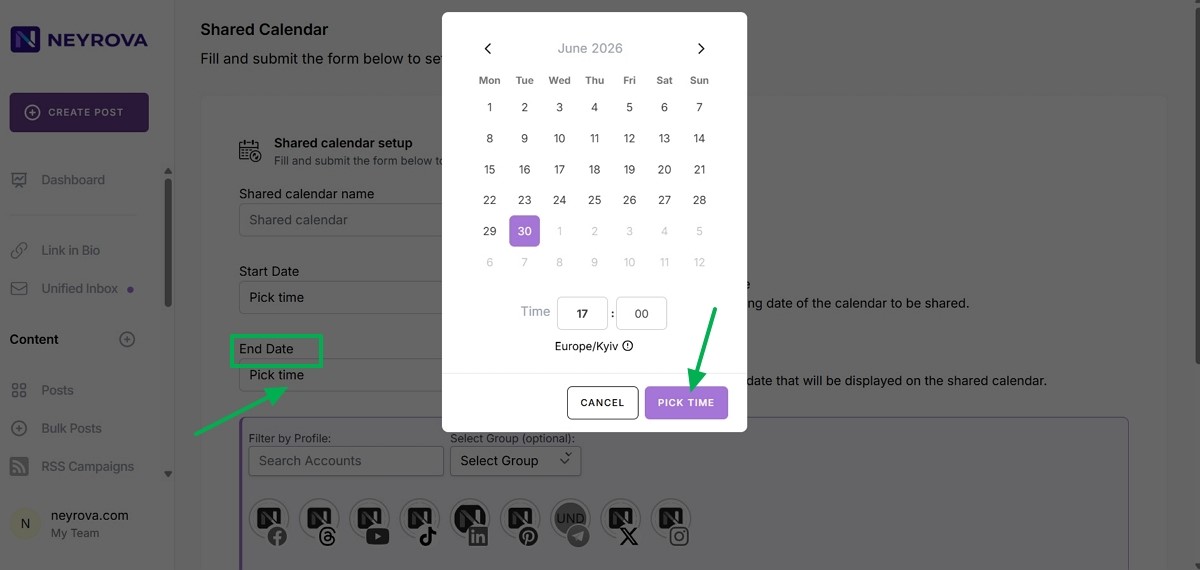
Дата начала определяет, с какого момента календарь будет доступен клиенту.
Дата окончания показывает, до какого момента общий календарь будет отображаться по ссылке. End Date — конечная дата, которая будет отображаться в общем календаре.
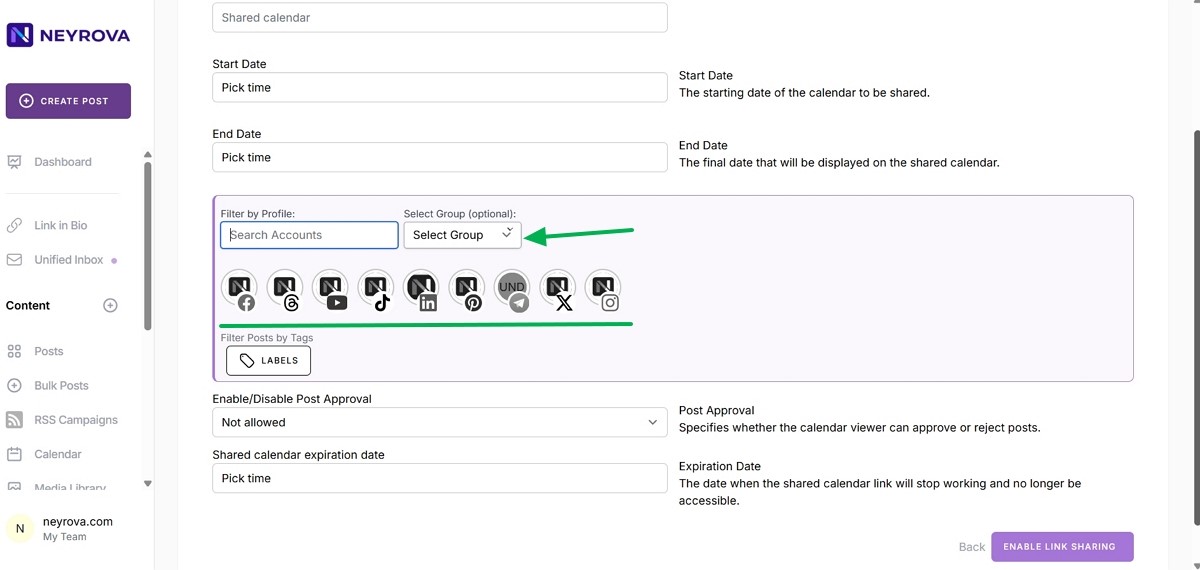
6. Выберите профили для общего календаря
Выберите социальные профили, которые необходимо включить в общий календарь.
Можно добавить несколько отдельных профилей или выбрать конкретную группу профилей, которыми вы управляете.
7. Включите согласование публикаций
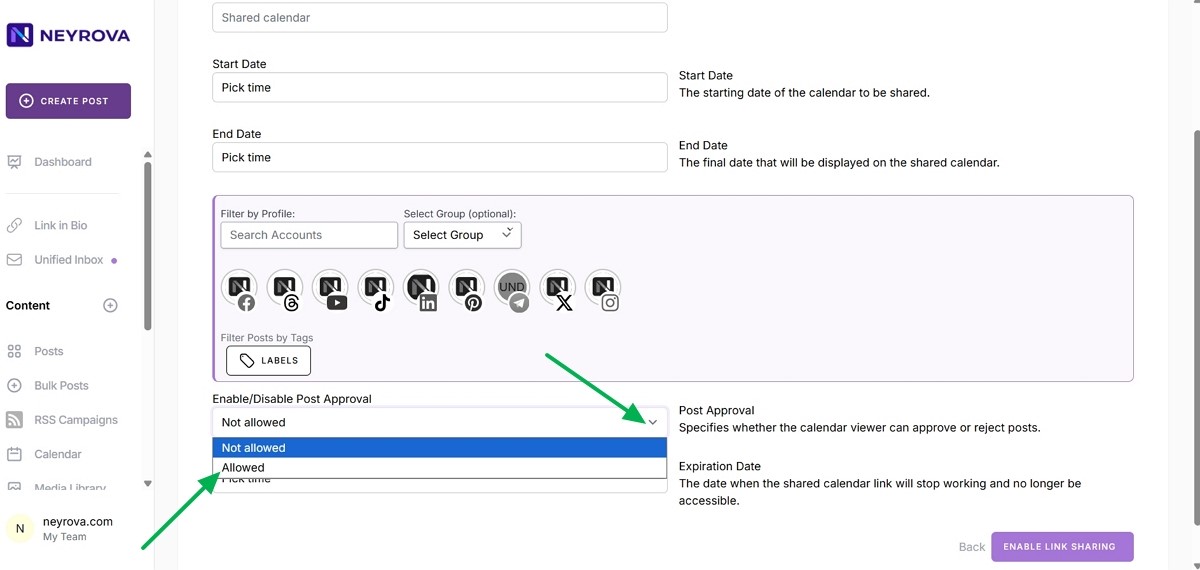
В настройках согласования активируйте опцию, которая позволяет клиенту согласовывать или отклонять публикации: Enable/Disable Post Approval → Allowed. Если выбрать Not Allowed, клиент сможет только просматривать календарь.
Таким образом клиент сможет не только просматривать календарь, но и принимать решения по запланированным публикациям.
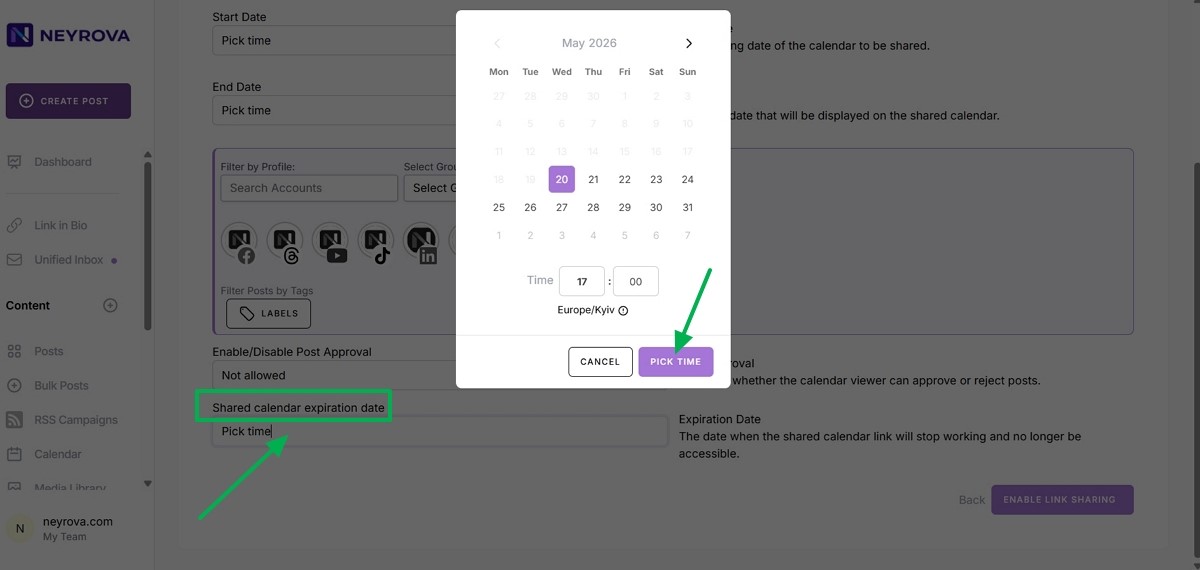
8. Установите дату окончания действия ссылки
Укажите дату, после которой доступ к календарю по ссылке будет закрыт.
Это необходимо для ограничения периода просмотра календаря и контроля доступа к контенту.
9. Включите общий доступ по ссылке
После настройки календаря нажмите Enable Link Sharing.
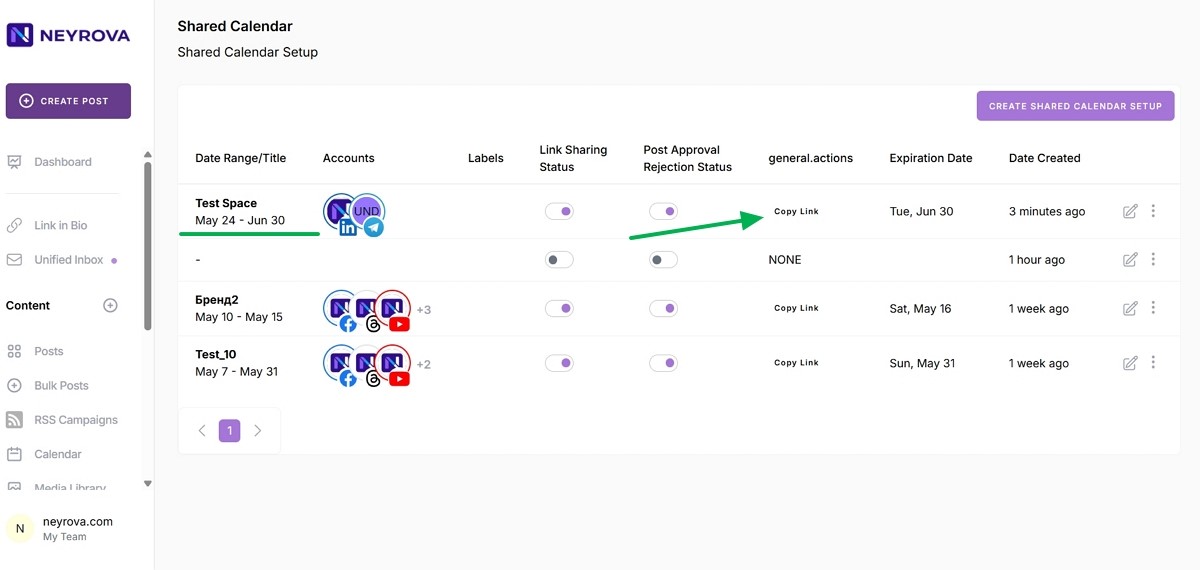
После этого Neyrova создаст ссылку на общий календарь и перенаправит вас к списку общих календарей.
10. Скопируйте ссылку на календарь
В списке общих календарей скопируйте созданную ссылку.
Именно эту ссылку необходимо передать клиенту, руководителю или директору для просмотра и согласования публикаций.
11. Отметьте публикацию как требующую согласования
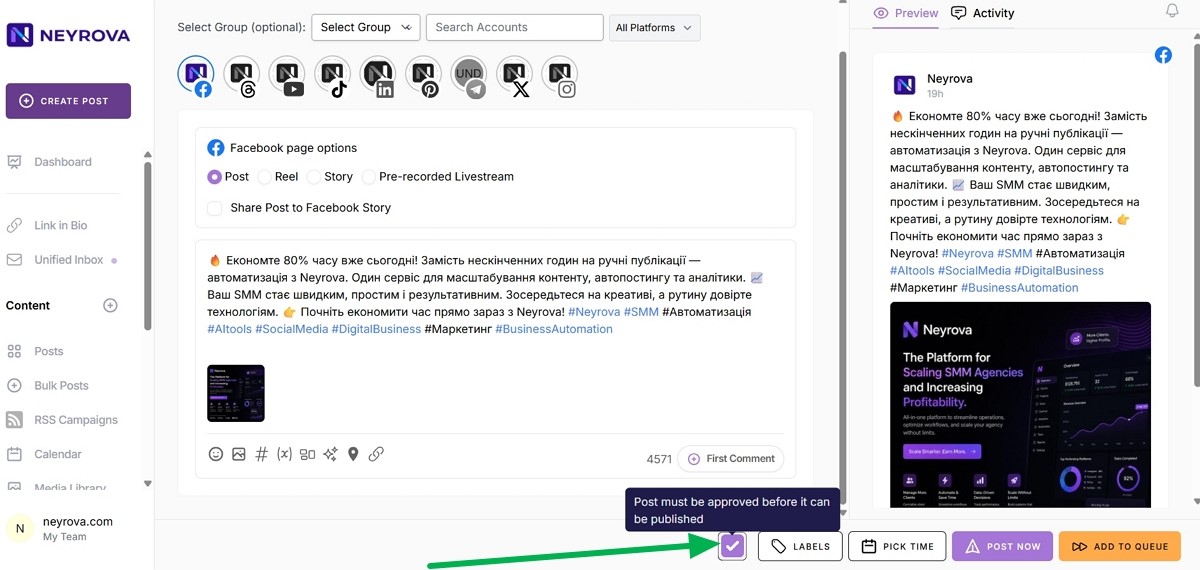
Чтобы клиент мог согласовать конкретную публикацию, при её планировании необходимо включить опцию Approval Required.
Для этого при создании публикации выберите нужный профиль клиента и активируйте параметр согласования Post must be approved.
12. Запланируйте публикацию
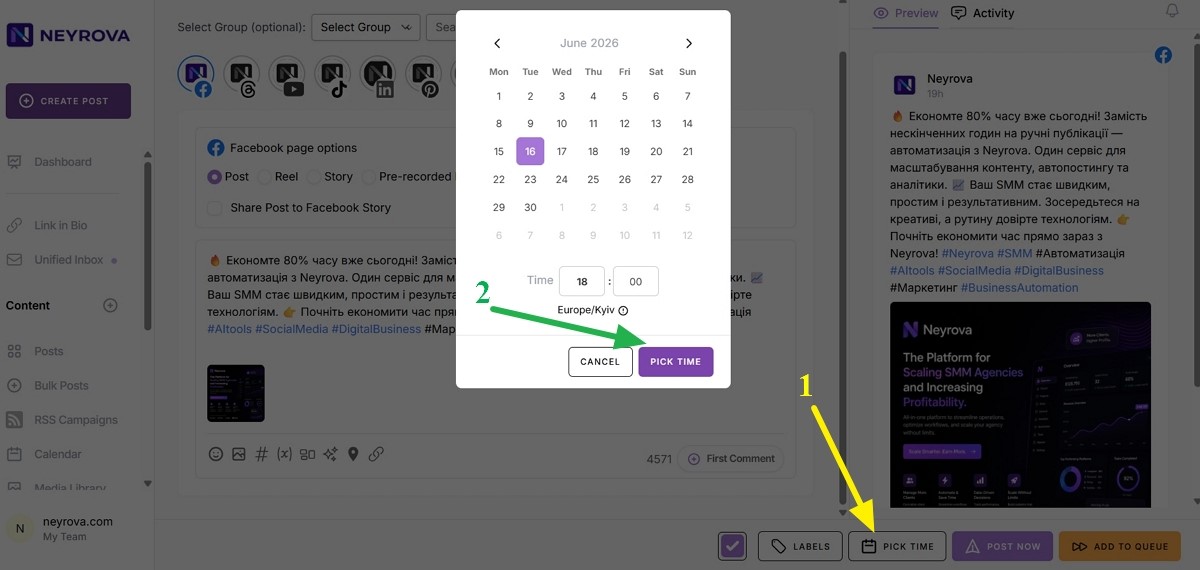
Установите дату и время публикации, после чего запланируйте пост.
После этого публикация получит статус ожидания согласования и будет доступна клиенту в общем календаре.
13. Проверьте, как клиент видит календарь
Когда клиент откроет общий календарь по ссылке, которую вы скопировали в пункте 10, он сможет просматривать запланированные публикации.
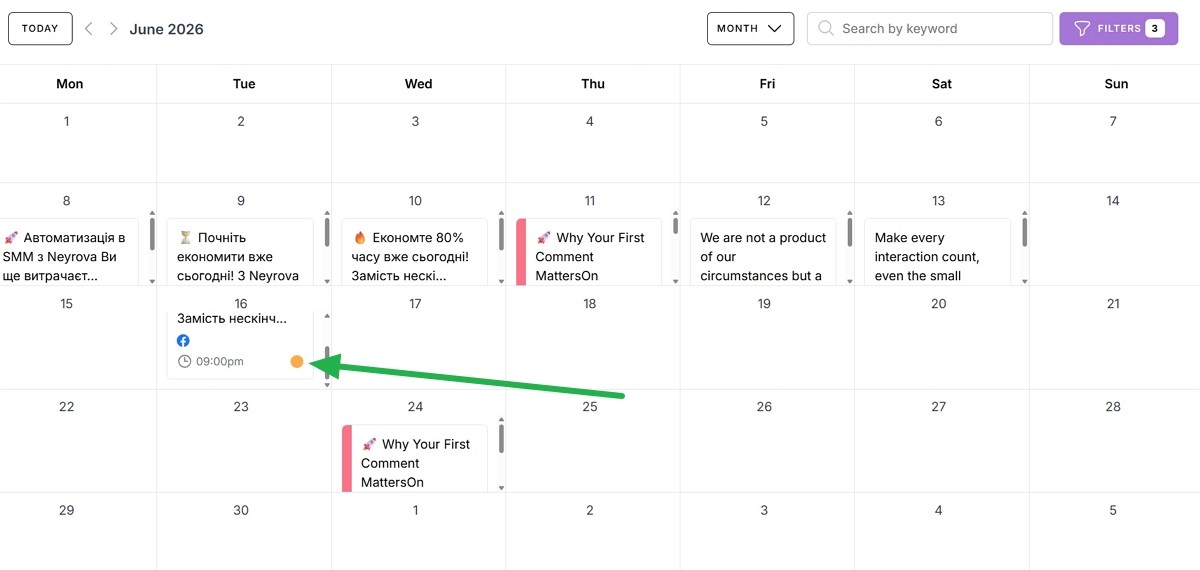
После выбора публикации клиент увидит кнопки для согласования или отклонения поста:
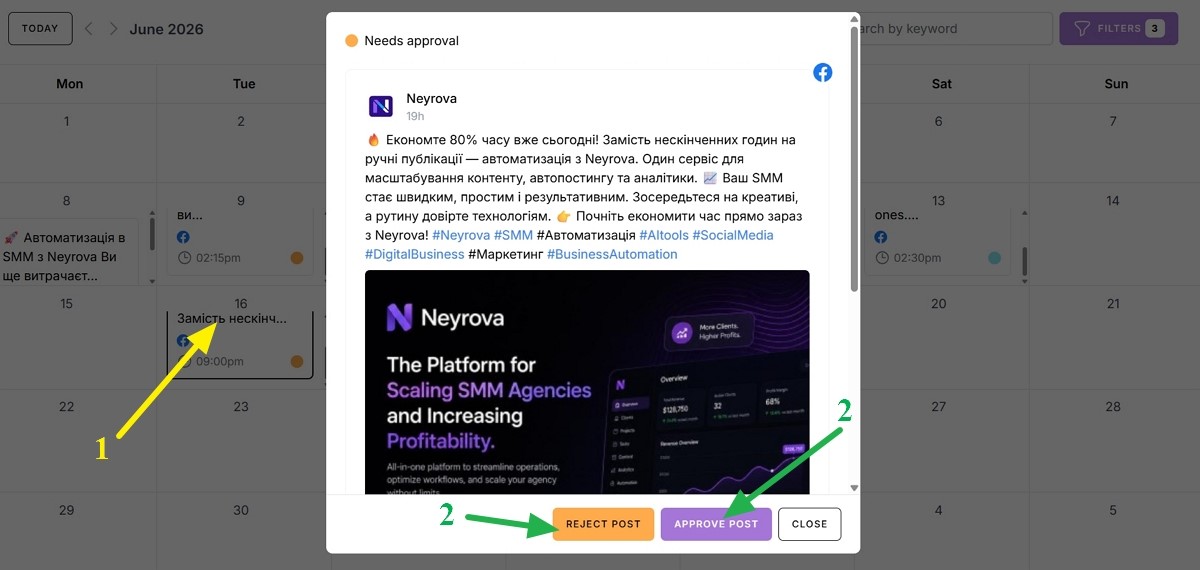
14. Отслеживайте статус согласования
Если клиент согласует публикацию, она будет опубликована в указанное время.
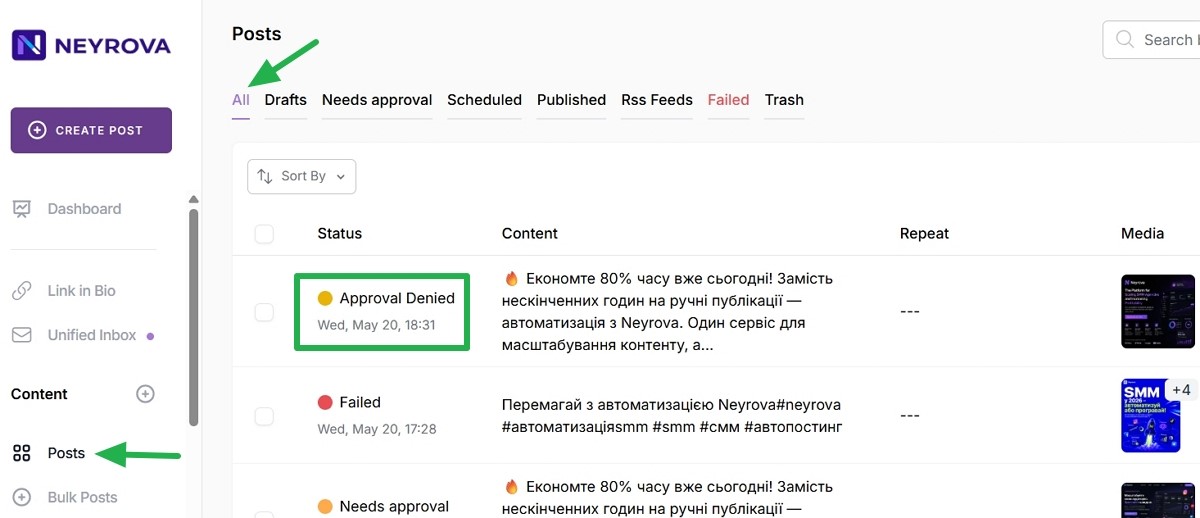
Если клиент отклонит публикацию, пост получит статус Approval Denied. Вы можете проверять статусы публикаций в Neyrova и контролировать процесс согласования.
Итог
Общий календарь в Neyrova позволяет предоставлять клиентам или руководителям доступ к запланированным публикациям без создания отдельной учетной записи.
Клиент может просматривать публикации, согласовывать или отклонять их, а вы — контролировать статус каждой публикации и работать с контентом в рамках единого процесса.