



Як створювати мітки для постів, додавати їх до публікацій і використовувати для фільтрації календаря?
Це допоможе вам підтримувати порядок і контролювати весь контент.
Почнемо. У панелі керування натисніть Create Post.
Тут ви можете або спочатку створити пост і потім додати мітку, або спочатку створити мітку, а вже потім застосувати її до поста.
Щоб створити мітку, натисніть кнопку Labels.
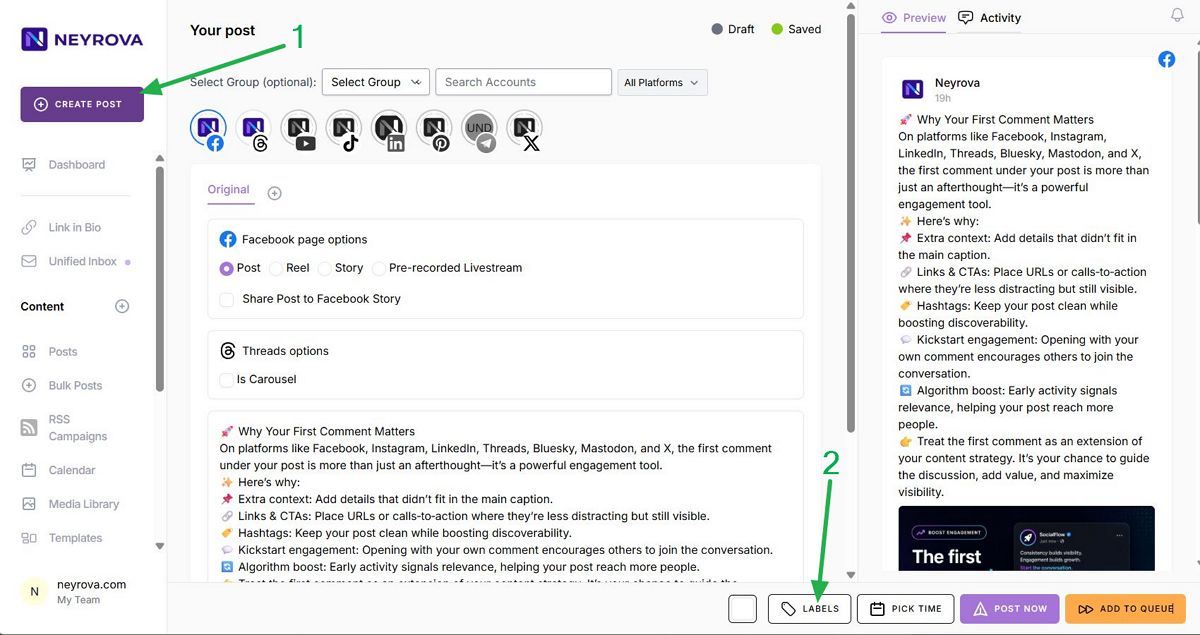
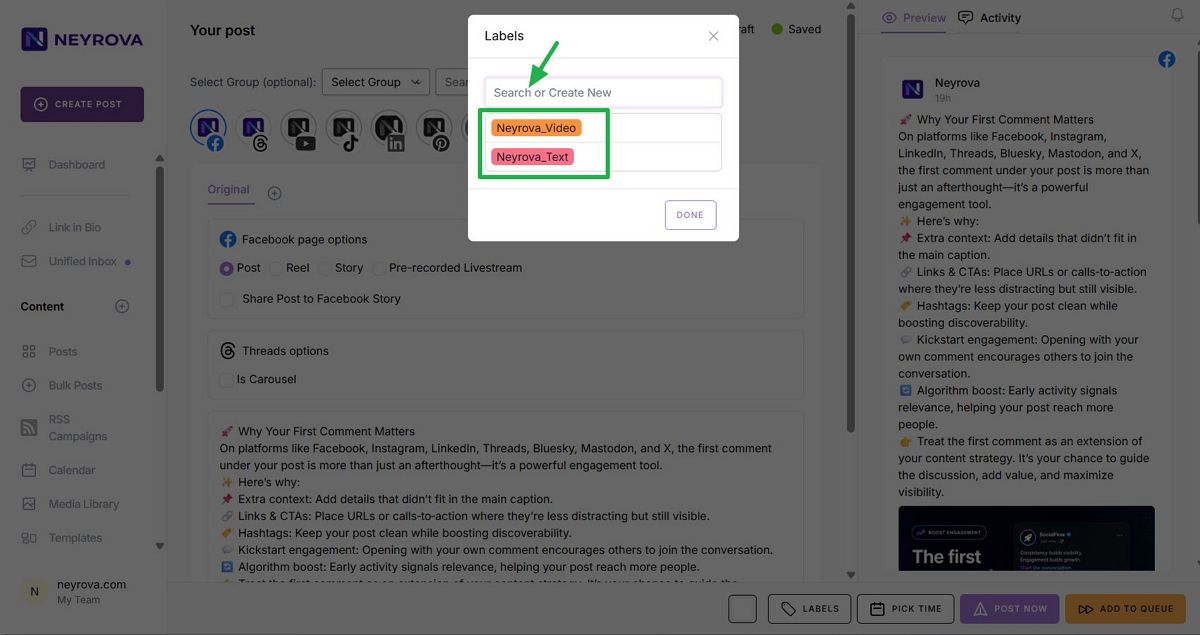
У спливаючому вікні ви побачите вже створені мітки та можете створити нову мітку. Оберіть з існуючих міток або створіть нову, щоб позначити пост.
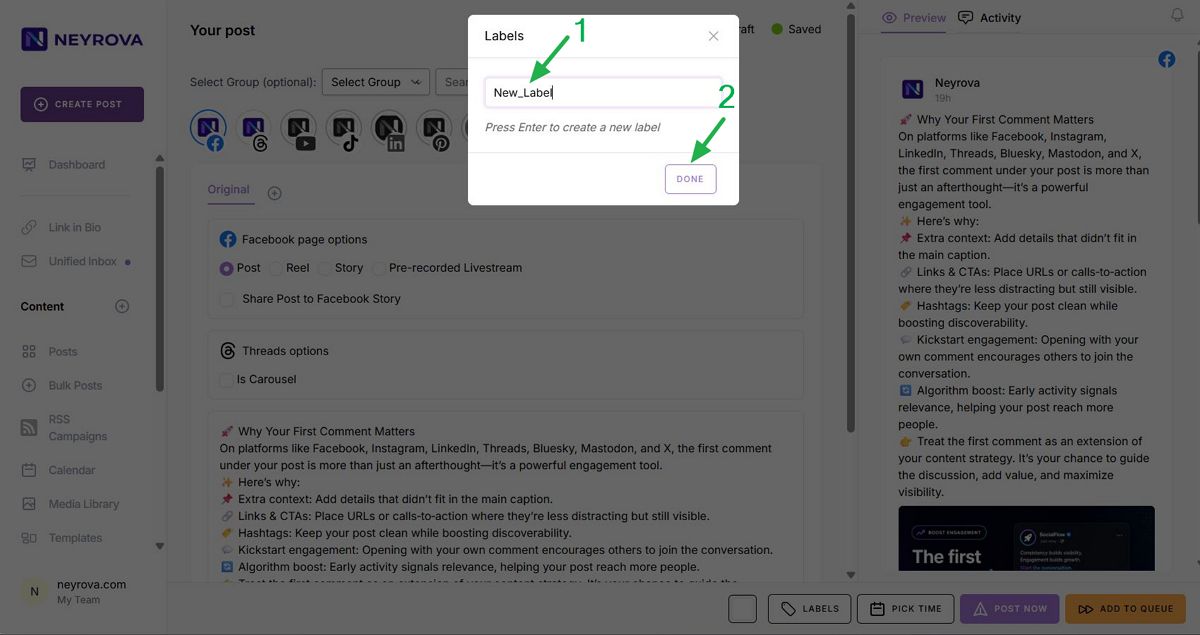
Для створення нової мітки потрібно почати писати її назву та натиснути Done.
Після того як ви створили мітку, вона одразу буде застосована до відкритого поста.
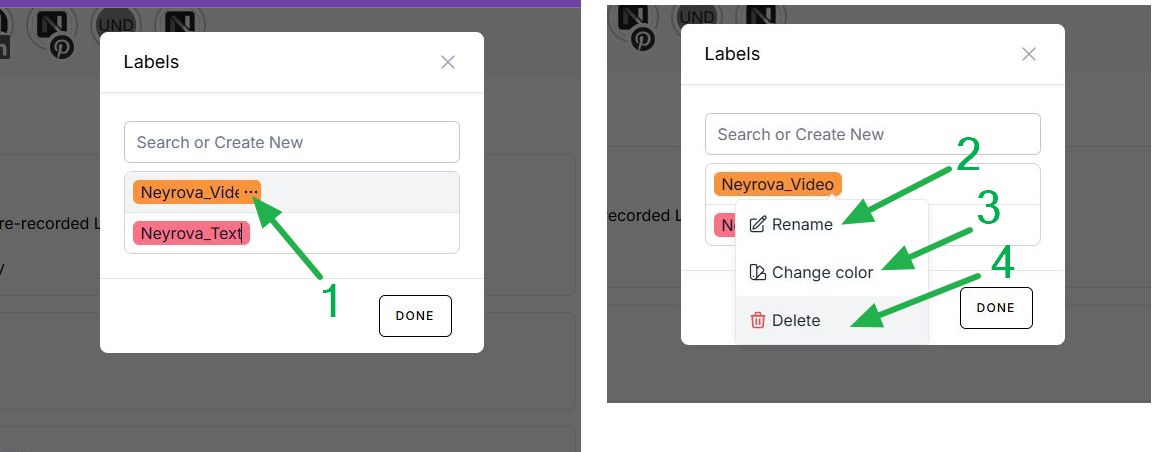
Зайдіть ще раз у Labels, підведіть мишку до потрібної мітки. З’являться три крапки — натисніть на них. Тепер ви можете змінити колір, щоб мітка була візуально відмінною, змінити назву або видалити мітку.
Готово. Ви створили нову мітку.
Ця мітка автоматично застосовується до поста, який ви почали створювати раніше.
За потреби можна додати кілька міток до кожного поста.
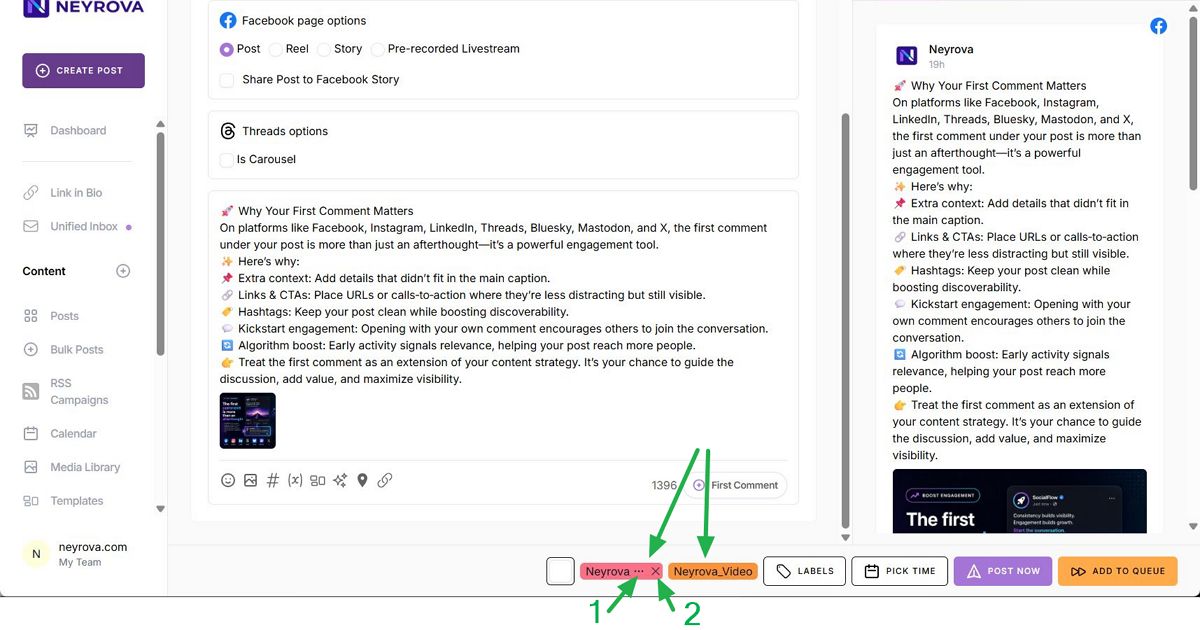
На скріні нижче видно, що ми обрали дві мітки до цього поста. Ми можемо видалити мітку або змінити її: колір, назву чи видалити.
Тепер подивимось, як фільтрувати календар за мітками.
- Зайдіть у розділ Calendar.
- Натисніть на Filters у правому верхньому куті.
- Оберіть потрібні фільтри.
- Натисніть Apply Filter — так ви застосуєте фільтр. Залишаться пости тільки з обраними мітками.
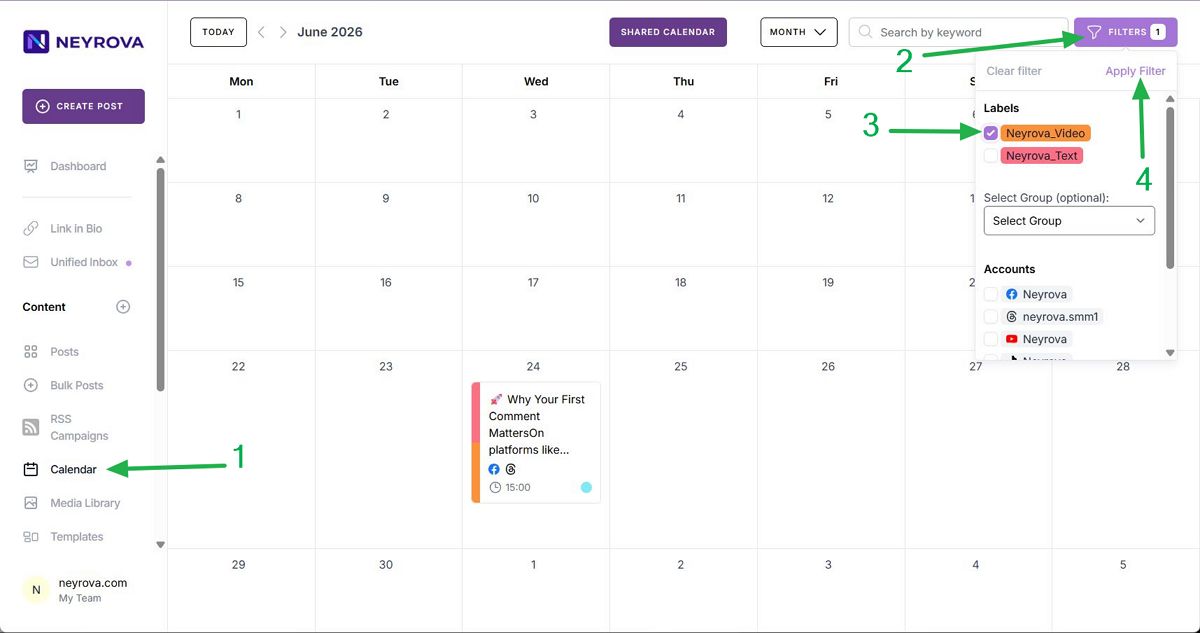
Календар оновиться і покаже лише ті пости, які відповідають вибраним міткам.
Це дозволяє швидко знаходити та керувати потрібним типом контенту.
Також користуватися мітками зручно у розділі Posts:
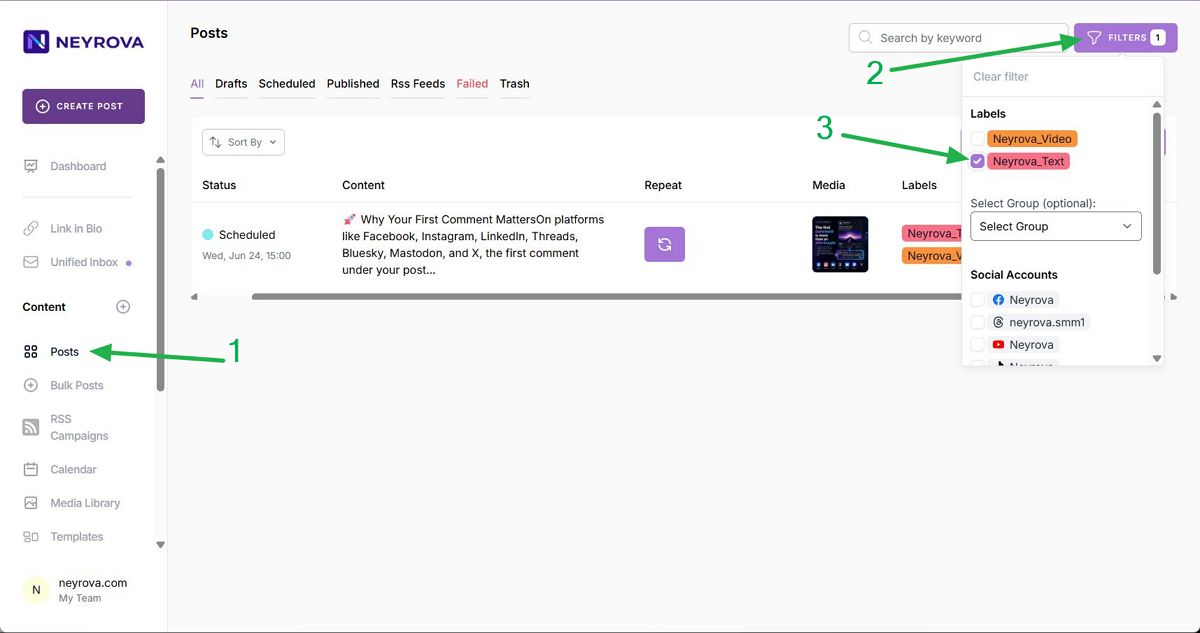
- Зайдіть у розділ Posts.
- Натисніть на Filters.
- Оберіть потрібні фільтри.
Фільтрація відбувається одразу, і залишаються пости тільки з обраними мітками.
На цьому навчання завершено. Дякуємо за перегляд.