



Как создавать метки для постов, добавлять их к публикациям и использовать для фильтрации календаря?
Это поможет вам поддерживать порядок и контролировать весь контент.
Начнём. В панели управления нажмите Create Post.
Здесь вы можете либо сначала создать пост и затем добавить метку, либо сначала создать метку, а уже потом применить её к посту.
Чтобы создать метку, нажмите кнопку Labels.
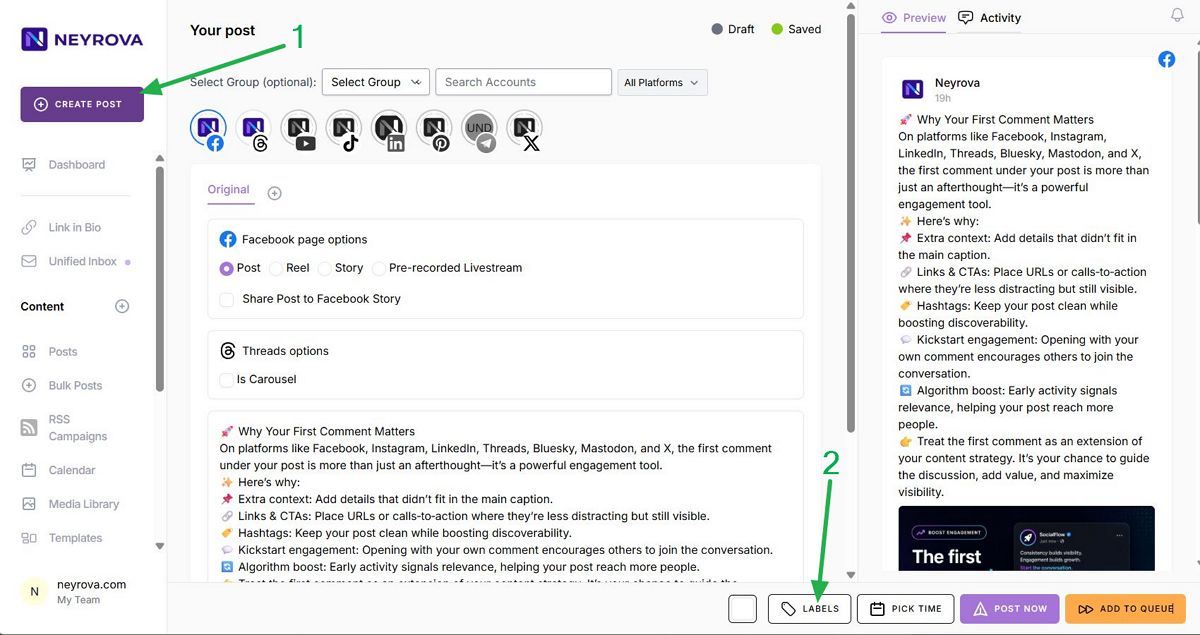
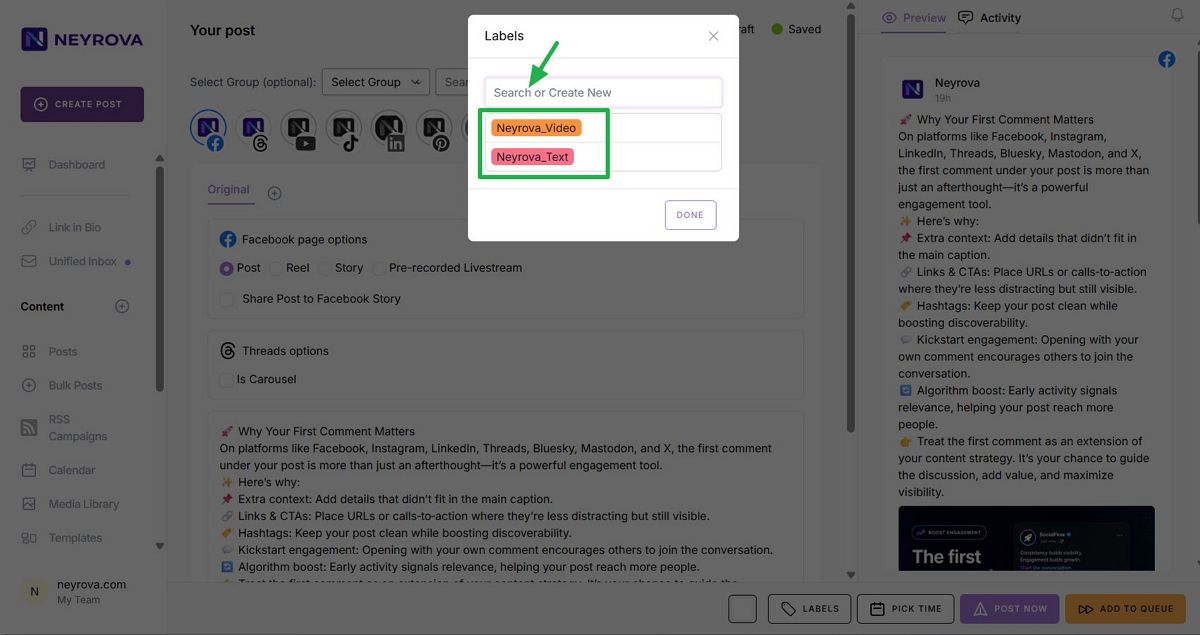
Во всплывающем окне вы увидите уже созданные метки и сможете создать новую метку. Выберите одну из существующих меток или создайте новую, чтобы отметить пост.
Чтобы создать новую метку, начните вводить её название и нажмите Done.
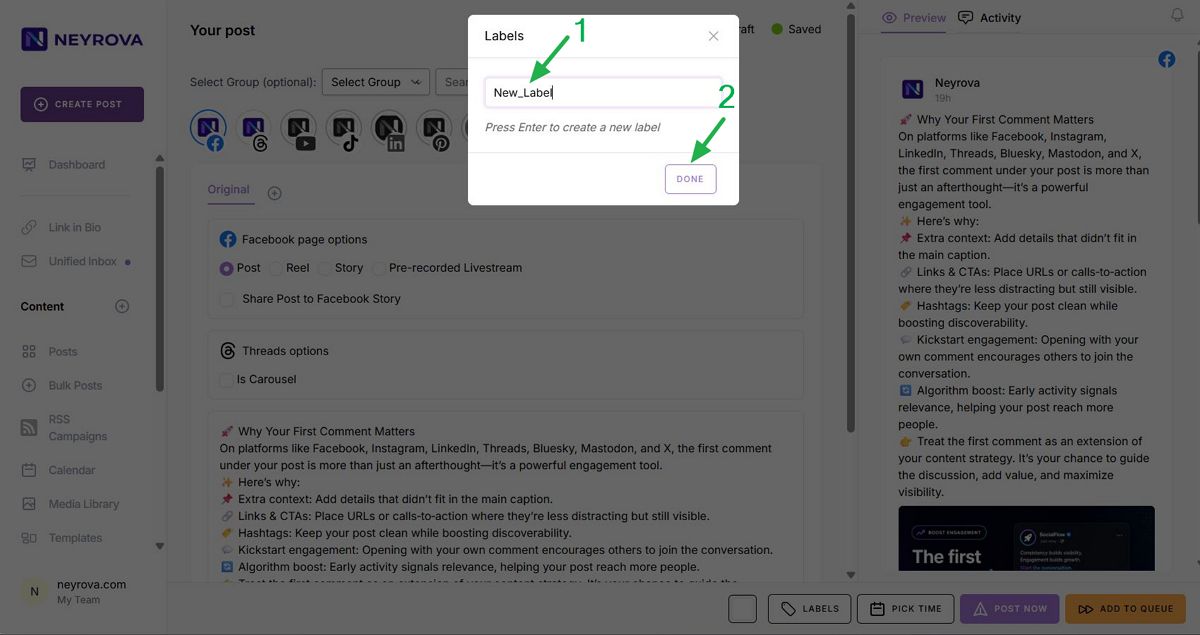
После того как вы создали метку, она сразу будет применена к открытому посту.
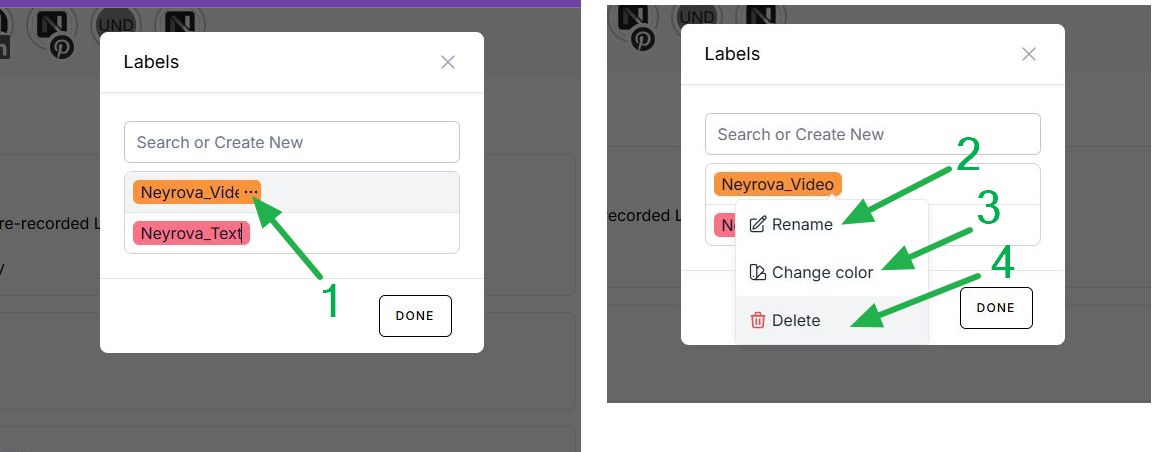
Снова откройте Labels, наведите курсор на нужную метку. Появятся три точки — нажмите на них. Теперь вы можете изменить цвет, чтобы метка визуально отличалась, изменить название или удалить метку.
Готово. Вы создали новую метку.
Эта метка автоматически применяется к посту, который вы начали создавать ранее.
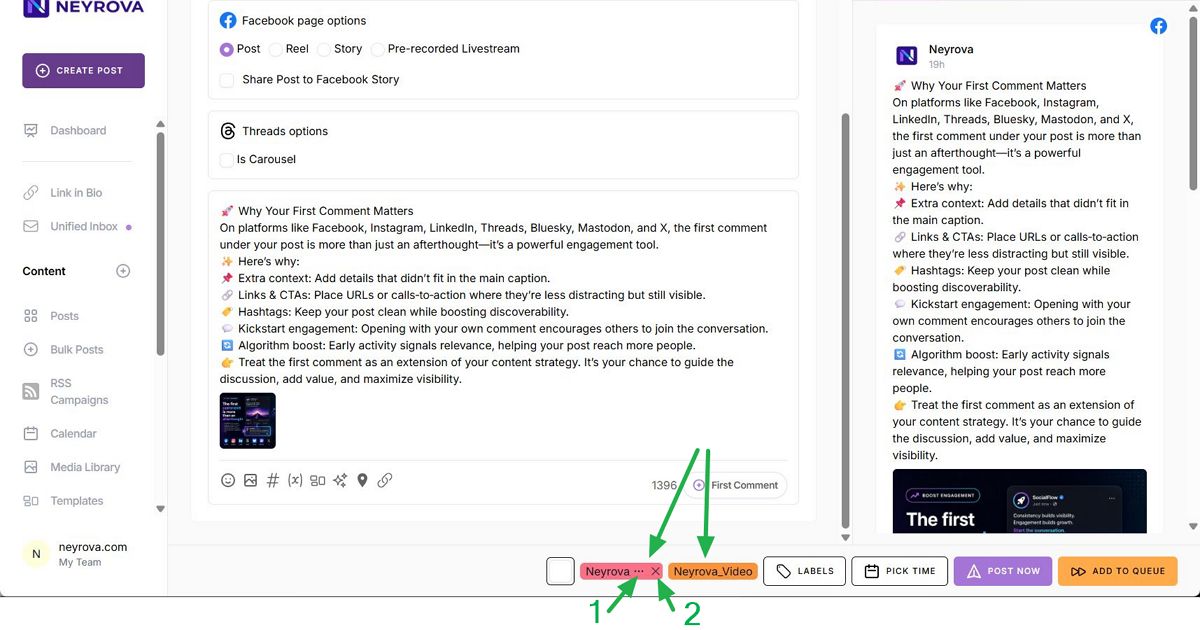
При необходимости можно добавить несколько меток к каждому посту.
На скриншоте ниже видно, что мы выбрали две метки для этого поста. Мы можем удалить метку или изменить её: цвет, название либо удалить.
Теперь посмотрим, как фильтровать календарь по меткам.
- Перейдите в раздел Calendar.
- Нажмите Filters в правом верхнем углу.
- Выберите нужные фильтры.
- Нажмите Apply Filter — так вы примените фильтр. Останутся только посты с выбранными метками.
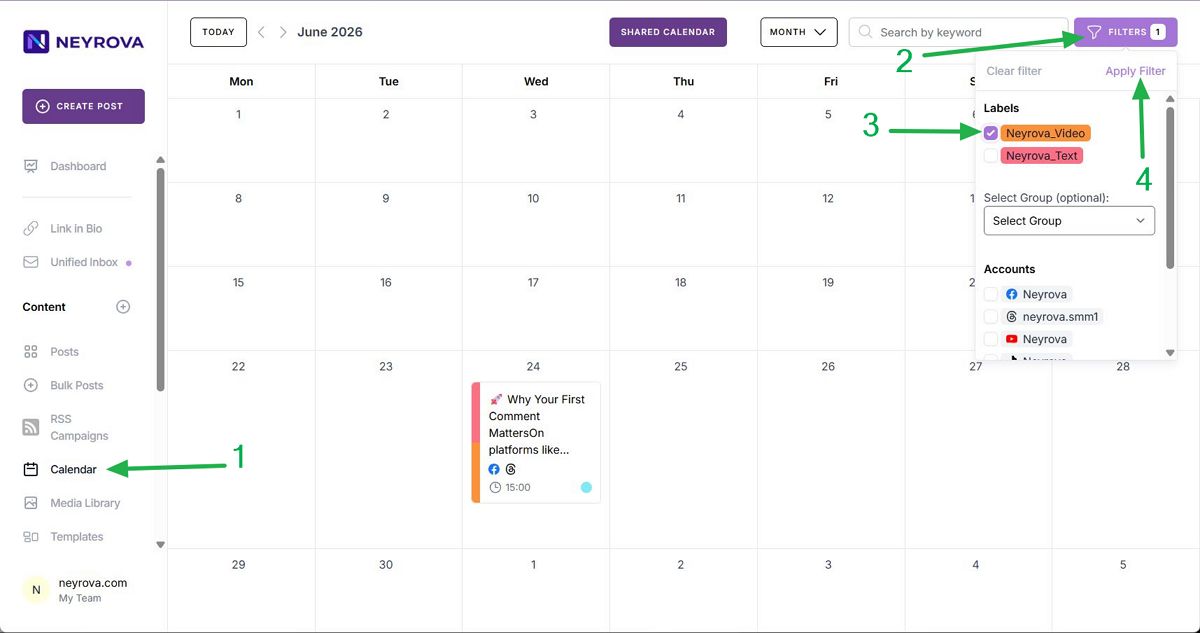
Календарь обновится и покажет только те посты, которые соответствуют выбранным меткам.
Это позволяет быстро находить и управлять нужным типом контента.
Также использовать метки удобно в разделе Posts:
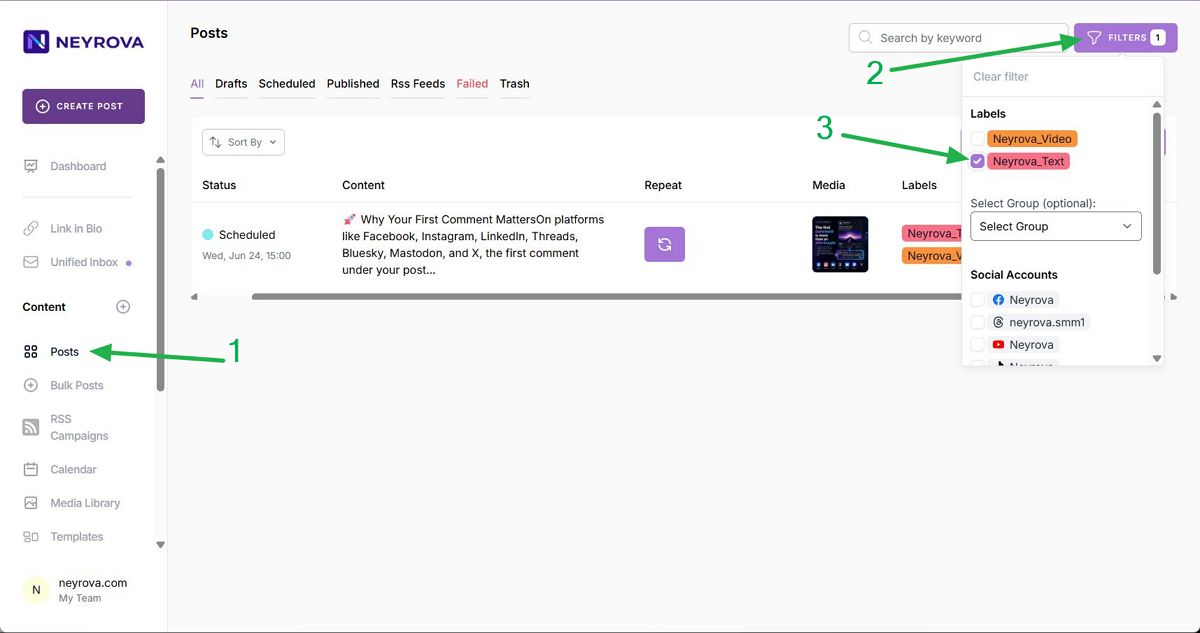
- Перейдите в раздел Posts.
- Нажмите Filters.
- Выберите нужные фильтры.
Фильтрация применяется сразу, и остаются только посты с выбранными метками.
На этом обучение завершено. Спасибо за просмотр.