Добро пожаловать в полное руководство по использованию инструментов роста комментариев Neyrova для Salesbot.
Видео-гид:
Наш инструмент автоматизации комментариев работает как ваш виртуальный помощник, управляя комментариями в Facebook и Instagram: он не только отвечает на них, но и скрывает комментарии конкурентов, удаляет нежелательные или спамные комментарии, а также начинает личные продажи через приватные сообщения с комментаторами.
Давайте перейдём к руководству.
Как использовать инструменты роста комментариев?
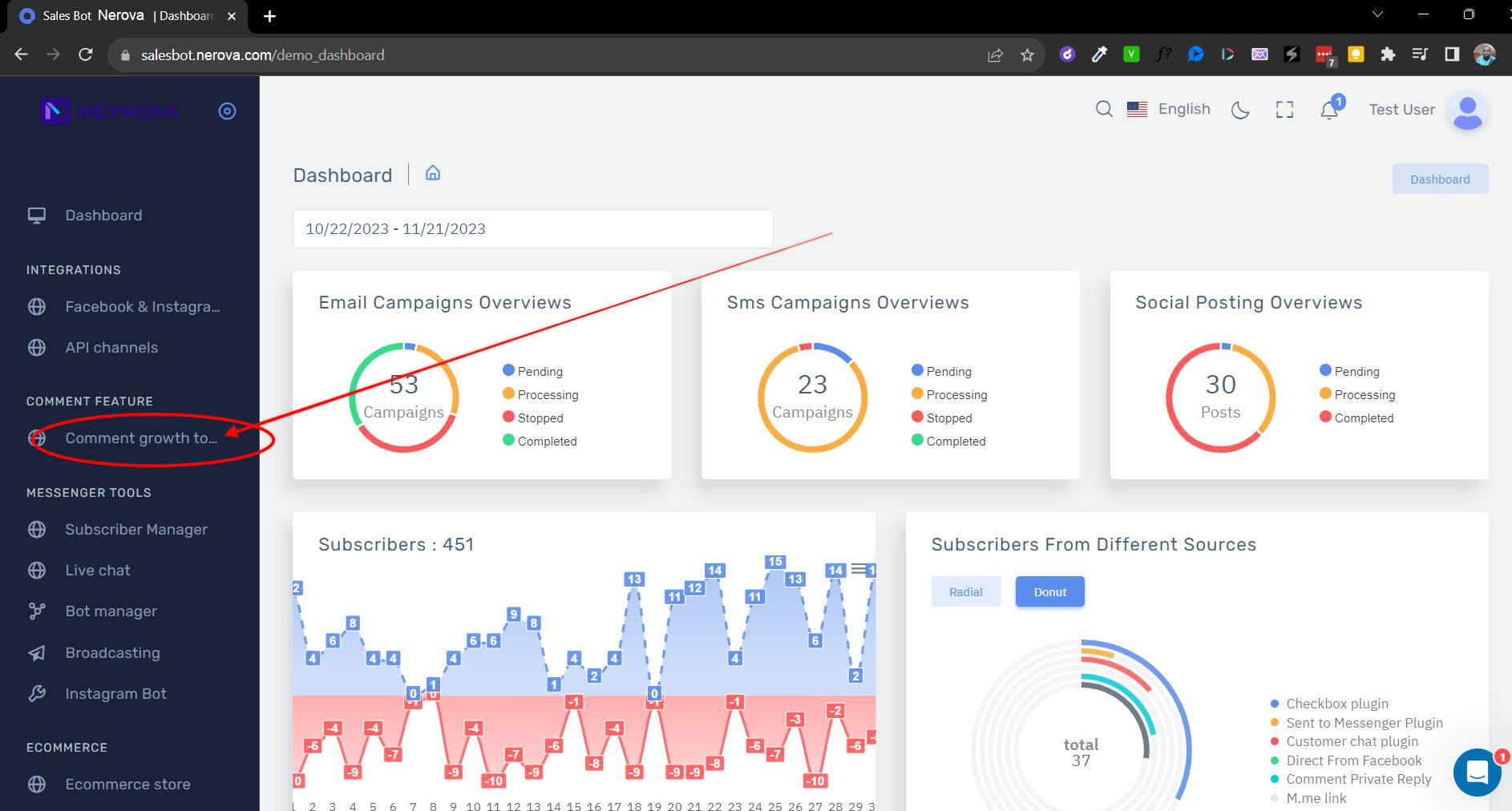
Чтобы начать, войдите в свой аккаунт Neyrova и на панели управления нажмите на Salesbot. В меню Salesbot нажмите на Comment Growth Tools.
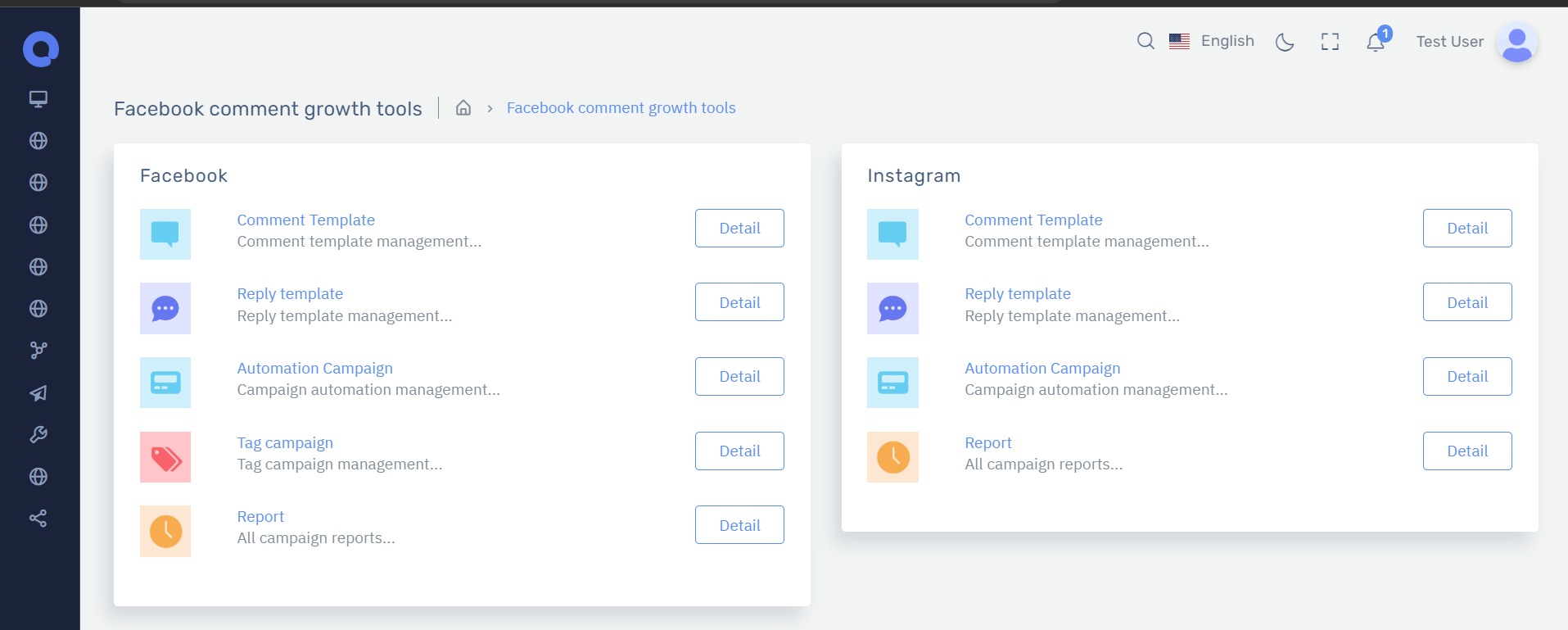
Когда вы откроете инструменты роста комментариев, перед вами появятся две панели: пункты меню для Facebook и для Instagram.
ПРИМЕЧАНИЕ: Шаги по автоматизации комментариев одинаковы как для Instagram, так и для Facebook. За исключением редких, уникальных функций, связанных с каждой платформой
Для целей этого руководства мы покажем вам автоматизацию комментариев в Facebook. А теперь объясним, что означает каждый пункт меню:
Понимание ключевых функций
-
Шаблон комментариев: Здесь создаётся список комментариев, которые будут использоваться для комментирования ваших собственных публикаций от имени вашей страницы. Это называется кампанией автоматических комментариев.
ПРИМЕЧАНИЕ: Шаблоны, созданные здесь, предназначены для комментирования ваших собственных публикаций и НЕ для автоматизации ответов.
-
Шаблон ответа: Здесь вы создаёте шаблоны для автоматизации автоответов. Эти шаблоны можно применять к одной или нескольким публикациям. Именно здесь вы настраиваете, как хотите автоматически отвечать на комментарии на вашей странице .
-
Кампания автоматизации: После создания шаблонов выше именно здесь вы применяете эти шаблоны к вашим публикациям. Или настраиваете кампанию для всей страницы .
-
Кампания тегов: Здесь создаётся массовая кампания тегирования комментариев, в которой вы отмечаете всех, кто прокомментировал вашу публикацию, в одном ответе. Смотрите руководство по Tag Campaign ЗДЕСЬ .
-
Отчёты: Это аналитический раздел, где вы видите всё о комментариях на вашей странице. Вы увидите все комментарии и их статус: активный , скрытый или удалённый. Также вы увидите комментаторов и было ли отправлено личное сообщение .
Создание шаблона автоматического комментария
Чтобы создать шаблон автоматического комментария, следуйте инструкции ниже:
1. Перейдите в Comment Growth Tools и нажмите Comment Template
2. Нажмите Create New Template
3. Теперь введите название шаблона комментариев и сам комментарий в поле комментария. Вы можете добавить больше комментариев, нажав кнопку
Add More
.
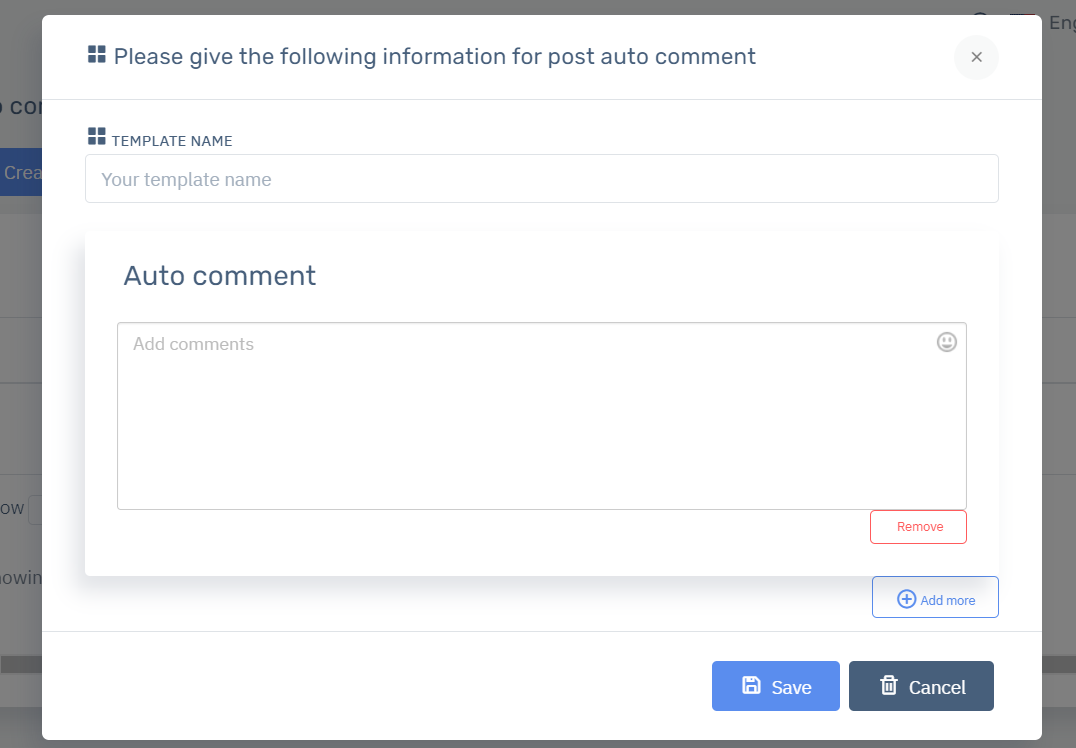
Вы можете ввести любое количество комментариев. Система будет поочерёдно выбирать эти комментарии и публиковать их под вашим постом в кампании автоматических комментариев.
Запуск кампании автоматических комментариев
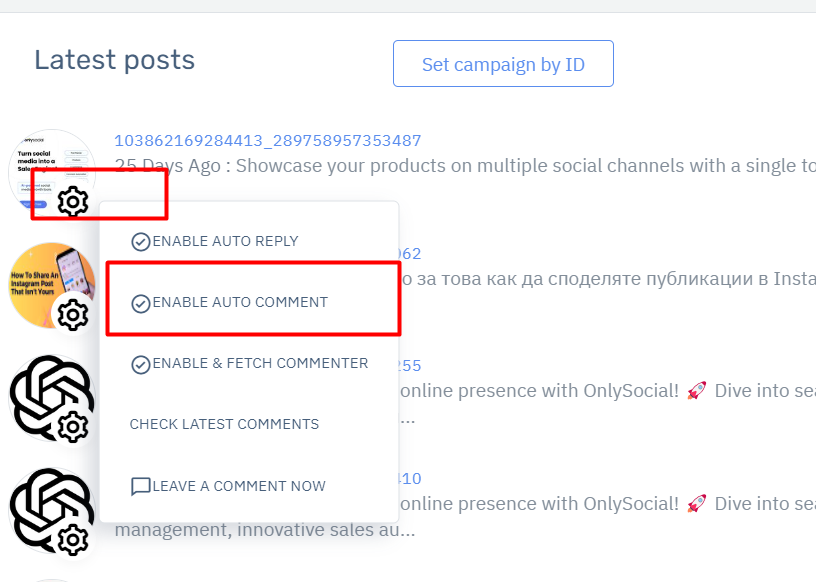
Чтобы запустить шаблон автоматического комментария, перейдите в Comment Growth Tools > Automation Campaign . В разделе Latest Posts нажмите на значок шестерёнки у публикации, для которой хотите активировать автоматические комментарии, и выберите Enable Auto Comment .
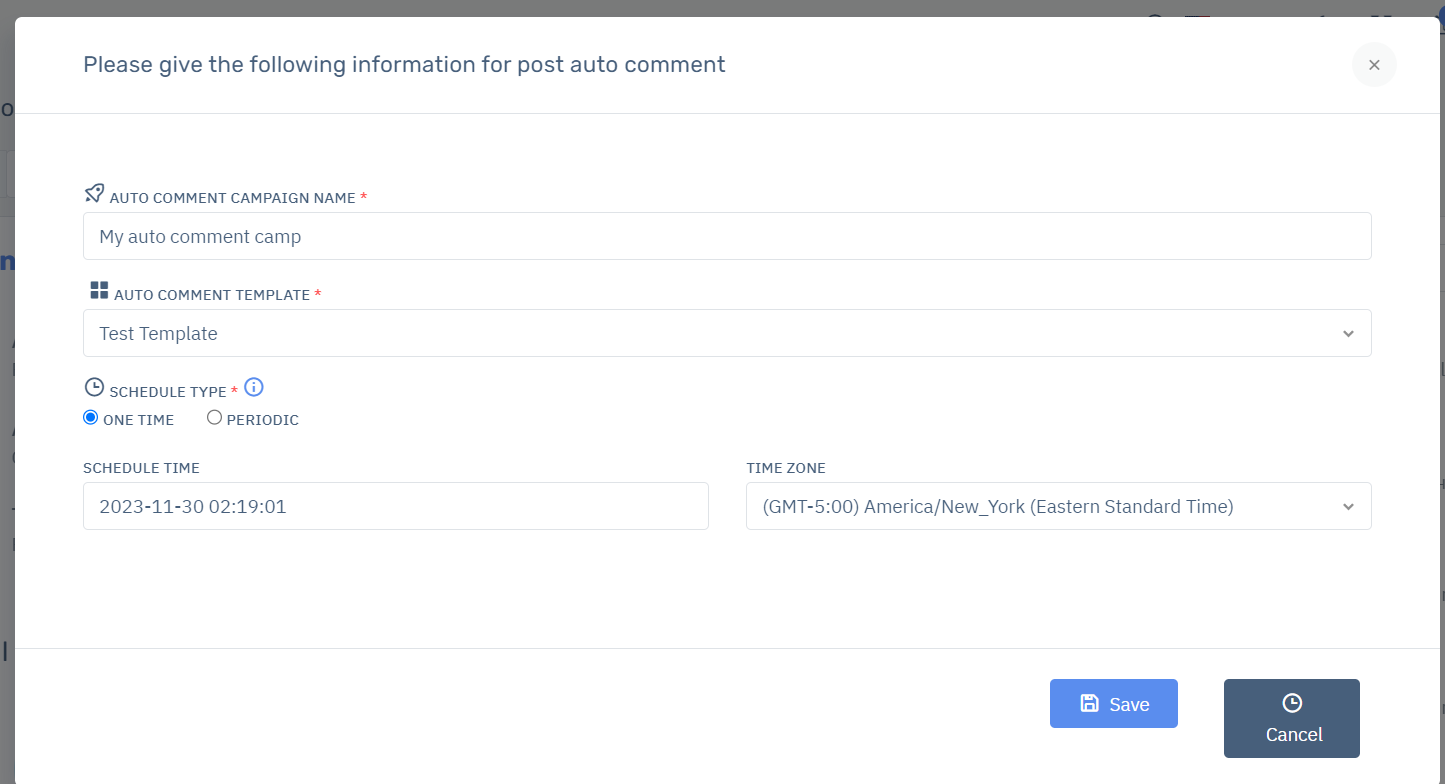
В открывшемся всплывающем окне введите название кампании, выберите шаблон, который вы создали ранее, и задайте расписание публикации комментариев — одноразовое или периодическое.
На последнем шаге нужно указать часовой пояс, а затем нажать
SAVE
После этого ваша страница будет автоматически оставлять комментарии под выбранной публикацией.
Создание шаблона автоответа
Шаблон автоответа используется для ответов на комментарии к вашим публикациям, когда пользователь использует ключевое слово, совпадающее с заданным вами условием. Также можно настроить ответ, если совпадение по ключевому слову не найдено.
Чтобы создать шаблон, следуйте инструкции ниже:
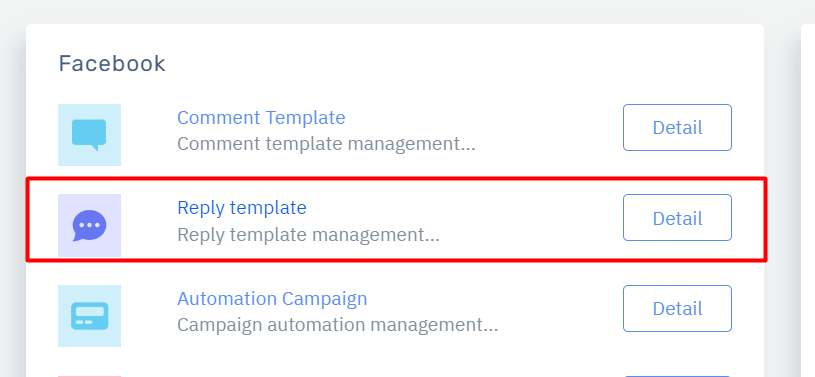
Перейдите в Comment Growth Tools и нажмите Reply Template
Нажмите кнопку Create a New Template button. Откроется страница, содержащая всё необходимое для настройки шаблона ответа на комментарии.
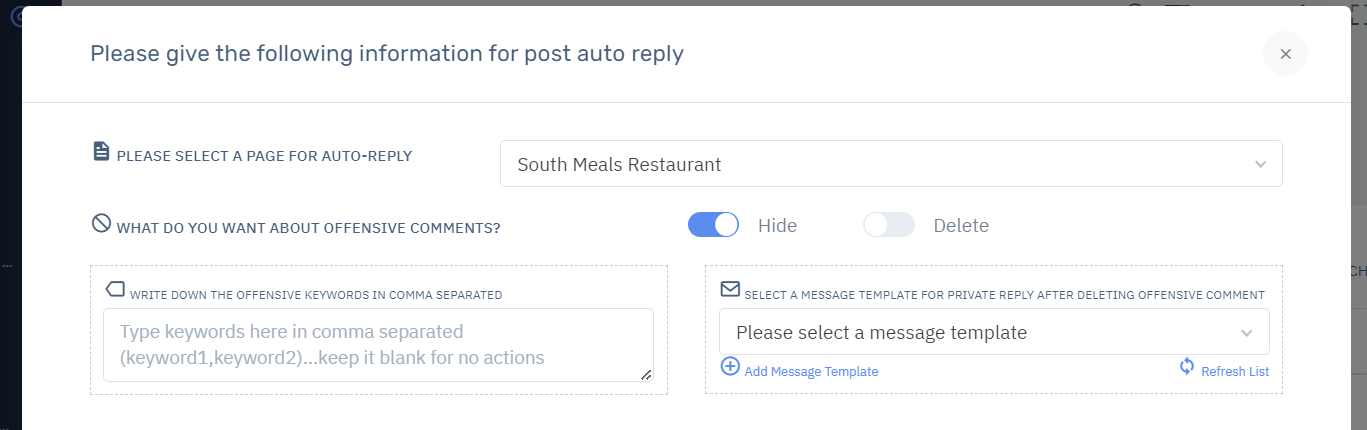
На первом шаге необходимо выбрать страницу Facebook, для которой вы создаёте этот шаблон . Затем переходите к другим функциям:
a. Удаление/скрытие нежелательных комментариев (необязательно)
-
Если вы хотите удалять или скрывать оскорбительные комментарии под вашими публикациями, необходимо настроить этот раздел. Для этого нужно активировать либо HIDE, либо DELETE.
-
Затем ниже нужно указать ключевые слова, которые будут запускать скрытие/удаление. Каждое слово должно быть отделено запятой.
-
Справа вы можете выбрать отправку личного сообщения автору оскорбительного комментария. Для ответа можно выбрать существующий шаблон сообщения (или Chatbot flow) либо создать новый шаблон сообщения .
b. Параметры автоответа
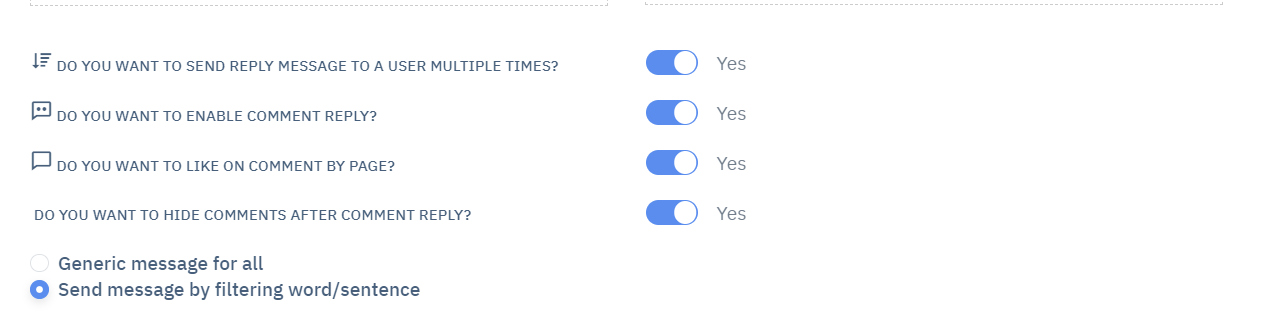
На следующем шаге вы активируете параметры шаблона автоответа:
-
Хотите ли вы отправлять ответное сообщение пользователю несколько раз?
Если включить эту опцию, ваша страница будет отвечать пользователю каждый раз, когда он комментирует вашу публикацию. Если отключить , ответ будет отправлен только на первый комментарий. На последующие комментарии автоответ уже не сработает.
-
Хотите ли вы включить ответ на комментарий?
Вы можете отключить это, если хотите отправлять комментаторам только личный ответ (DM). Включите, если хотите также отвечать прямо в комментариях.
-
Хотите ли вы ставить лайк на комментарий от имени страницы?
Включите это, если хотите ставить лайк каждому комментарию под вашей публикацией. Кроме удалённых.
-
Хотите ли вы СКРЫВАТЬ комментарии после ответа на комментарий?
Эта опция позволяет скрывать каждый комментарий под любой публикацией, где используется данный шаблон, после отправки ответа. Это полезно для защиты комментаторов под вашей рекламой в FB/IG.
c. Настройка автоматического ответа на комментарии
У вас есть два варианта ответа: общий или с фильтрацией по ключевым словам.
-
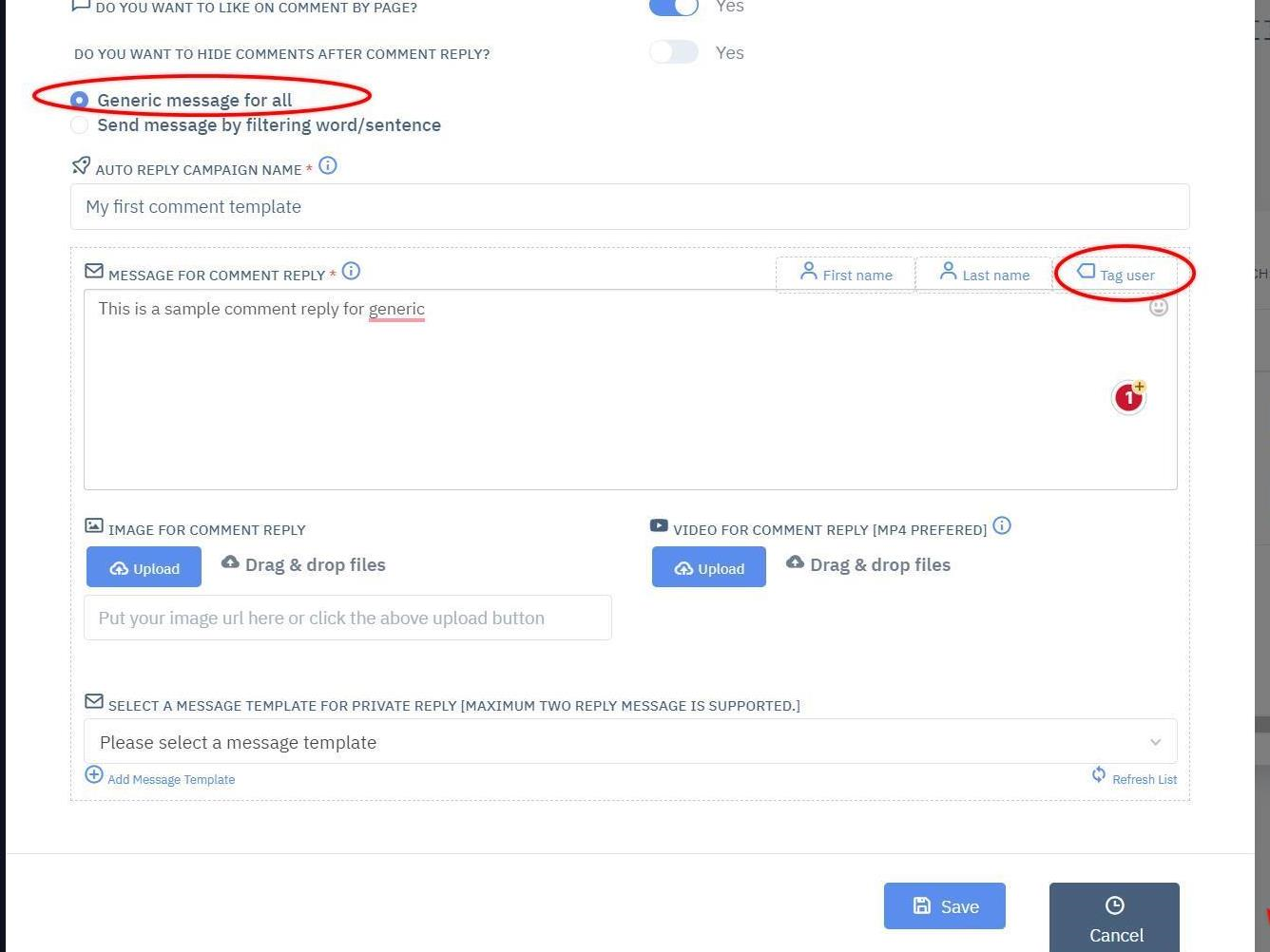
Общее сообщение для всех

Это простой вариант: отправлять один и тот же ответ на каждый комментарий под вашей публикацией, независимо от его содержания. Ответ поддерживает spintax, а также вы можете вставить в сообщение переменную с именем комментатора. Отметить пользователя можно только в ответе на комментарий, но не в личном сообщении во входящие.
-
Отправка сообщения с фильтрацией по слову/фразе
Если вы выберете этот вариант, вы сможете задать несколько слов/фраз для фильтрации через запятую. Например, если кто-то напишет «hi» или «holla», система ответит «hello», а если кто-то напишет «thank you», то ответит «welcome».
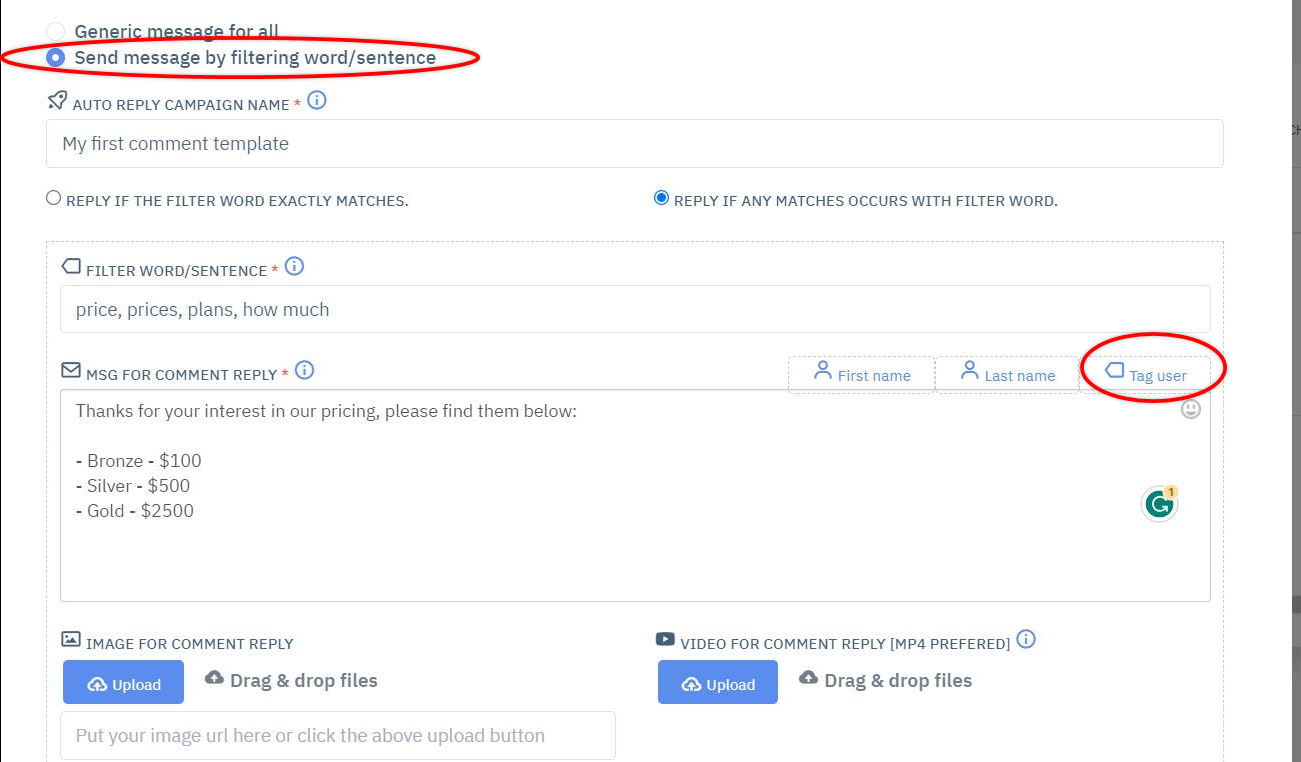
Вы можете настроить до 20 разных наборов ключевых слов, и у каждого будет свой уникальный ответ. Для добавления нового набора просто нажмите «Add filtering».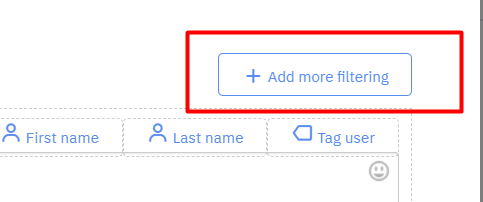
ПРИМЕЧАНИЕ:
Вы также можете отвечать на комментарии с помощью
GIF
,
изображений
и
видео
.

d. Отправка личного ответа (DM) комментаторам (необязательно)
Финальная часть настройки шаблона ответа на комментарии — это опция личного ответа. Для любого типа ответа, который вы настроите, у вас есть возможность начать диалог с комментатором.
Это не только способ добавить его в список подписчиков мессенджера, но и возможность запустить разговор с чат-ботом, который может привести к продажам.
Чтобы отправить личный ответ вашему комментатору, достаточно выбрать шаблон сообщения или создать новый. Если вы уже создали Chatbot flows в вашем Bot Manager , вы можете выбрать любой из них, и диалог с комментатором автоматически начнётся с использованием выбранного сценария.
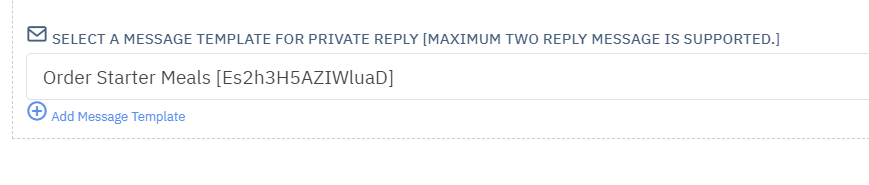
Наконец, после настройки вы можете SAVE ваш шаблон.
Запуск кампании автоответов для выбранных публикаций
Чтобы запустить кампанию автоответов, следуйте шагам ниже:
-
Перейдите в Comment Growth tools > Automation Campaign
-
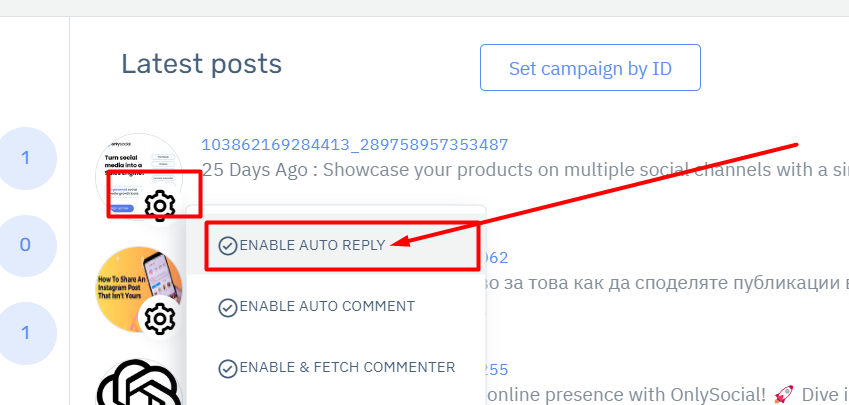
В разделе Latest Posts нажмите значок шестерёнки у нужной публикации и выберите Enable Auto Reply
-
Template: На следующем экране вы можете выбрать шаблон, который создали ранее, либо создать новый шаблон специально для выбранной публикации.
Label: Вы можете добавить или выбрать метки для этой кампании. Любой подписчик, полученный через эту кампанию ответов, будет помечен той меткой, которую вы добавите здесь.
Теперь можно нажать Submit , чтобы сохранить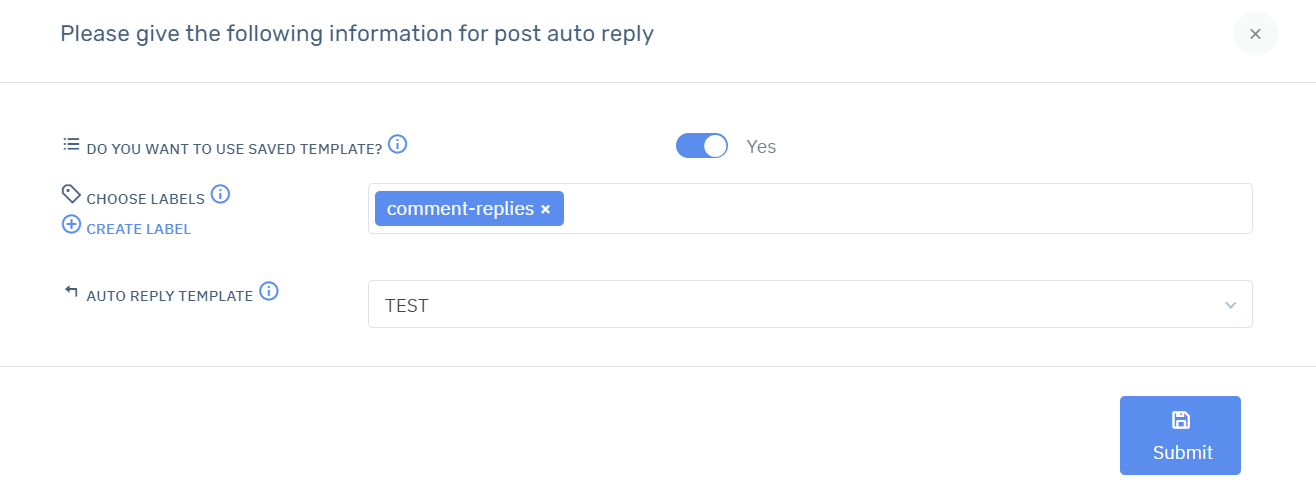
Теперь вы успешно создали кампанию автоответов для выбранных публикаций.
Запуск кампании «Full Page Reply» для всех публикаций (существующих и будущих)
Чтобы запустить кампанию для всей страницы, при которой шаблон ответа будет автоматически применяться ко всем предыдущим и будущим публикациям, следуйте шагам ниже:
-
Перейдите в Comment Growth Tools > Automation Campaign
-
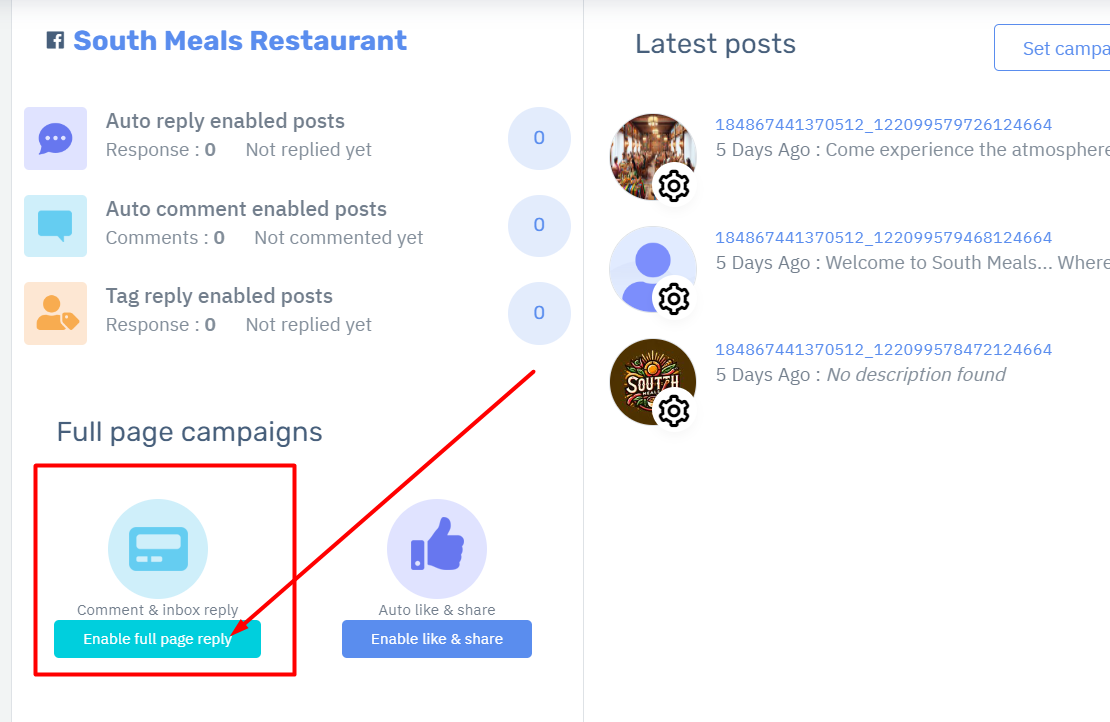
Нажмите кнопку Enable Full Page Reply
-
Откроется страница создания шаблона. Следуйте тем же шагам, что и при создании Auto Reply Template выше, чтобы настроить шаблон для всей страницы. Сохраните шаблон, чтобы применить его ко всем вашим публикациям.
ПРИМЕЧАНИЕ: Если вы запускаете рекламу FB/IG, лучше использовать шаблон Full Page , потому что при любых изменениях в рекламе Meta автоматически дублирует рекламный пост, и его ID меняется по сравнению с тем, который был указан для кампании автоответов.
Запуск кампании Auto Share/Like
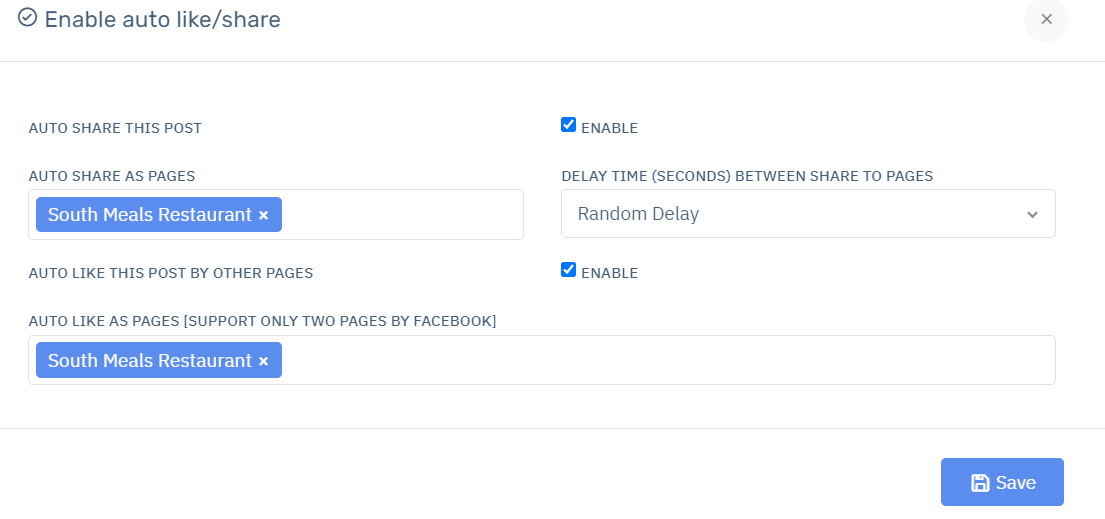
Если вы управляете несколькими страницами в Salesbot от Neyrova, вы можете автоматически делиться новыми публикациями с одной страницы на другие страницы, а также ставить лайки новым публикациям от имени других страниц, которыми управляете на нашей платформе.
Чтобы сделать это;
-
Перейдите в Comment Growth Tools > Automation Campaign
-
Нажмите кнопку Enable Like & Share
-
Отметьте Enable Auto share и Auto Like.
-
Выберите страницы, которые должны выполнять это действие.
-
Сохраните.