Ласкаво просимо до повного посібника з використання інструментів росту коментарів Neyrova для Salesbot.
Відео-гайд:
Наш інструмент автоматизації коментарів працює як ваш віртуальний помічник, керуючи коментарями у Facebook та Instagram: він не лише відповідає на них, а й приховує коментарі конкурентів, видаляє небажані або спамні коментарі, а також розпочинає приватні продажні розмови з коментаторами.
Давайте перейдемо до посібника.
Як використовувати інструменти росту коментарів?
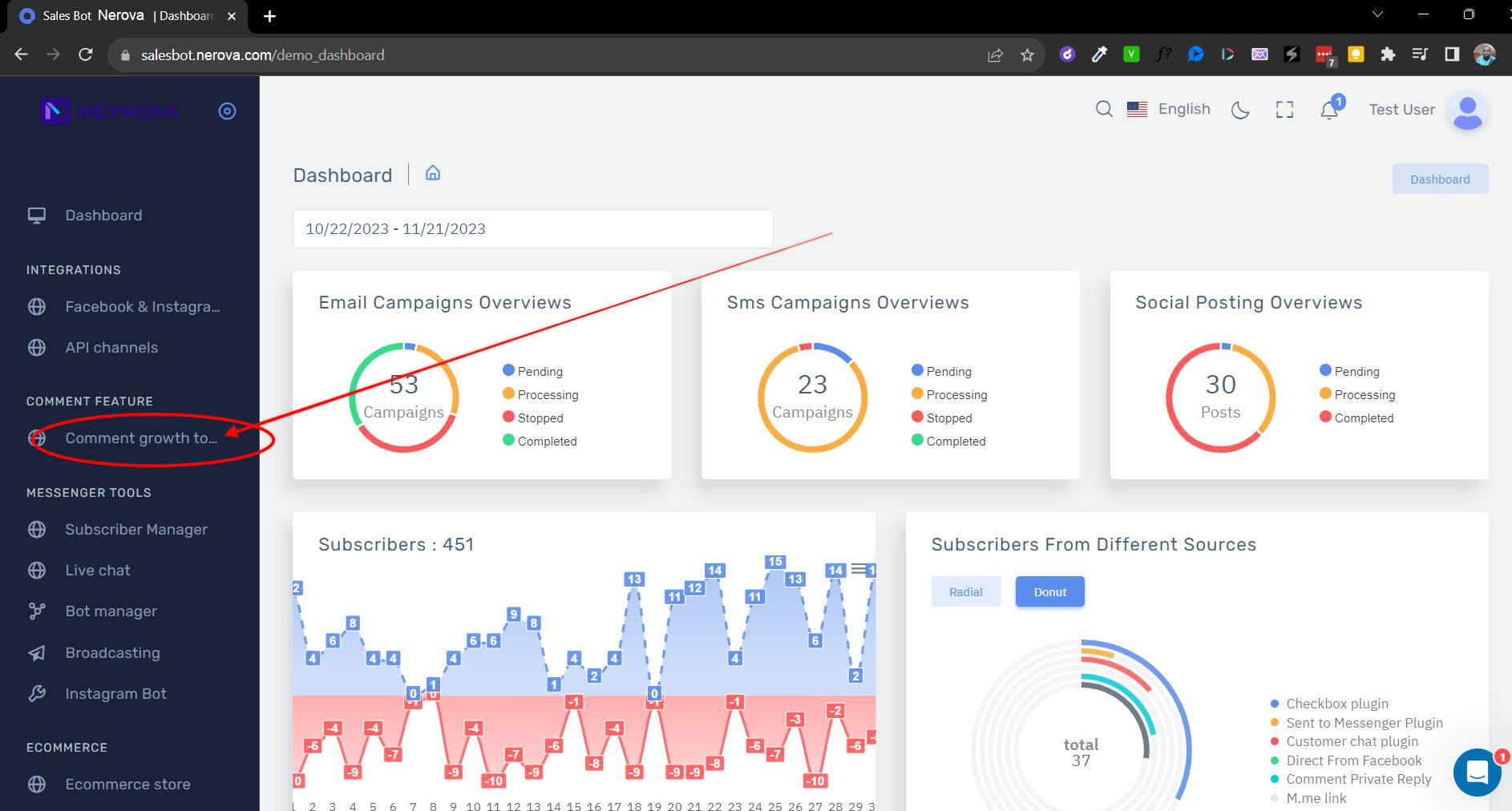
Щоб почати, увійдіть у свій акаунт Neyrova і на панелі керування натисніть Salesbot. У меню Salesbot натисніть Comment Growth Tools.
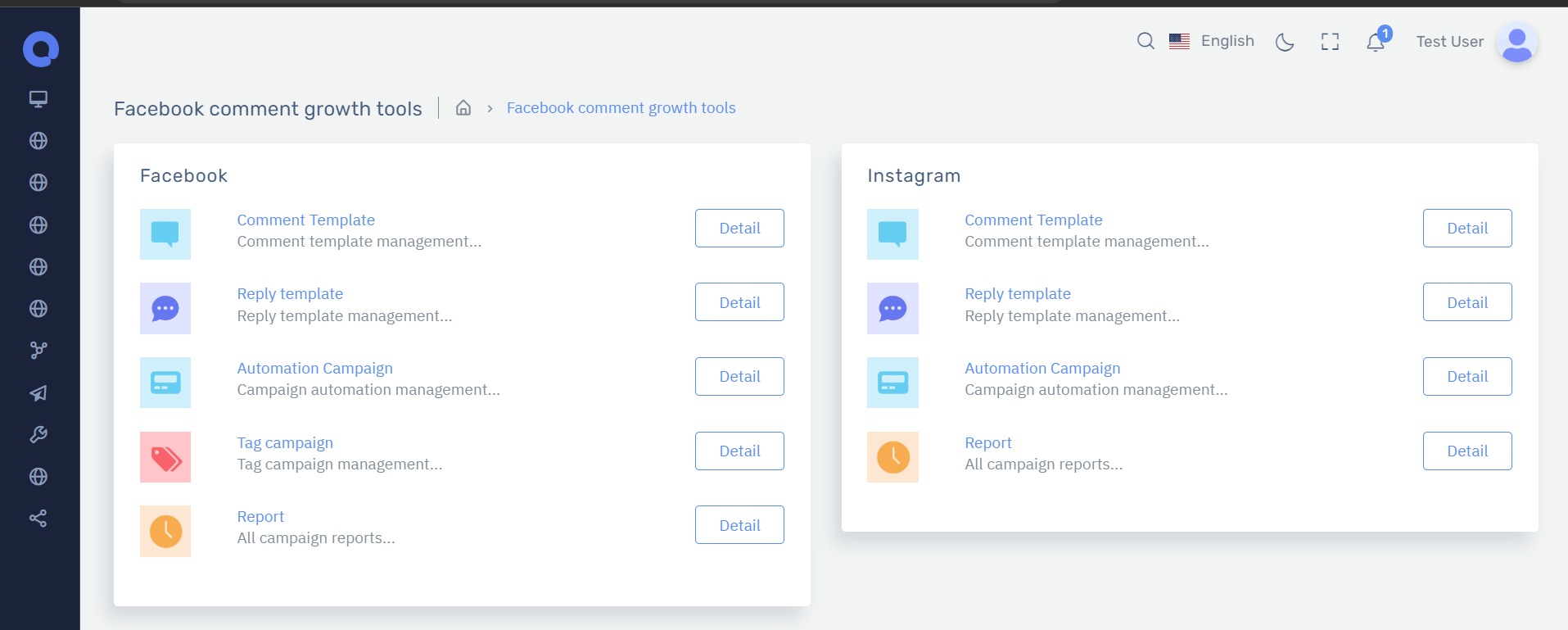
Коли ви відкриєте інструменти росту коментарів, перед вами з’являться дві панелі: пункти меню для Facebook і для Instagram.
ПРИМІТКА: Кроки для автоматизації коментарів однакові як для Instagram, так і для Facebook. За винятком рідкісних, унікальних функцій, пов’язаних із кожною платформою
Для цілей цього посібника ми покажемо вам автоматизацію коментарів у Facebook. А тепер пояснимо, що означає кожен пункт меню:
Розуміння ключових функцій
-
Шаблон коментарів: Тут створюється список коментарів, які будуть використовуватися для коментування ваших власних дописів від імені вашої сторінки. Це називається кампанією автоматичних коментарів.
ПРИМІТКА: Шаблони, створені тут, призначені для коментування ваших власних дописів і НЕ для автоматизації відповідей.
-
Шаблон відповіді: Тут ви створюєте шаблони для автоматизації автовідповідей. Ці шаблони можна застосовувати до одного або кількох дописів. Саме тут ви налаштовуєте, як хочете автоматично відповідати на коментарі на вашій сторінці .
-
Кампанія автоматизації: Після створення шаблонів вище саме тут ви застосовуєте ці шаблони до ваших дописів. Або налаштовуєте кампанію для всієї сторінки .
-
Кампанія тегів: Це для створення масової кампанії тегування коментарів, у якій ви відмічаєте всіх, хто прокоментував ваш допис, в одній відповіді. Дивіться посібник по Tag Campaign ТУТ .
-
Звіти: Це аналітичний розділ, де ви бачите все про коментарі на вашій сторінці. Ви побачите всі коментарі та їхній статус: активний , прихований або видалений. Також ви побачите коментаторів і чи було надіслано приватне повідомлення .
Створення шаблону автоматичного коментаря
Щоб створити шаблон автоматичного коментаря, дотримуйтесь інструкції нижче:
1. Перейдіть у Comment Growth Tools і натисніть Comment Template
2. Натисніть Create New Template
3. Тепер введіть назву шаблону коментарів і сам коментар у полі коментаря. Ви можете додати більше коментарів, натиснувши кнопку
Add More
.
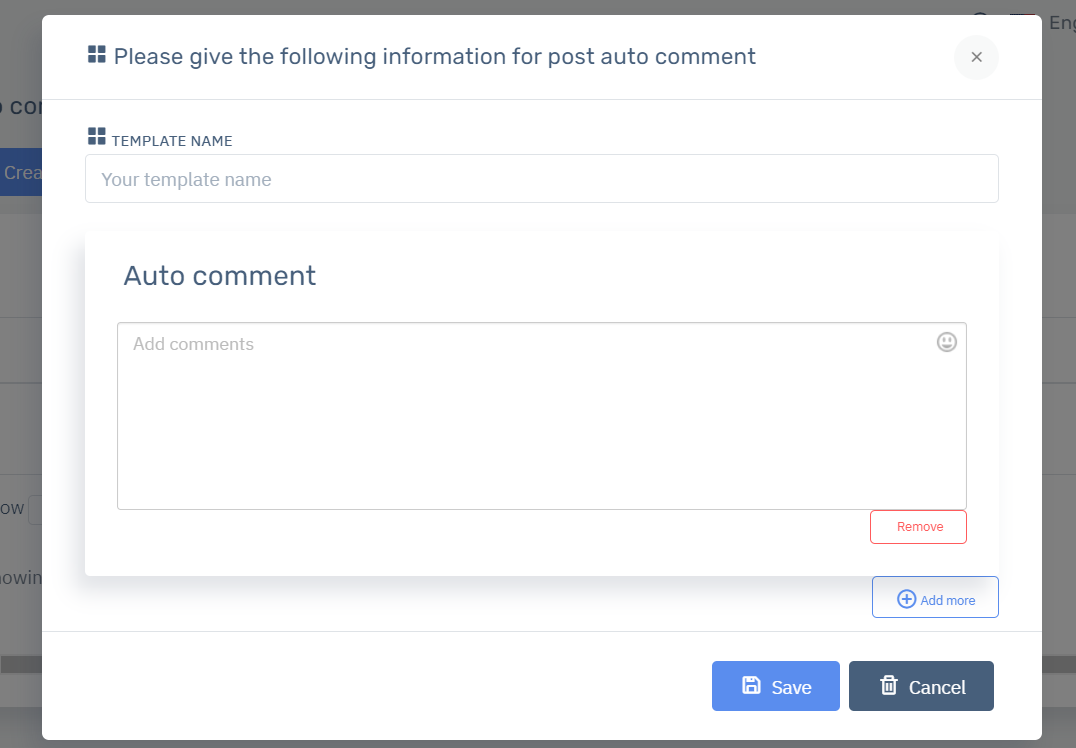
Ви можете ввести будь-яку кількість коментарів. Система буде по черзі вибирати ці коментарі та публікувати їх під вашим дописом у кампанії автоматичних коментарів.
Запуск кампанії автоматичних коментарів
Щоб запустити шаблон автоматичного коментаря, перейдіть у Comment Growth Tools > Automation Campaign . У розділі Latest Posts натисніть на значок шестерні біля допису, для якого хочете активувати автоматичні коментарі, і виберіть Enable Auto Comment .
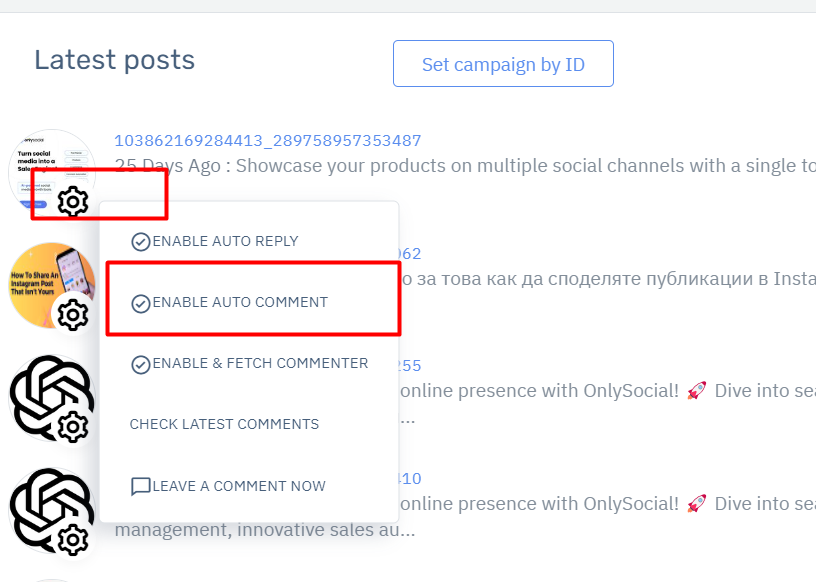
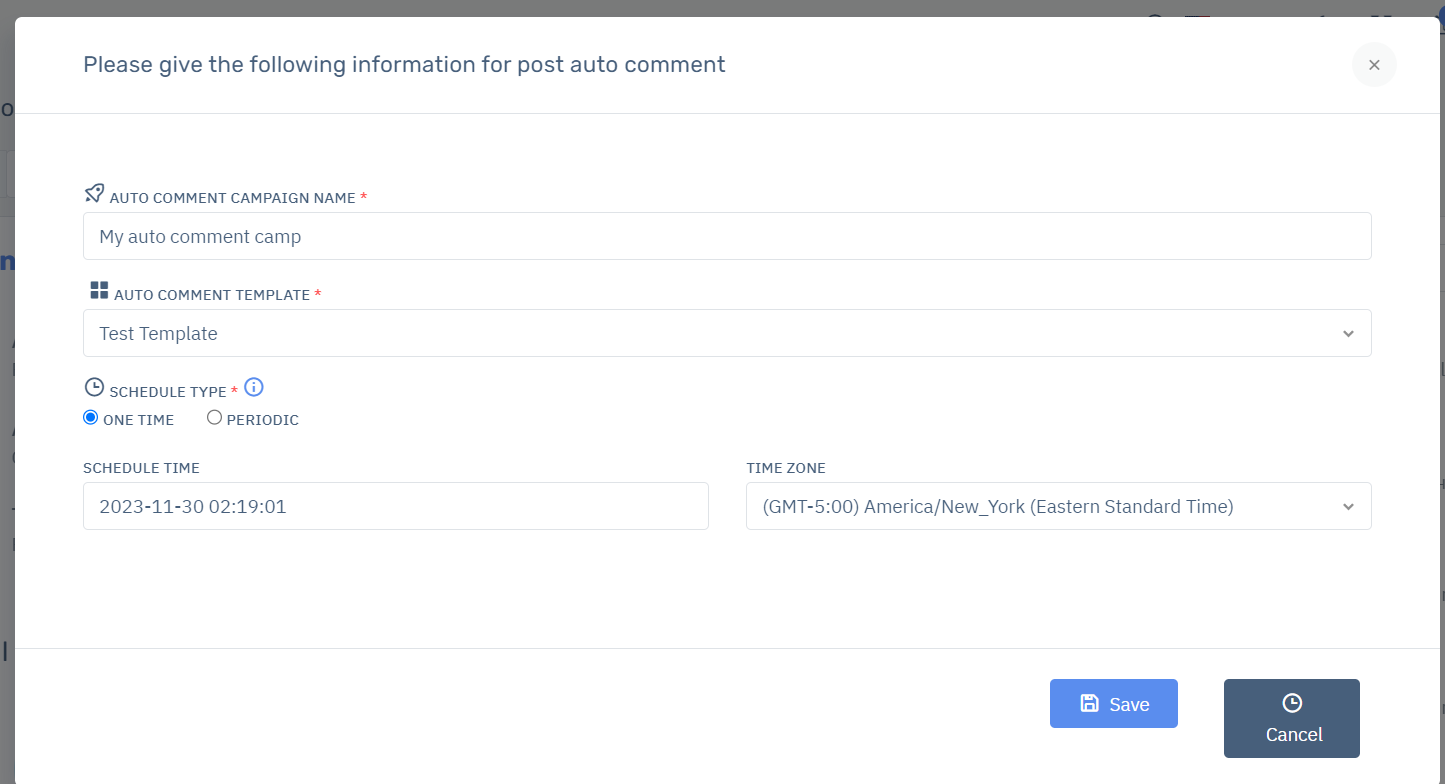
У відкритому спливаючому вікні введіть назву кампанії, виберіть шаблон, який ви створили раніше, і задайте розклад публікації коментарів — одноразовий або періодичний.
На останньому кроці потрібно вказати часовий пояс, а потім натиснути
SAVE
Після цього ваша сторінка автоматично залишатиме коментарі під вибраним дописом.
Створення шаблону автовідповіді
Шаблон автовідповіді використовується для відповідей на коментарі до ваших дописів, коли користувач використовує ключове слово, що збігається із заданою вами умовою. Також можна налаштувати відповідь, якщо збіг за ключовим словом не знайдено.
Щоб створити шаблон, дотримуйтесь інструкції нижче:
Перейдіть у Comment Growth Tools і натисніть Reply Template
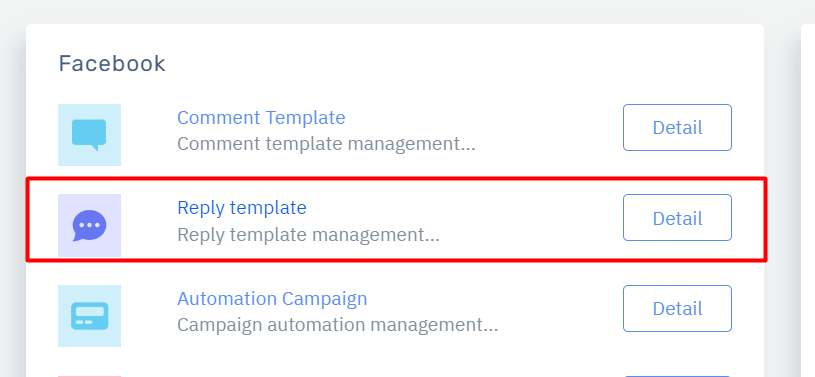
Натисніть кнопку Create a New Template button. Відкриється сторінка, що містить усе необхідне для налаштування шаблону відповіді на коментарі.
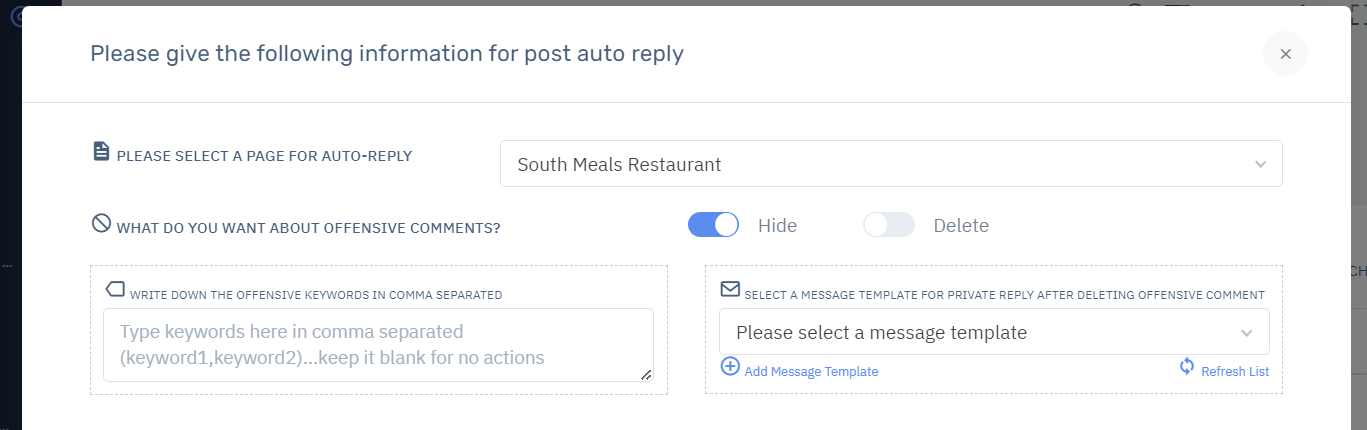
На першому кроці потрібно вибрати сторінку Facebook, для якої ви створюєте цей шаблон . Потім переходьте до інших функцій:
a. Видалення/приховування небажаних коментарів (необов’язково)
-
Якщо ви хочете видаляти або приховувати образливі коментарі під вашими дописами, потрібно налаштувати цей розділ. Для цього слід активувати або HIDE, або DELETE.
-
Потім нижче потрібно вказати ключові слова, які запускатимуть приховування/видалення. Кожне слово має бути відокремлене комою.
-
Праворуч ви можете вибрати надсилання приватного повідомлення автору образливого коментаря. Для відповіді можна вибрати наявний шаблон повідомлення (або Chatbot flow) або створити новий шаблон повідомлення .
b. Параметри автовідповіді
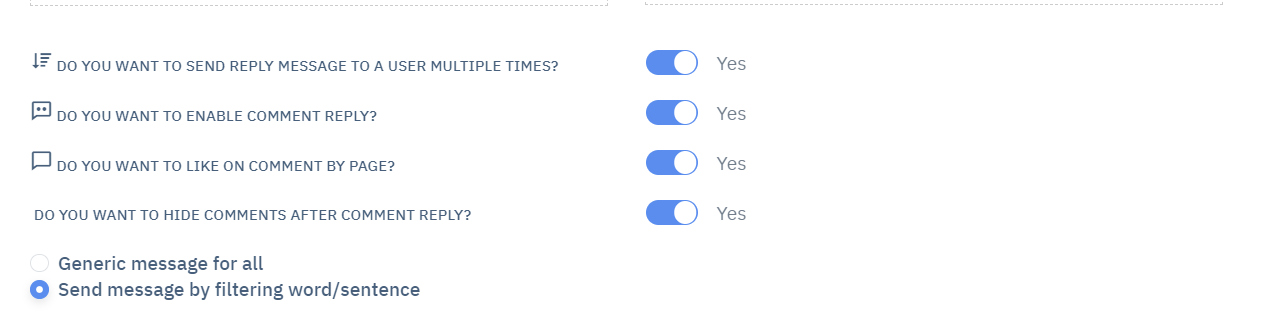
На наступному кроці ви активуєте параметри шаблону автовідповіді:
-
Чи хочете ви надсилати відповідь користувачу кілька разів?
Якщо ввімкнути цю опцію, ваша сторінка відповідатиме користувачу щоразу, коли він коментує ваш допис. Якщо вимкнути , відповідь буде надіслана лише на перший коментар. На наступні коментарі автовідповідь уже не спрацює.
-
Чи хочете ви ввімкнути відповідь на коментар?
Ви можете вимкнути це, якщо хочете надсилати коментаторам лише приватну відповідь (DM). Увімкніть, якщо хочете також відповідати прямо в коментарях.
-
Чи хочете ви ставити лайк на коментар від імені сторінки?
Увімкніть це, якщо хочете ставити лайк кожному коментарю під вашим дописом. Окрім видалених.
-
Чи хочете ви ПРИХОВУВАТИ коментарі після відповіді на коментар?
Ця опція дозволяє приховувати кожен коментар під будь-яким дописом, де використовується цей шаблон, після надсилання відповіді. Це корисно для захисту коментаторів під вашою рекламою у FB/IG.
c. Налаштування автоматичної відповіді на коментарі
У вас є два варіанти відповіді: загальний або з фільтрацією за ключовими словами.
-
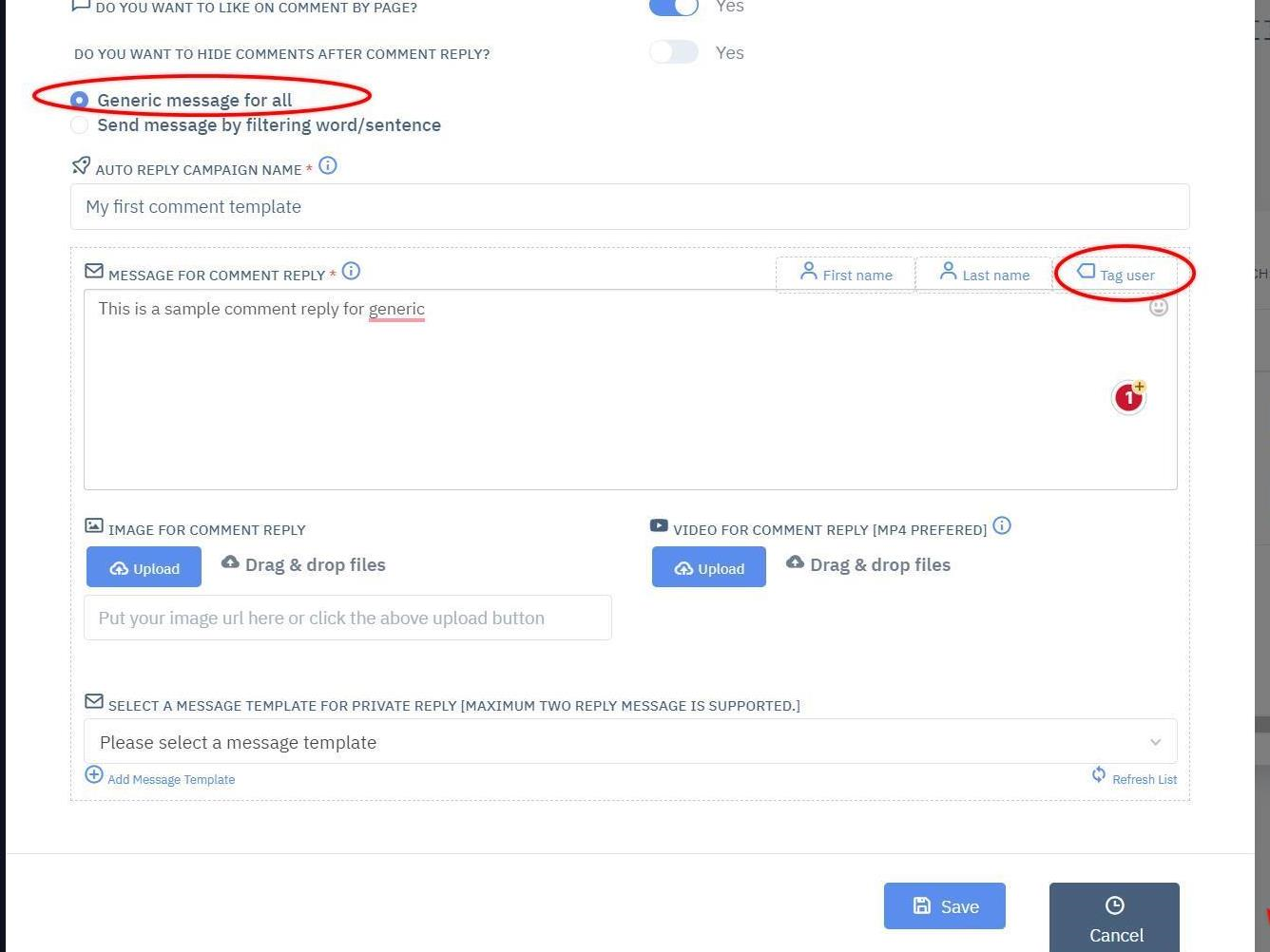
Загальне повідомлення для всіх

Це простий варіант: надсилати одну й ту саму відповідь на кожен коментар під вашим дописом, незалежно від його змісту. Відповідь підтримує spintax, а також ви можете вставити в повідомлення змінну з іменем коментатора. Позначити користувача можна лише у відповіді на коментар, але не в приватному повідомленні у вхідні.
-
Надсилання повідомлення з фільтрацією за словом/фразою
Якщо ви виберете цей варіант, ви зможете задати кілька слів/фраз для фільтрації через кому. Наприклад, якщо хтось напише «hi» або «holla», система відповість «hello», а якщо хтось напише «thank you», то відповість «welcome».
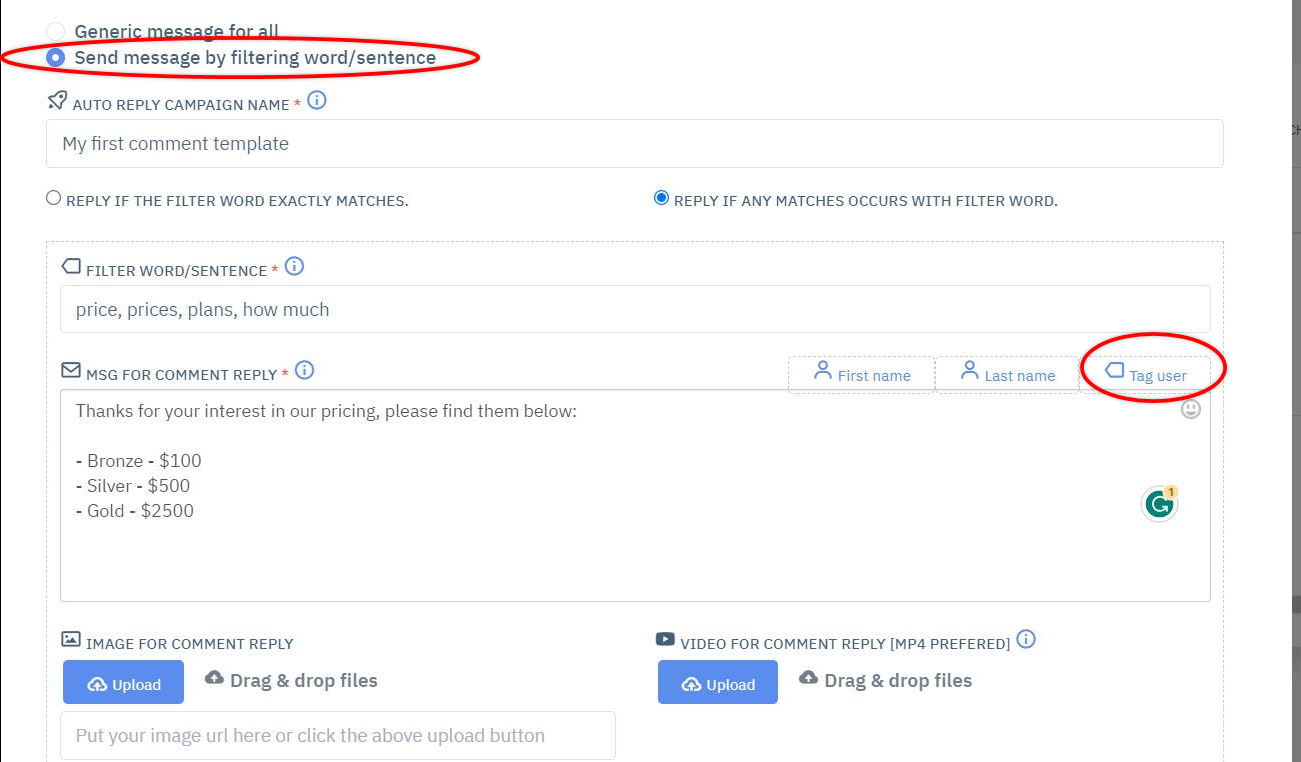
Ви можете налаштувати до 20 різних наборів ключових слів, і кожен матиме свою унікальну відповідь. Щоб додати новий набір, просто натисніть «Add filtering».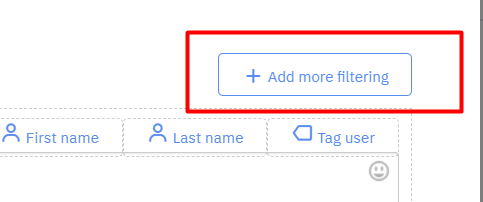
ПРИМІТКА:
Ви також можете відповідати на коментарі за допомогою
GIF
,
зображень
та
відео
.

d. Надсилання приватної відповіді (DM) коментаторам (необов’язково)
Фінальна частина налаштування шаблону відповіді на коментарі — це опція приватної відповіді. Для будь-якого типу відповіді, який ви налаштуєте, у вас є можливість розпочати діалог із коментатором.
Це не лише спосіб додати його до списку підписників месенджера, а й можливість запустити розмову з чат-ботом, яка може привести до продажів.
Щоб надіслати приватну відповідь вашому коментатору, достатньо вибрати шаблон повідомлення або створити новий. Якщо ви вже створили Chatbot flows у вашому Bot Manager , ви можете вибрати будь-який із них, і діалог із коментатором автоматично розпочнеться з використанням вибраного сценарію.
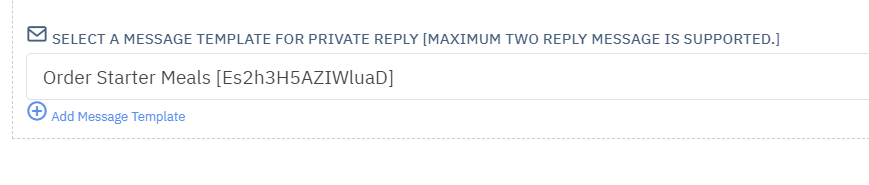
Нарешті, після налаштування ви можете SAVE ваш шаблон.
Запуск кампанії автовідповідей для вибраних дописів
Щоб запустити кампанію автовідповідей, дотримуйтесь кроків нижче:
-
Перейдіть у Comment Growth tools > Automation Campaign
-
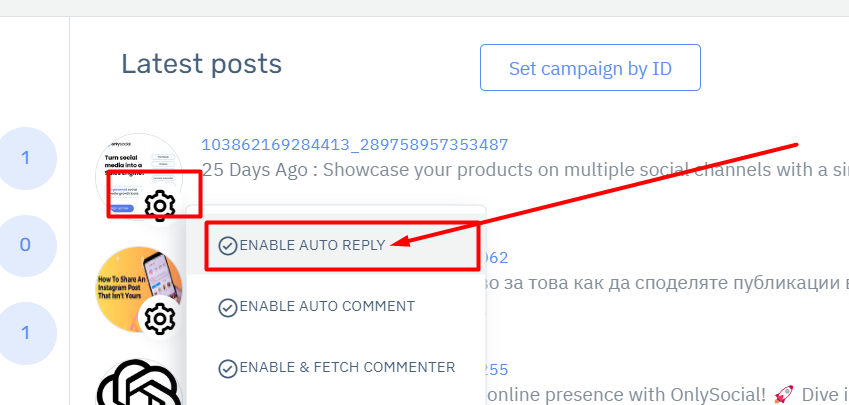
У розділі Latest Posts натисніть значок шестерні біля потрібного допису та виберіть Enable Auto Reply
-
Template: На наступному екрані ви можете вибрати шаблон, який створили раніше, або створити новий шаблон спеціально для вибраного допису.
Label: Ви можете додати або вибрати мітки для цієї кампанії. Будь-який підписник, отриманий через цю кампанію відповідей, буде позначений тією міткою, яку ви додасте тут.
Тепер можна натиснути Submit , щоб зберегти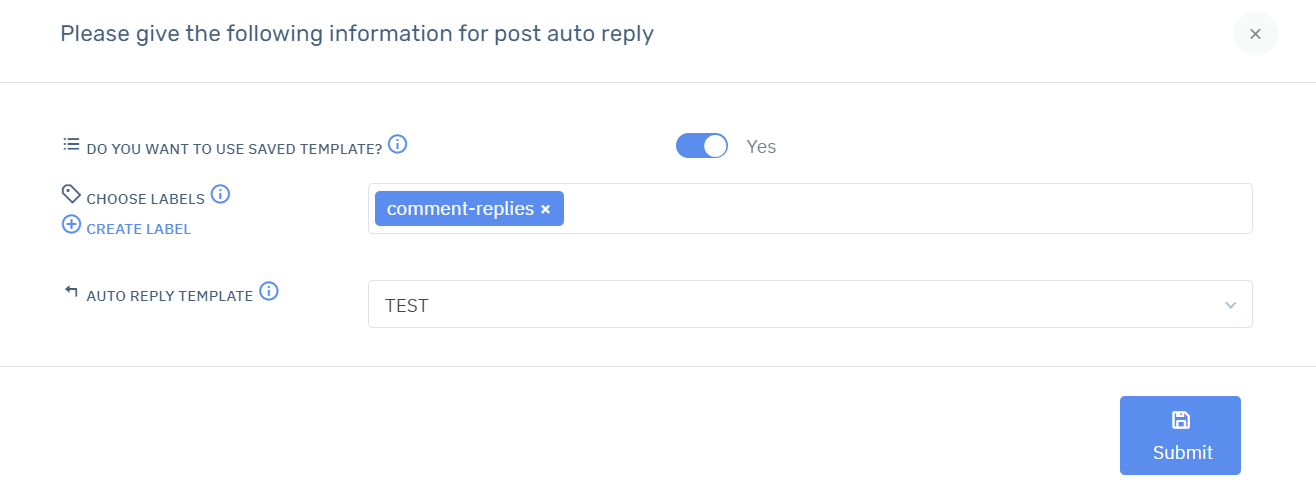
Тепер ви успішно створили кампанію автовідповідей для вибраних дописів.
Запуск кампанії «Full Page Reply» для всіх дописів (наявних і майбутніх)
Щоб запустити кампанію для всієї сторінки, за якої шаблон відповіді буде автоматично застосовуватися до всіх попередніх і майбутніх дописів, дотримуйтесь кроків нижче:
-
Перейдіть у Comment Growth Tools > Automation Campaign
-
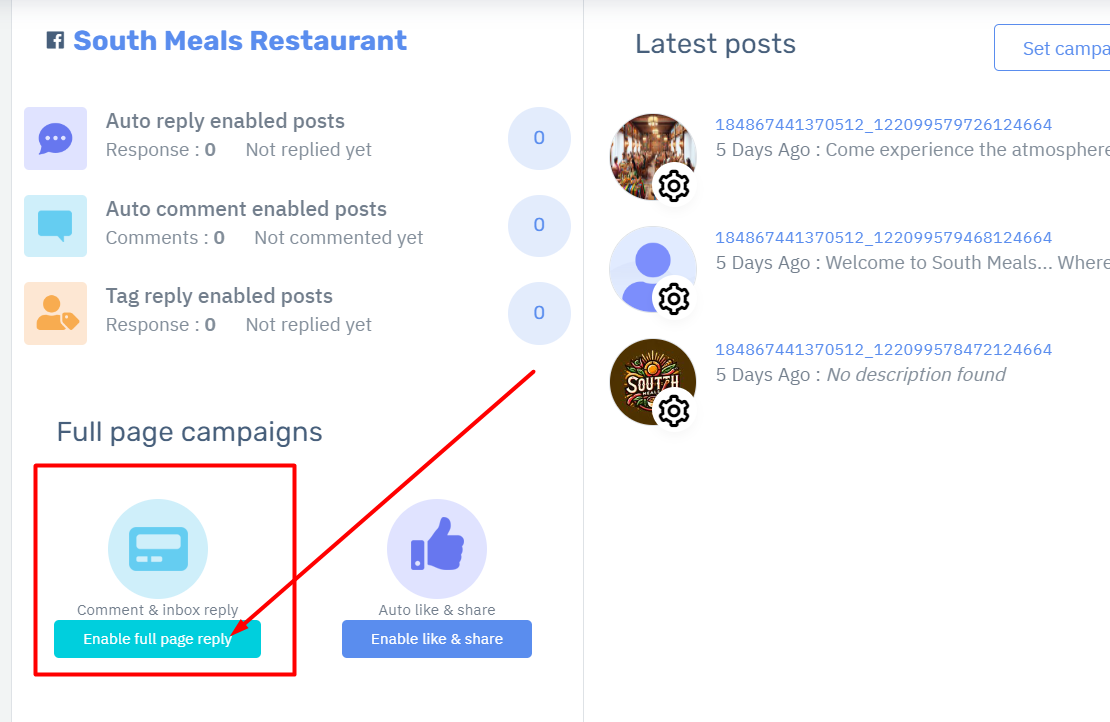
Натисніть кнопку Enable Full Page Reply
-
Відкриється сторінка створення шаблону. Дотримуйтесь тих самих кроків, що й під час створення Auto Reply Template вище, щоб налаштувати шаблон для всієї сторінки. Збережіть шаблон, щоб застосувати його до всіх ваших дописів.
ПРИМІТКА: Якщо ви запускаєте рекламу FB/IG, краще використовувати шаблон Full Page , тому що за будь-яких змін у рекламі Meta автоматично дублює рекламний допис, і його ID змінюється порівняно з тим, який було вказано для кампанії автовідповідей.
Запуск кампанії Auto Share/Like
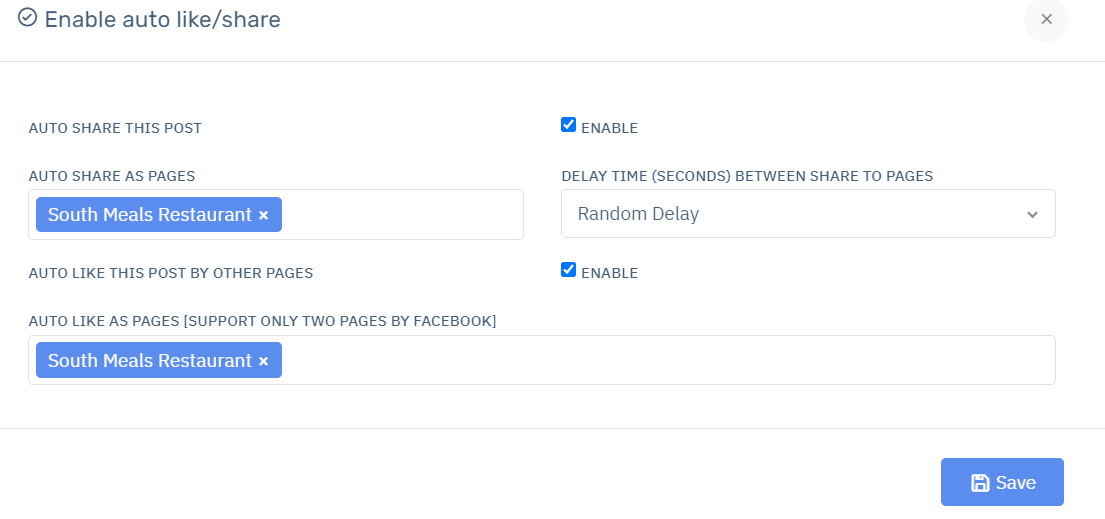
Якщо ви керуєте кількома сторінками в Salesbot від Neyrova, ви можете автоматично поширювати нові дописи з однієї сторінки на інші сторінки, а також ставити лайки новим дописам від імені інших сторінок, якими керуєте на нашій платформі.
Щоб зробити це;
-
Перейдіть у Comment Growth Tools > Automation Campaign
-
Натисніть кнопку Enable Like & Share
-
Позначте Enable Auto share і Auto Like.
-
Виберіть сторінки, які мають виконувати цю дію.
-
Збережіть.