



В этом видео показываем, как подключить канал YouTube к Neyrova.
Видеоинструкция
В этой инструкции показано, как подключить канал YouTube к Neyrova для управления видео и другими доступными функциями через платформу.
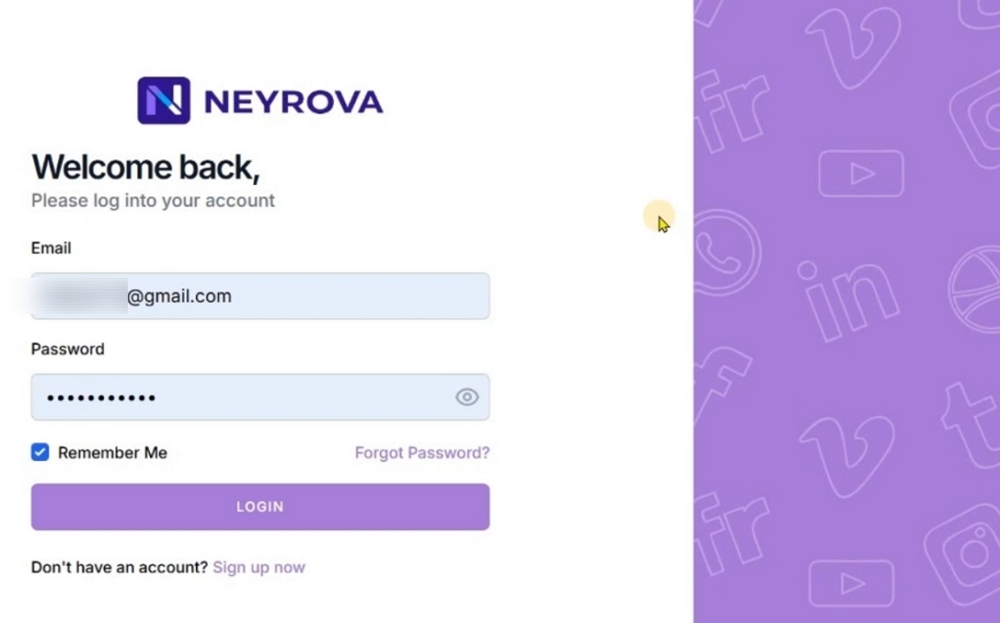
1. Войдите в свой аккаунт Neyrova
Откройте Neyrova и войдите в свой аккаунт.
После входа вы попадёте в панель управления.
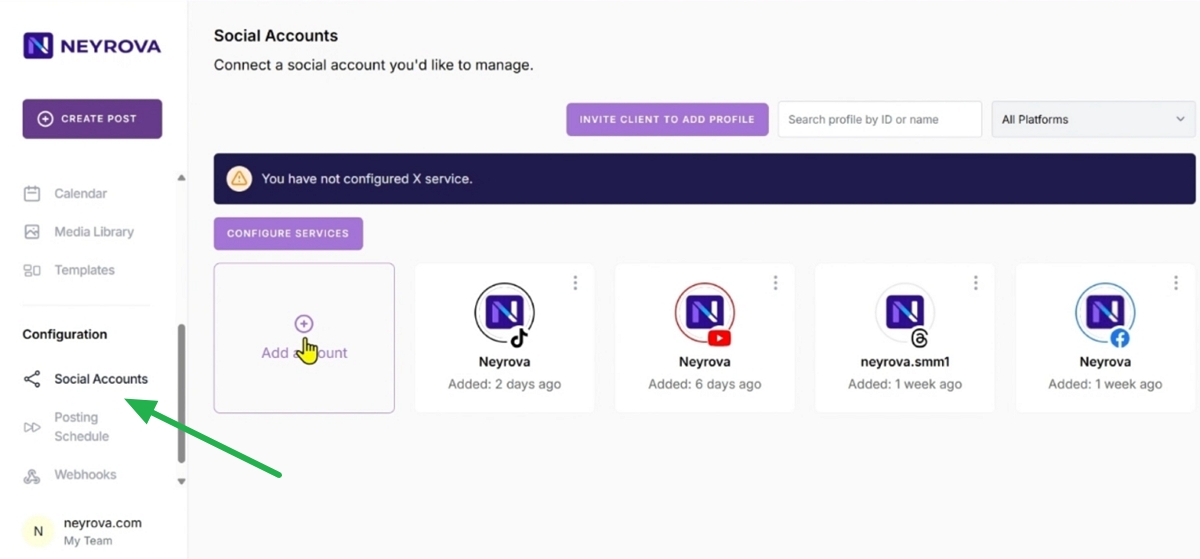
2. Откройте раздел Social Accounts
В навигационном меню нажмите вкладку Social Accounts.
В этом разделе можно подключать социальные профили, страницы и каналы к вашему аккаунту Neyrova.
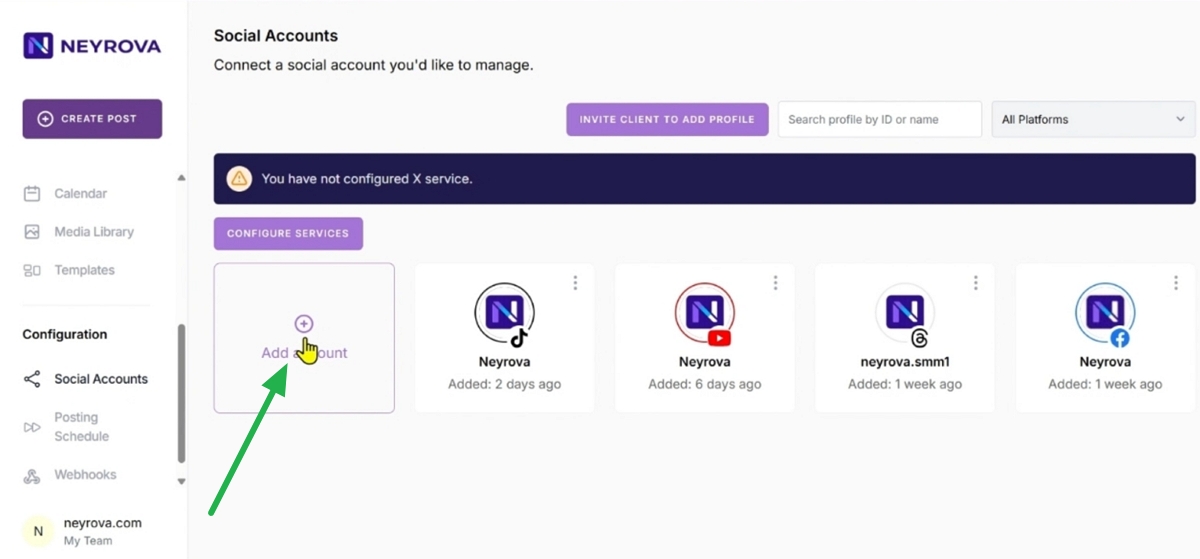
3. Нажмите Add Account
В разделе Social Accounts нажмите кнопку Add Account.
После этого откроется список доступных платформ для подключения.
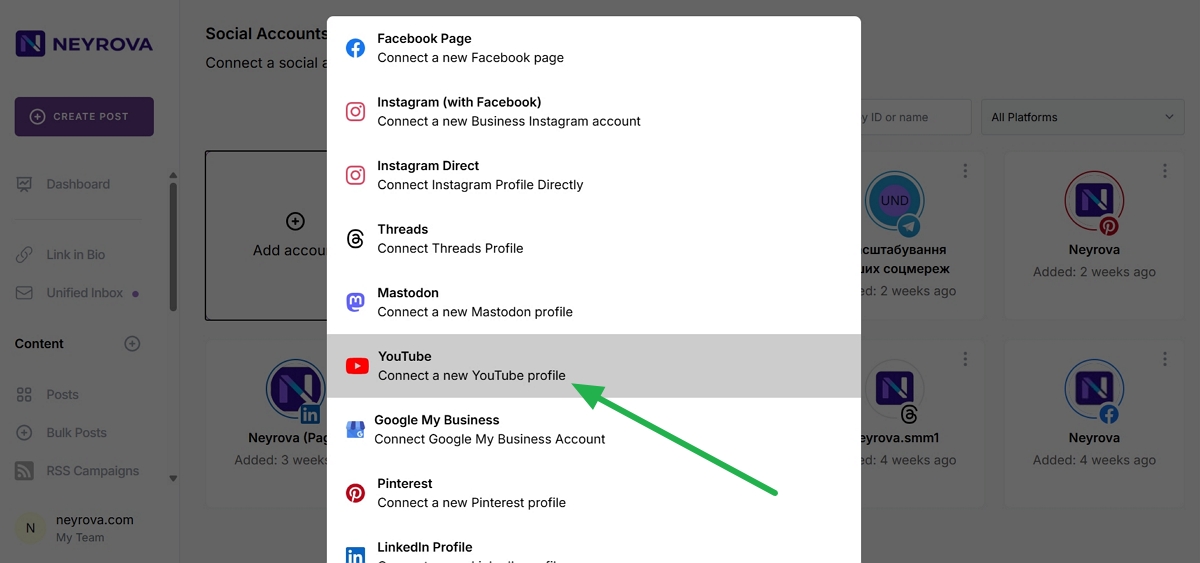
4. Выберите YouTube
В списке доступных социальных сетей выберите YouTube.
После этого откроется окно для подключения аккаунта YouTube через Google.
5. Выберите аккаунт Google
В новом окне выберите аккаунт Google, к которому привязан нужный YouTube-канал.
Если нужного аккаунта нет в списке, войдите в него вручную.
6. Войдите в Google при необходимости
Если система запросит авторизацию, введите данные учётной записи Google и нажмите Next.
После входа Google продолжит процесс подключения YouTube к Neyrova.
7. Предоставьте разрешения для Neyrova
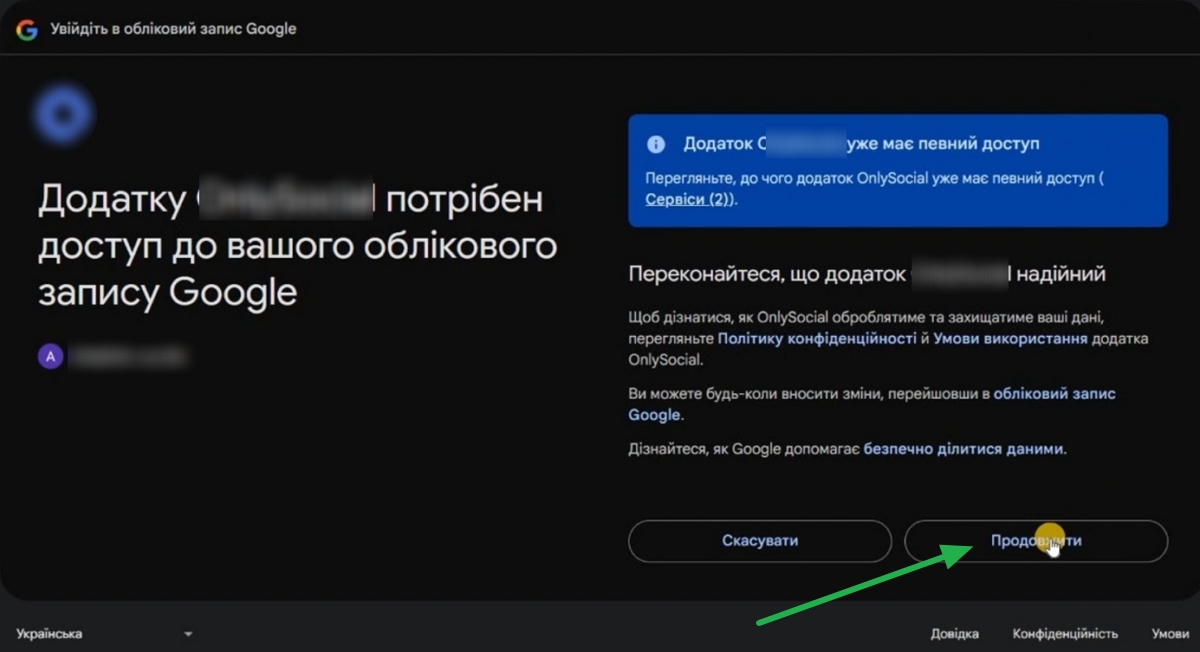
Google покажет список разрешений, необходимых для подключения аккаунта YouTube к Neyrova.
Просмотрите запрашиваемые разрешения и нажмите Continue, чтобы продолжить.
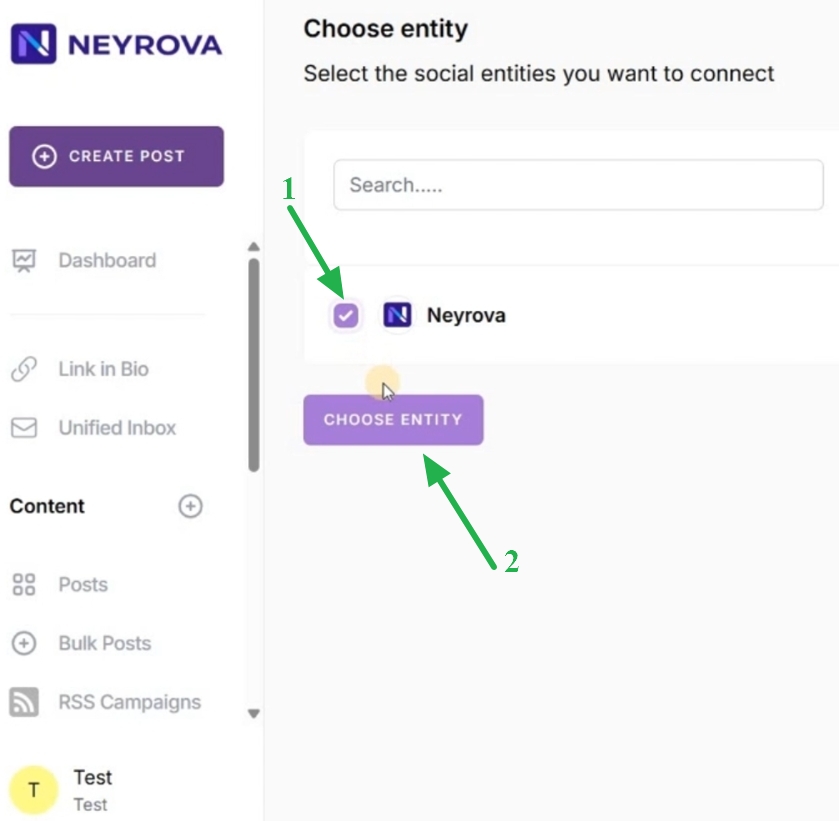
8. Выберите YouTube-канал
После авторизации аккаунт YouTube будет импортирован в Neyrova.
Выберите канал YouTube, который необходимо подключить к платформе.
9. Проверьте подключение
Вернитесь в Neyrova и откройте раздел Social Accounts.
Проверьте, появился ли YouTube-канал в списке подключённых профилей.
Итог
После подключения канала YouTube к Neyrova вы сможете работать с ним непосредственно в платформе.
Теперь YouTube можно использовать вместе с другими социальными сетями для планирования контента, управления видео и выполнения других доступных действий.