



У цьому посібнику ми покажемо, як додати Telegram-канали до вашого акаунта Neyrova, щоб ви могли планувати та публікувати пости. Підтримуються текст, зображення та відео.
Відеоінструкція
У цій інструкції показано, як додати Telegram-канал до Neyrova, щоб планувати та публікувати в ньому пости.
Публікація в Telegram через Neyrova підтримує текст, зображення та відео. Перед підключенням потрібно додати бота Neyrova як адміністратора вашого Telegram-каналу.
1. Відкрийте розділ Accounts
Увійдіть у свій акаунт Neyrova.
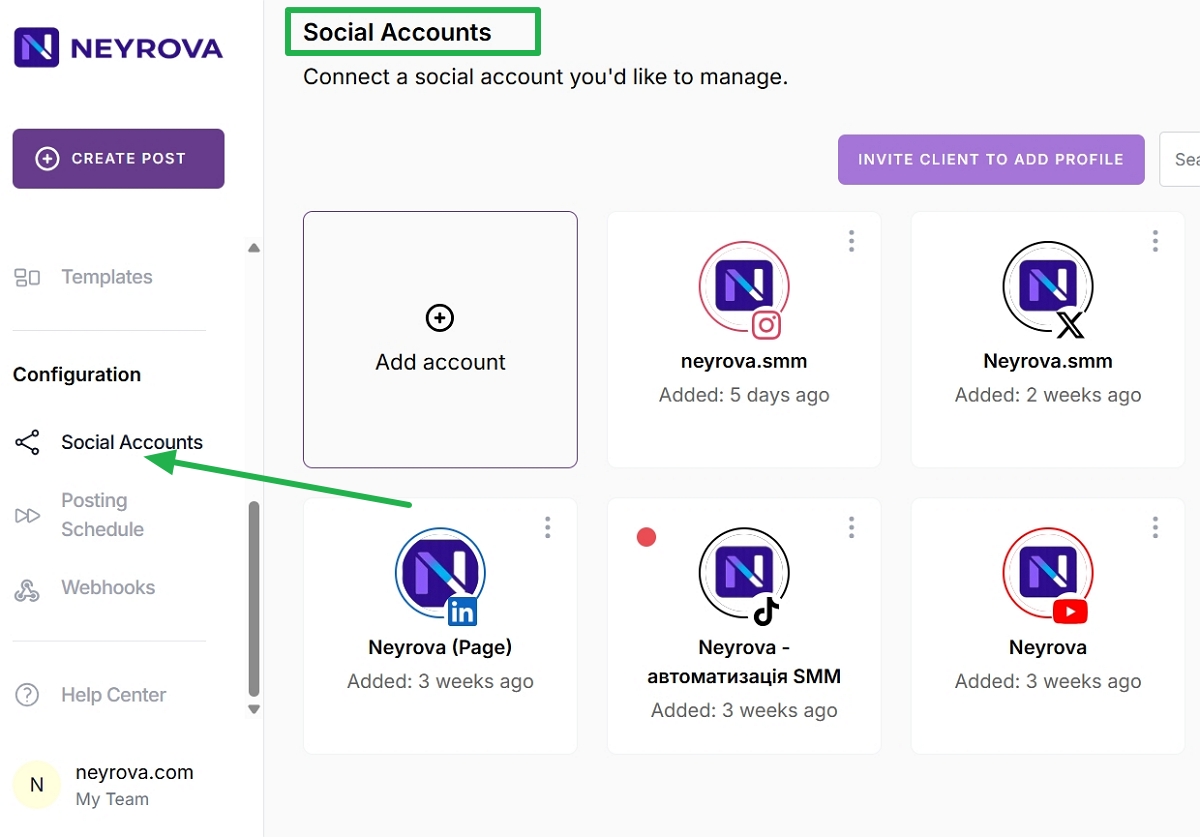
У головному меню натисніть Social Accounts.
2. Натисніть Add Account
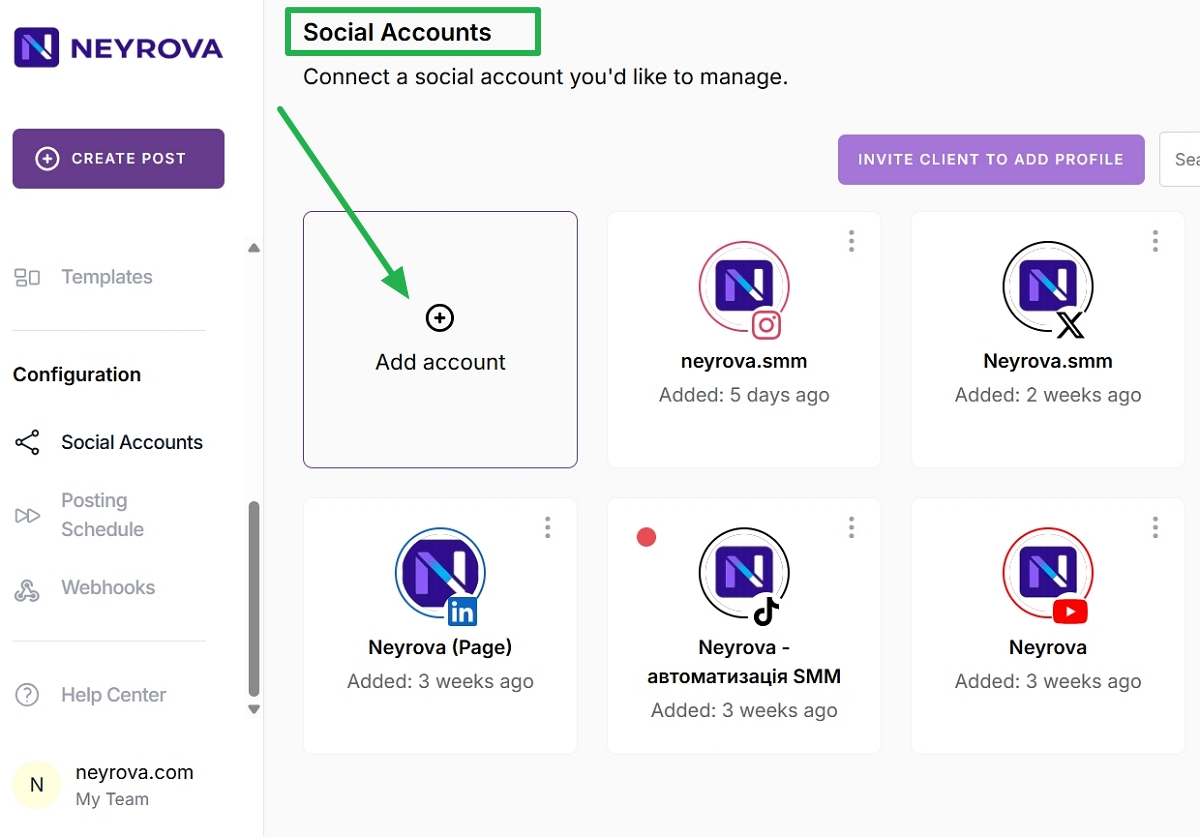
У розділі Social Accounts натисніть кнопку Add Account.
Після цього відкриється список доступних соціальних мереж.
3. Оберіть Telegram
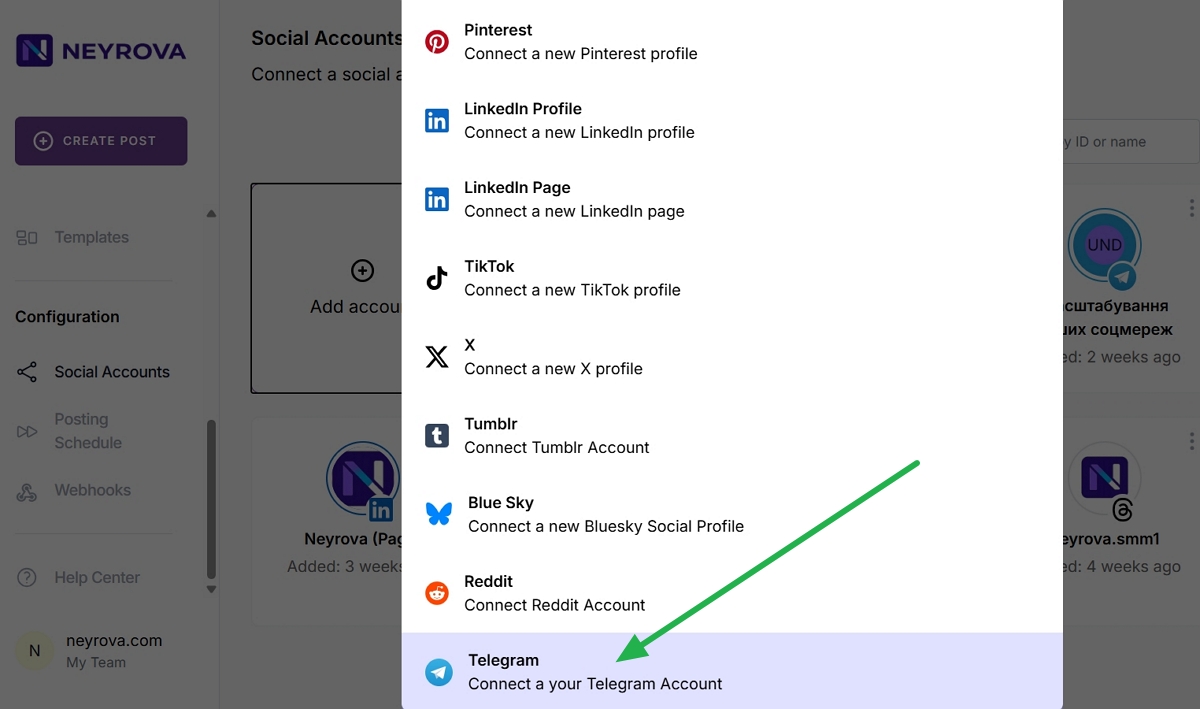
У списку підтримуваних соціальних мереж оберіть Telegram.
Після цього відкриється форма для підключення Telegram-каналу.
4. Введіть username Telegram-каналу
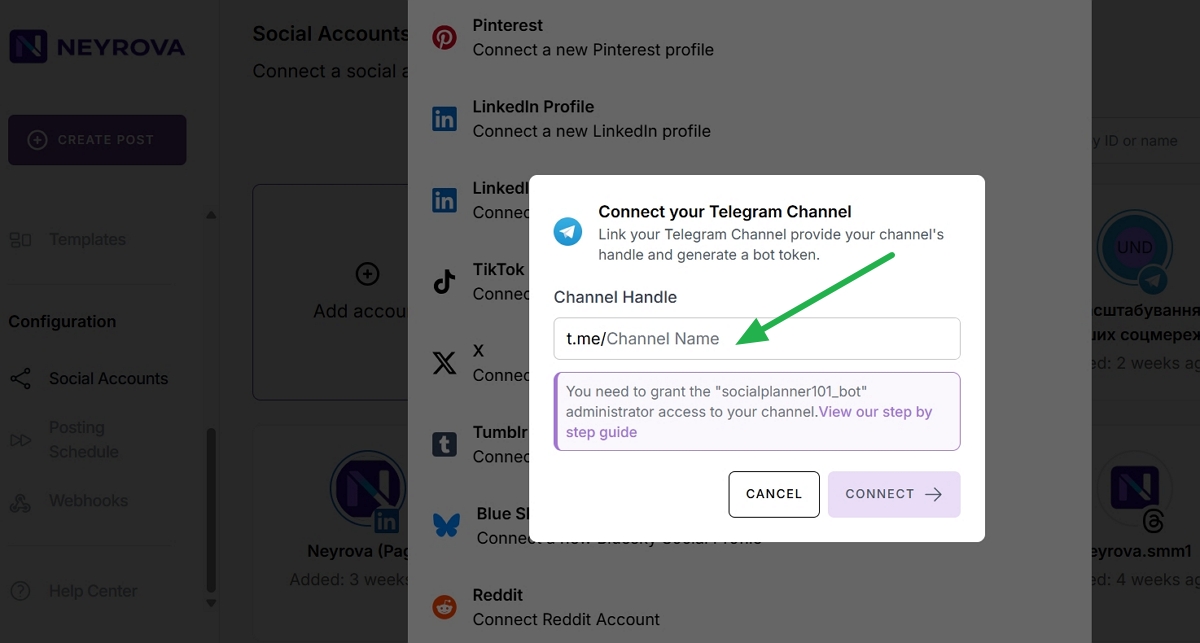
У формі підключення Telegram введіть @username вашого Telegram-каналу у відповідне поле.
Перед завершенням підключення потрібно переконатися, що бот Neyrova доданий адміністратором цього каналу.
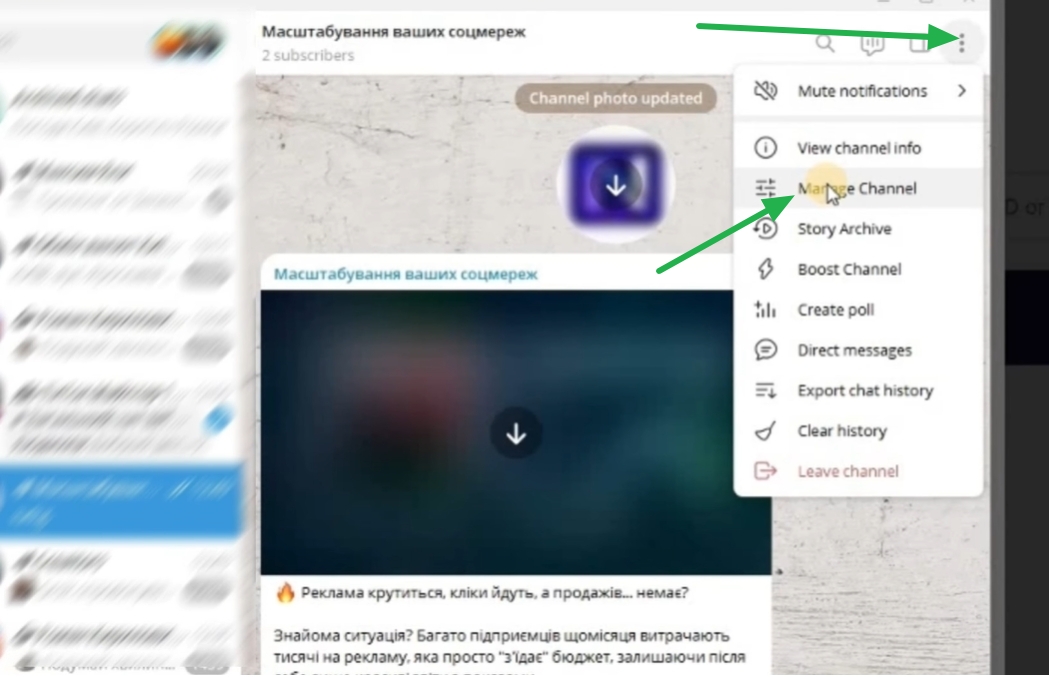
5. Відкрийте налаштування Telegram-каналу
Перейдіть у свій Telegram-канал.
Відкрийте меню налаштувань каналу та оберіть Manage Channel.
6. Перейдіть у Administrators
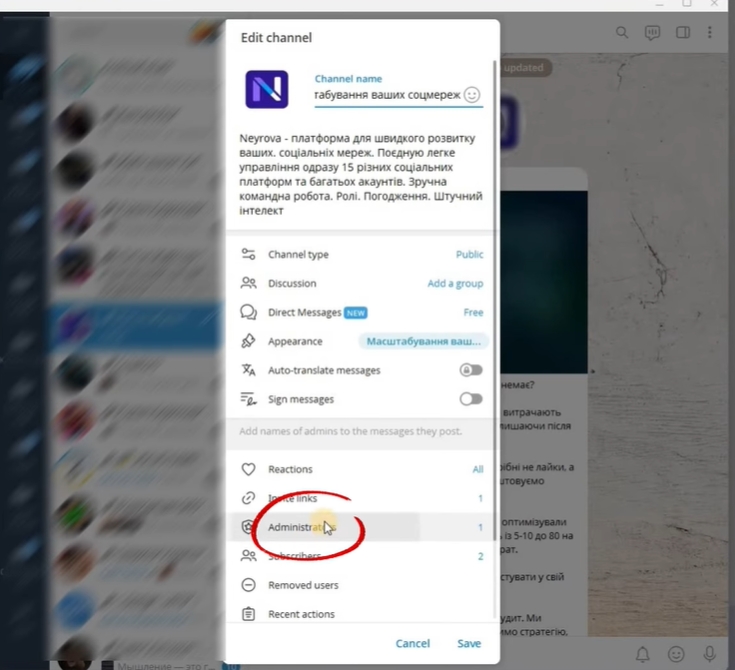
У налаштуваннях каналу відкрийте розділ Administrators.
Далі натисніть Add Administrator, щоб додати нового адміністратора до каналу.
7. Знайдіть бота NeyrovaApp_bot
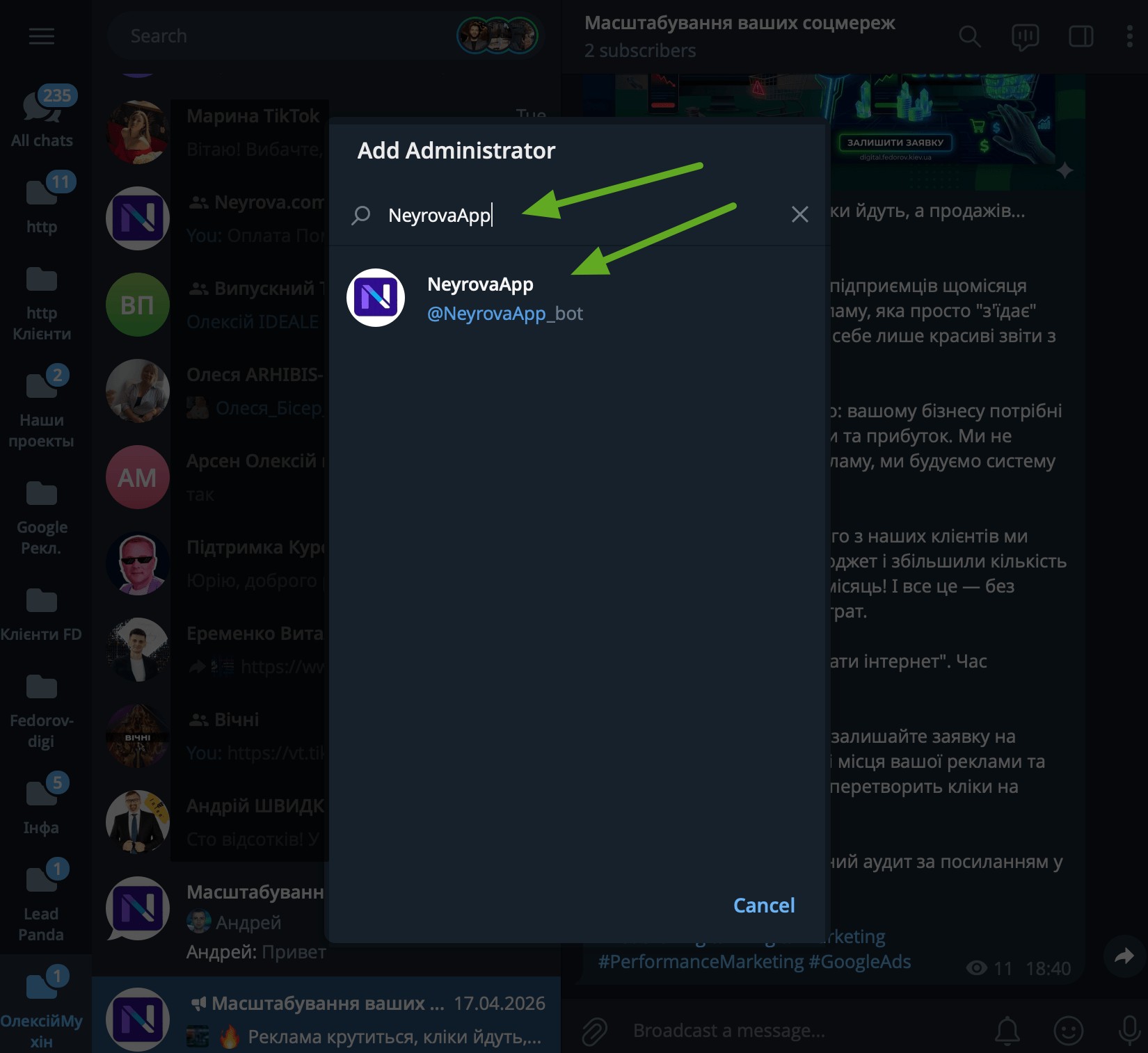
У рядку пошуку введіть NeyrovaApp_bot.
Переконайтеся, що обрали правильного бота з логотипом Neyrova та іменем користувача NeyrovaApp_bot.
8. Додайте бота адміністратором
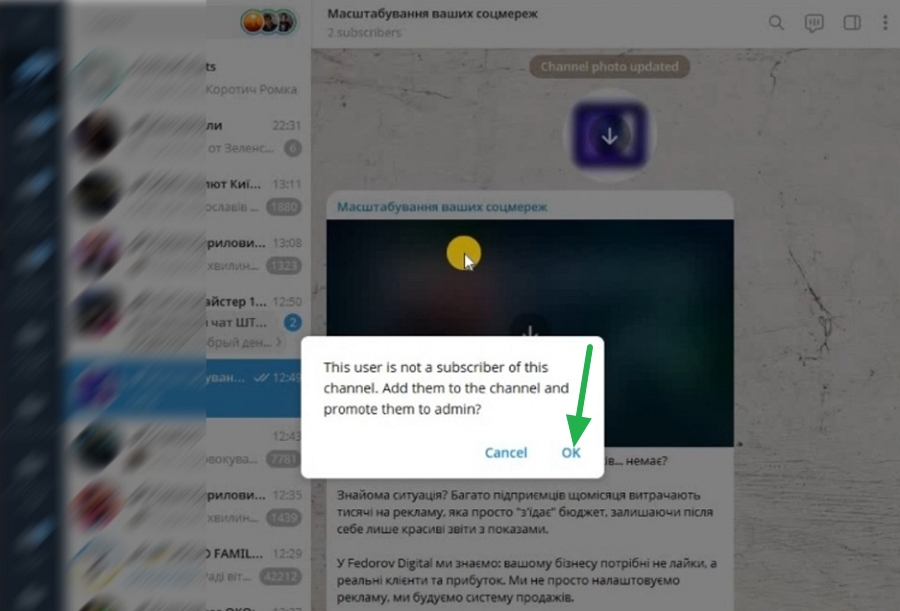
Після вибору бота натисніть OK, щоб додати його як адміністратора Telegram-каналу.
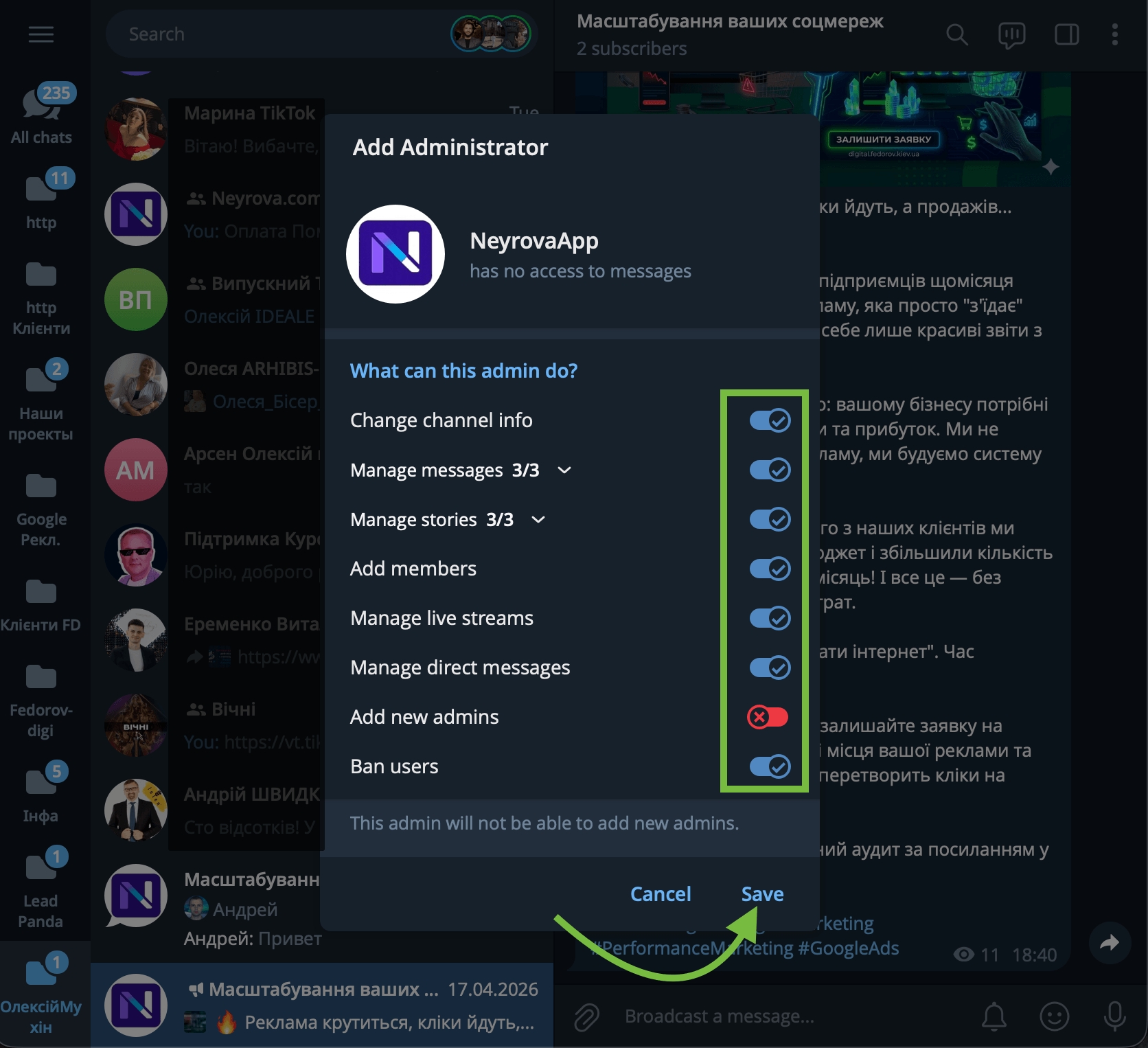
9. Надайте дозвіл Manage Messages
У налаштуваннях прав адміністратора увімкніть дозвіл Manage Messages та натисніть Save.
Це дозволить боту керувати публікаціями у вашому Telegram-каналі.
10. Скопіюйте username Telegram-каналу
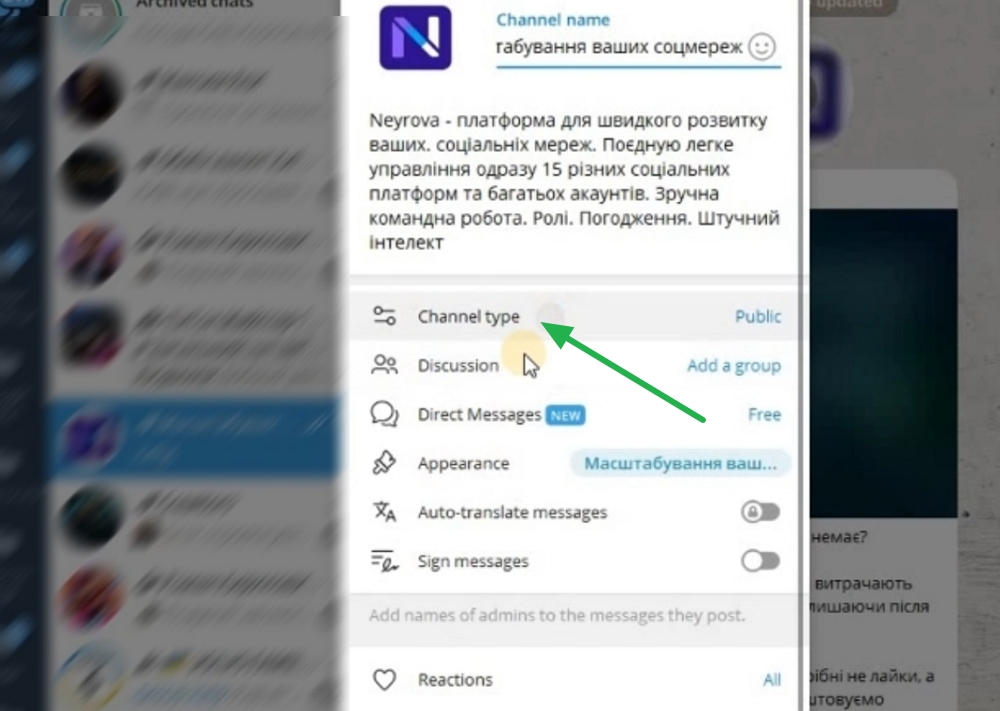
Після додавання бота адміністратором поверніться до налаштувань каналу.
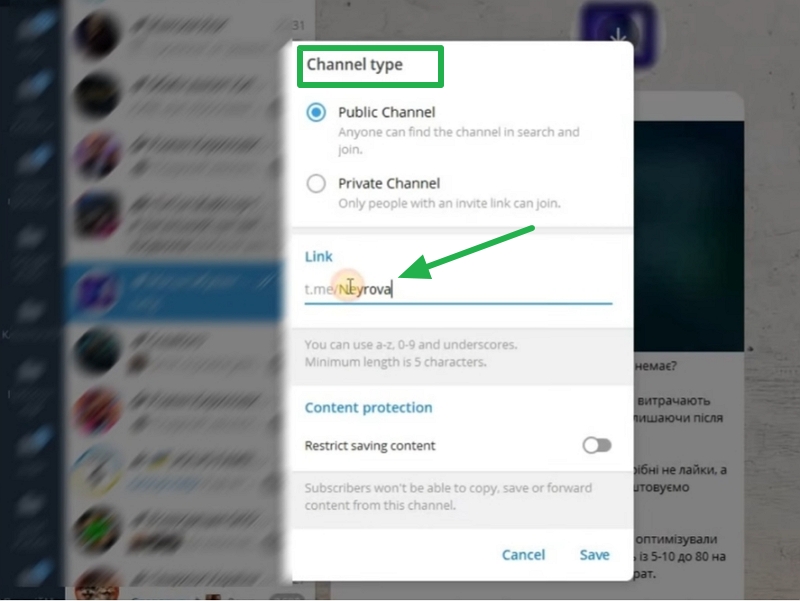
Відкрийте Manage Channel, перейдіть у Channel Type і скопіюйте @username вашого Telegram-каналу.
11. Поверніться до Neyrova
Поверніться до форми підключення Telegram у Neyrova.
Перевірте, що в полі введено правильний @username Telegram-каналу.
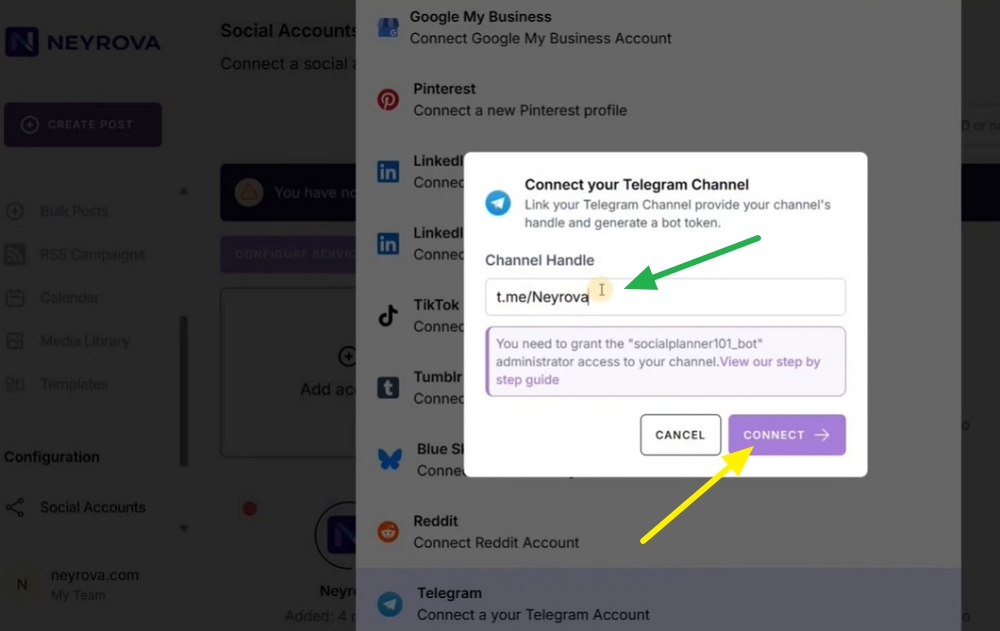
12. Натисніть Connect
Після перевірки username натисніть Connect.
Neyrova імпортує Telegram-канал і додасть його до списку підключених акаунтів.
13. Перевірте підключений канал
Після підключення відкрийте розділ Social Accounts і перевірте, чи з’явився Telegram-канал у списку підключених профілів.
Підсумок
Щоб підключити Telegram-канал до Neyrova, потрібно обрати Telegram у розділі Social Accounts, ввести @username каналу, додати бота NeyrovaApp_bot адміністратором каналу, надати йому право Manage Messages і завершити підключення через кнопку Connect.
Після цього ви зможете планувати та публікувати в Telegram текстові пости, зображення й відео безпосередньо через Neyrova.