



В этом гайде мы покажем, как настроить собственные Twitter API ключи для бесперебойной публикации в Twitter/X.
Видеоинструкция:
Шаг 1: Создание аккаунта Twitter Developer
Если у вас ещё нет аккаунта Twitter Developer, вам нужно его создать. (Не переживайте, базовый тариф бесплатный и настройка занимает всего несколько минут)
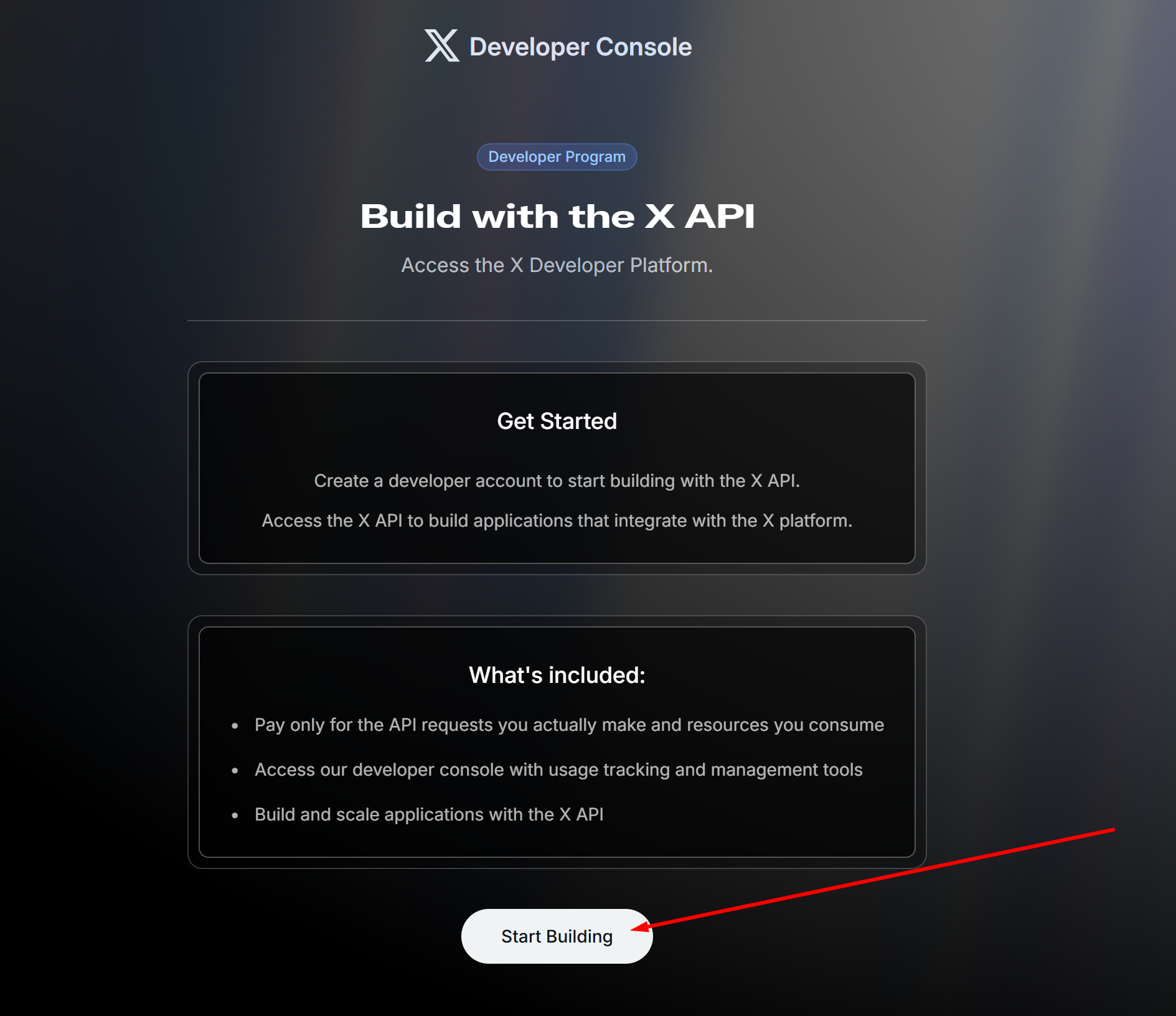
Перейдите на https://console.x.com/ и зарегистрируйтесь, используя ваш существующий аккаунт X (Twitter).
После перехода на страницу:
1 — Нажмите START BUILDING
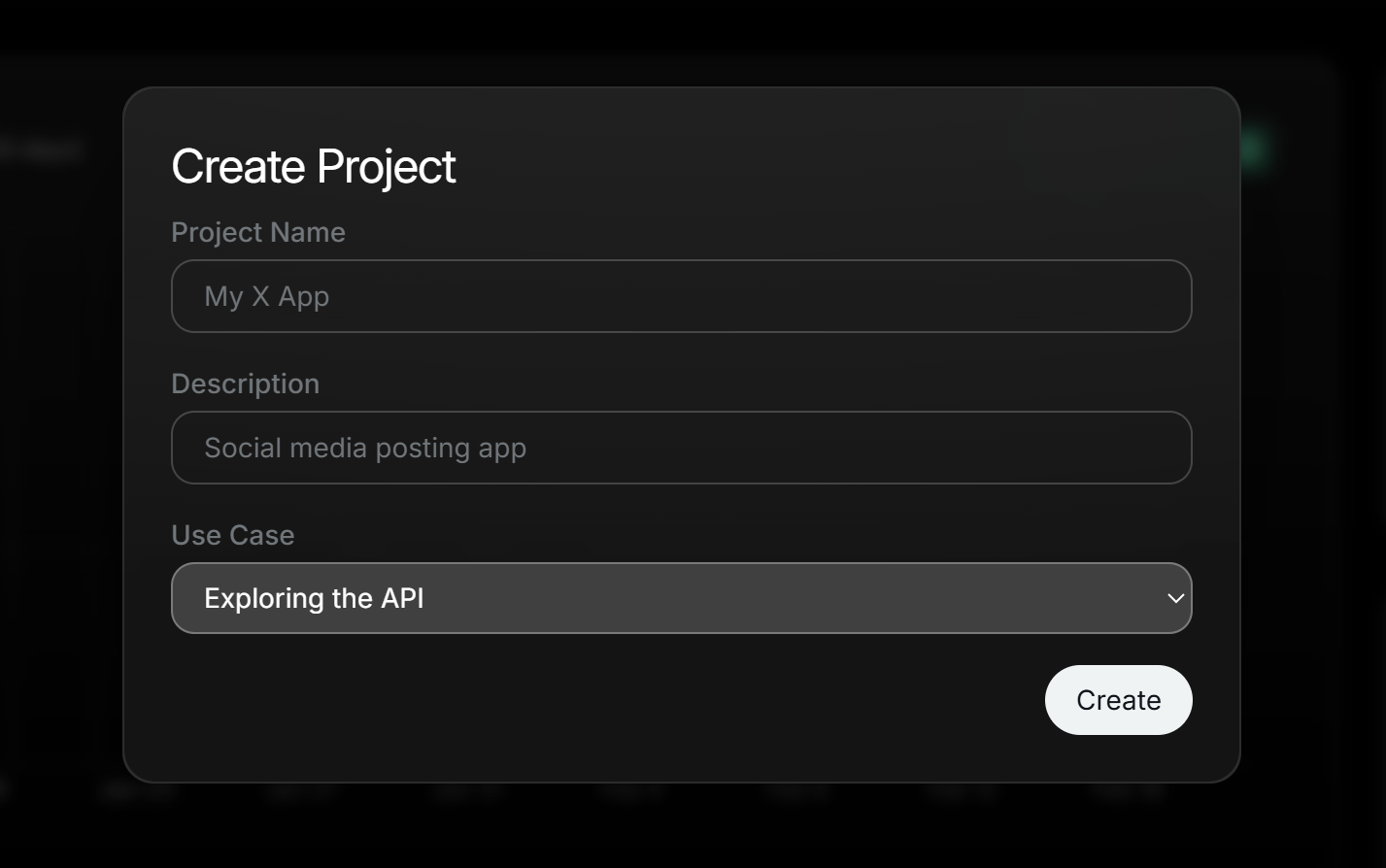
2 — После первого входа в Dashboard вам будет предложено создать ваш первый Project
-
Укажите название проекта
-
Введите описание
-
И выберите вариант использования, как показано ниже
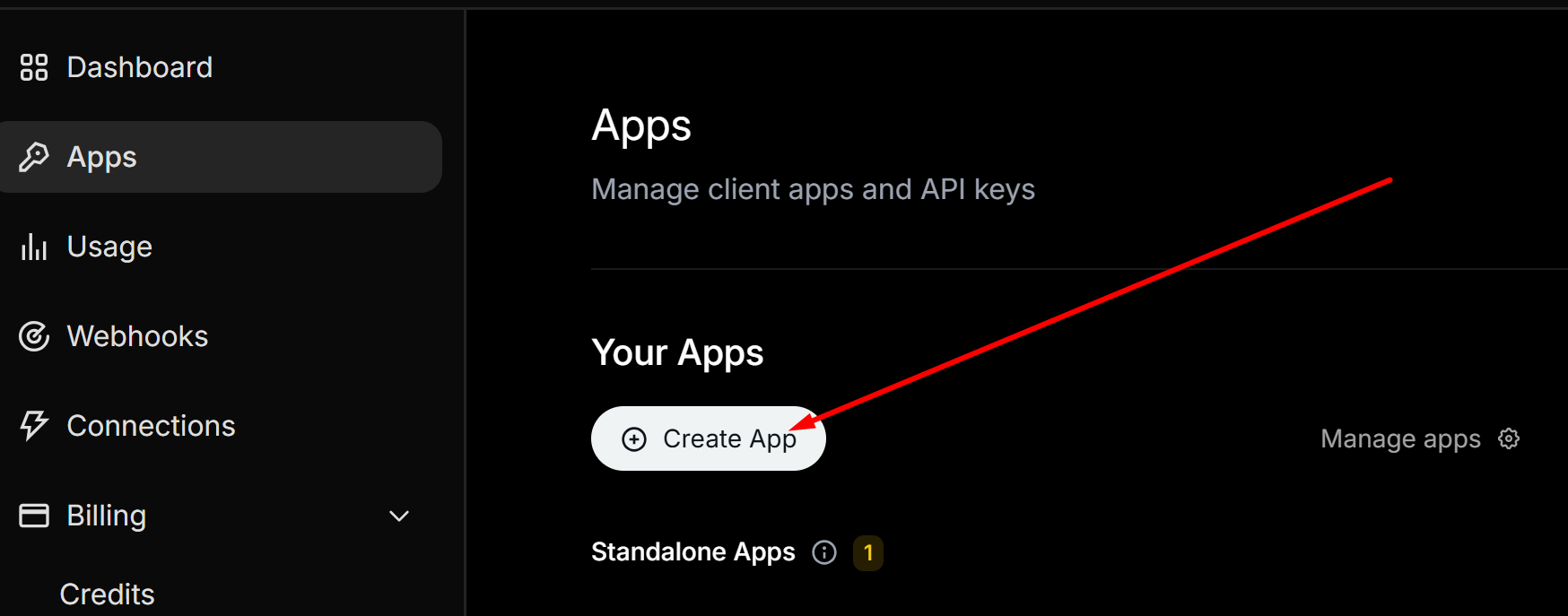
3 — В Dashboard нажмите Apps > Create App
-
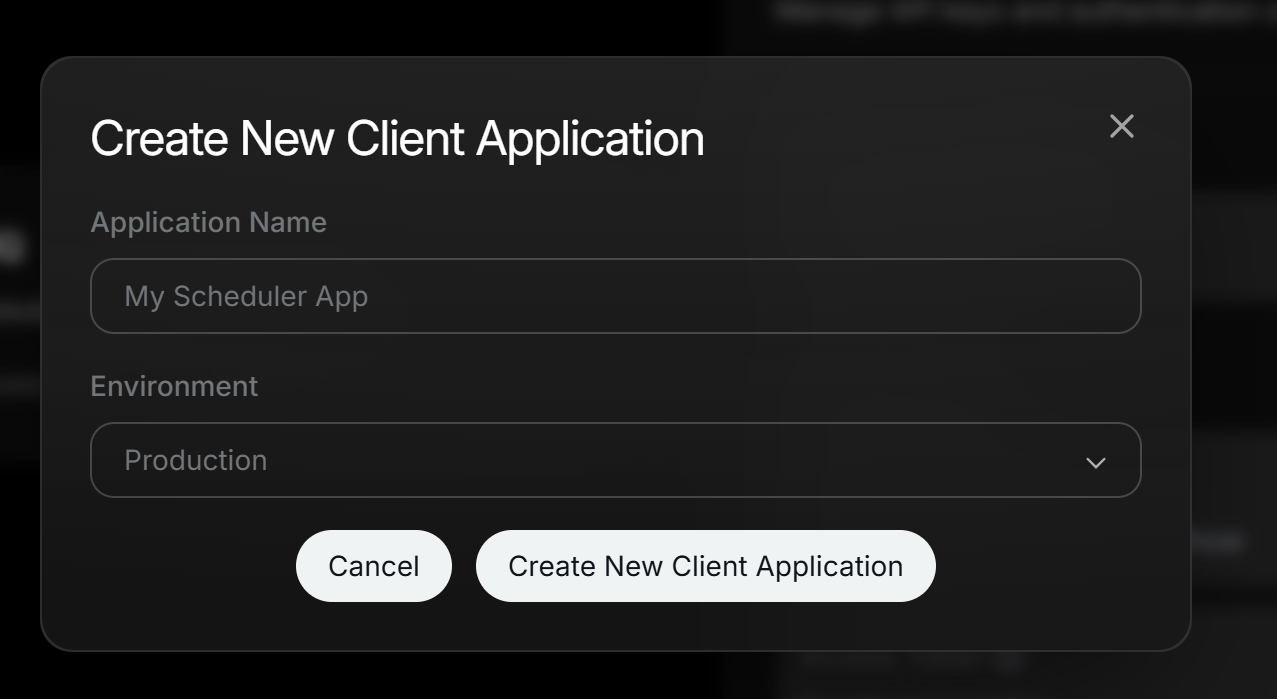
Укажите название вашего приложения
-
Установите Environment в значение Production. Затем нажмите Create New Client Application
4. Скопируйте Consumer и Secret ключи и сохраните их в безопасном месте.
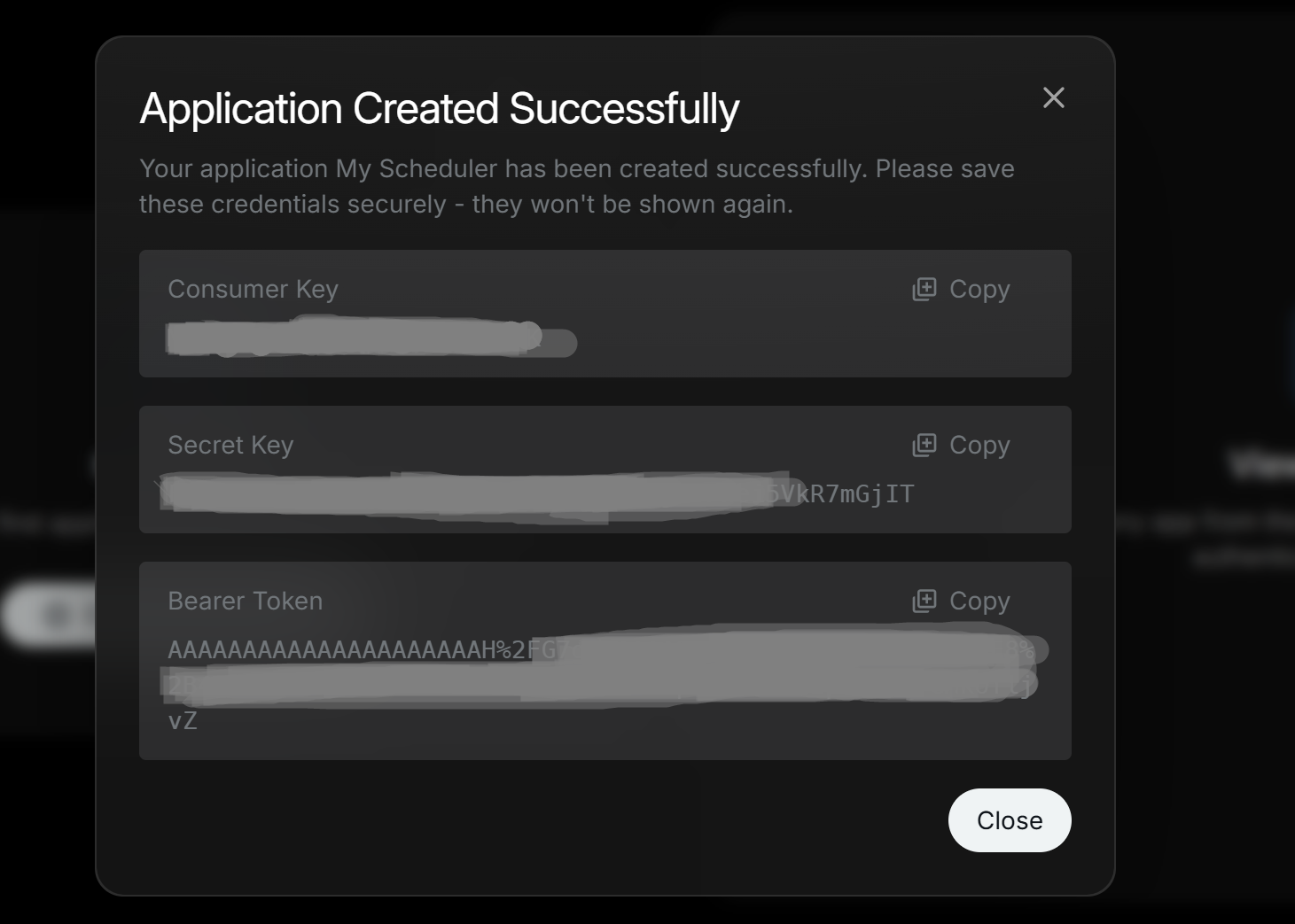
💡Подсказка: Обязательно сохраните их, потому что они очень важны! Скопируйте ваши Consumer Key и Secret Key и сохраните их в документе или в безопасном месте.
Шаг 2: Настройка вашего приложения
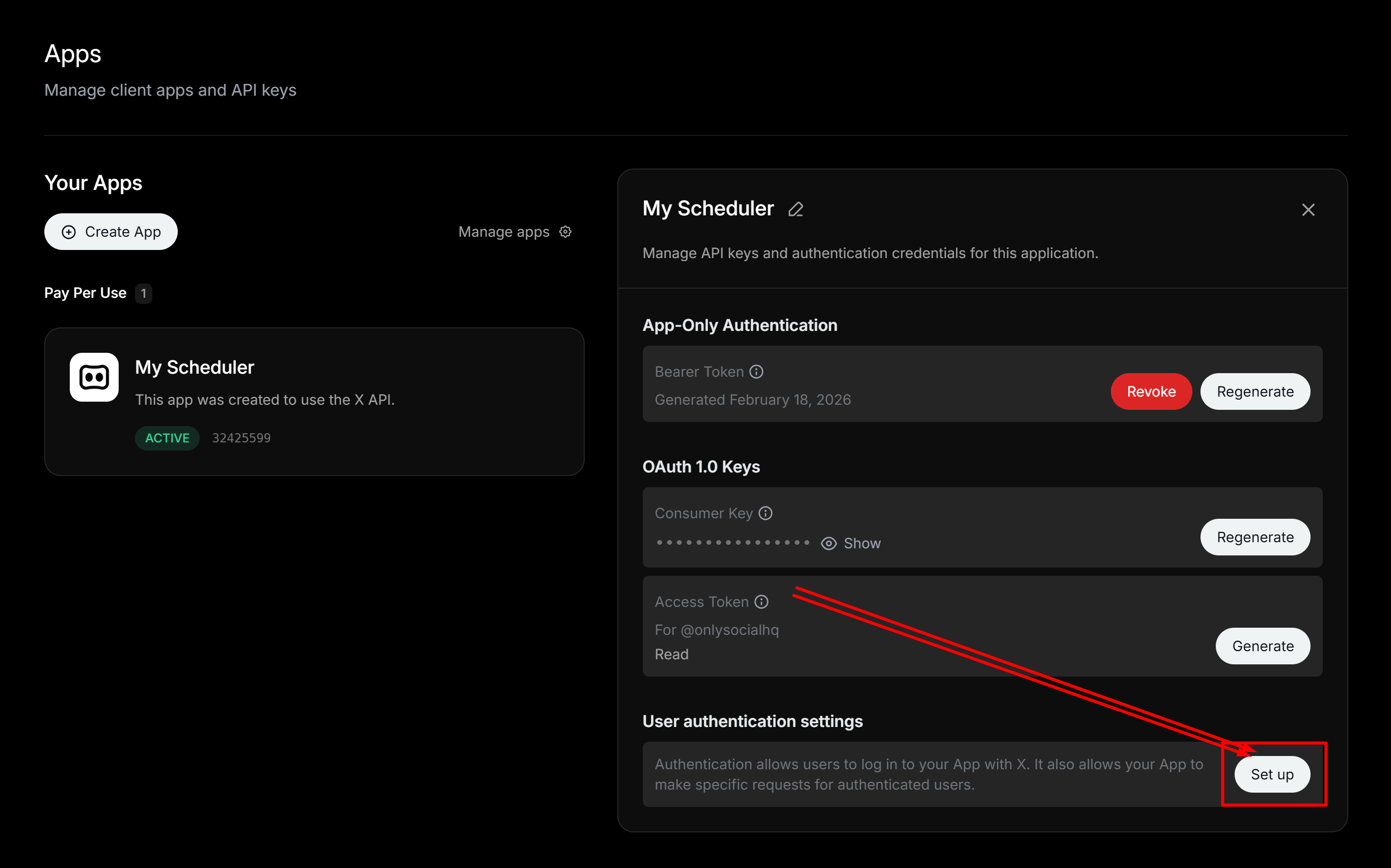
1. Нажмите на ваше только что созданное приложение. В разделе User authentication settings нажмите кнопку Set up
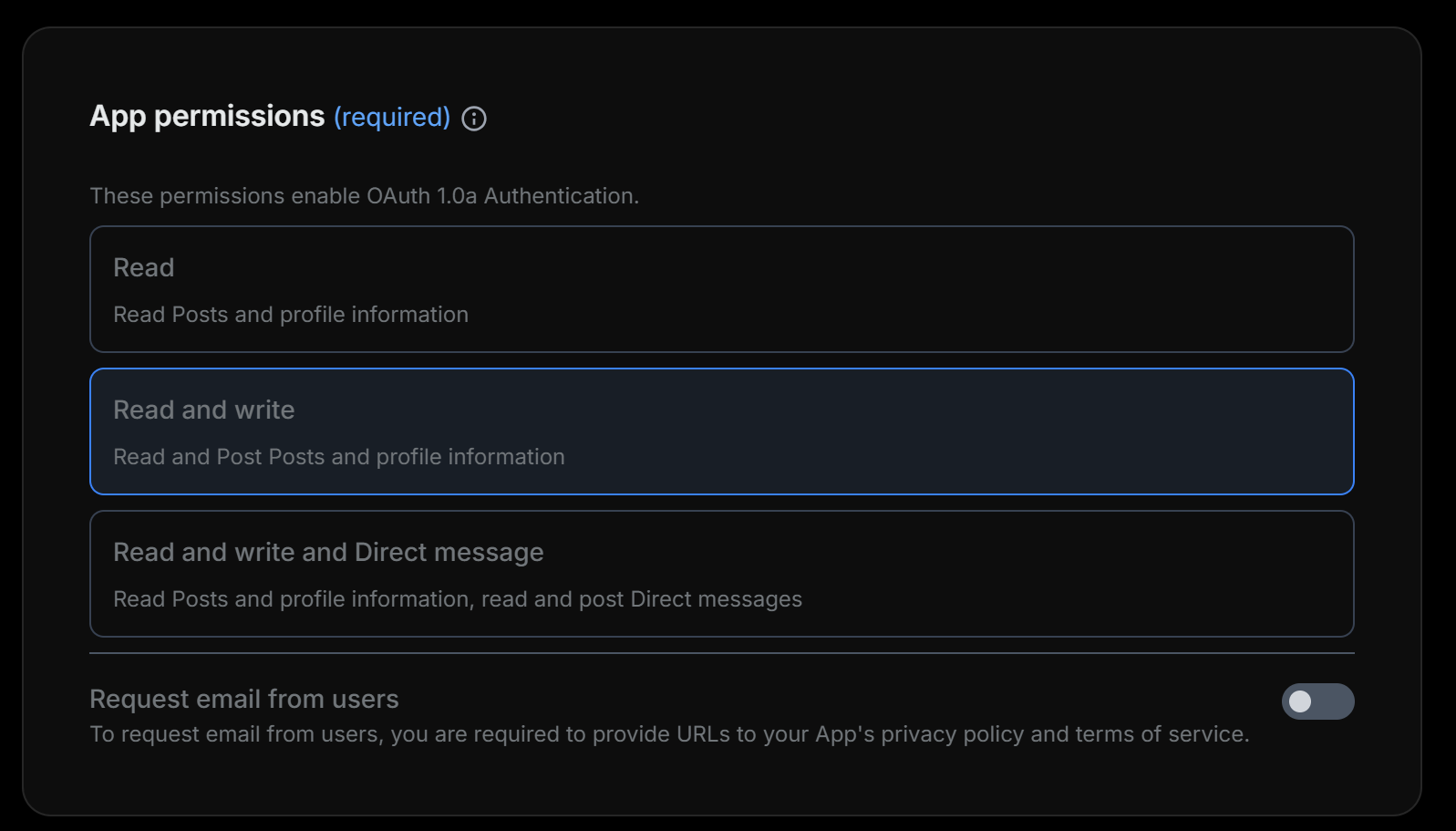
2. В разделе App Permissions выберите Read and Write
-
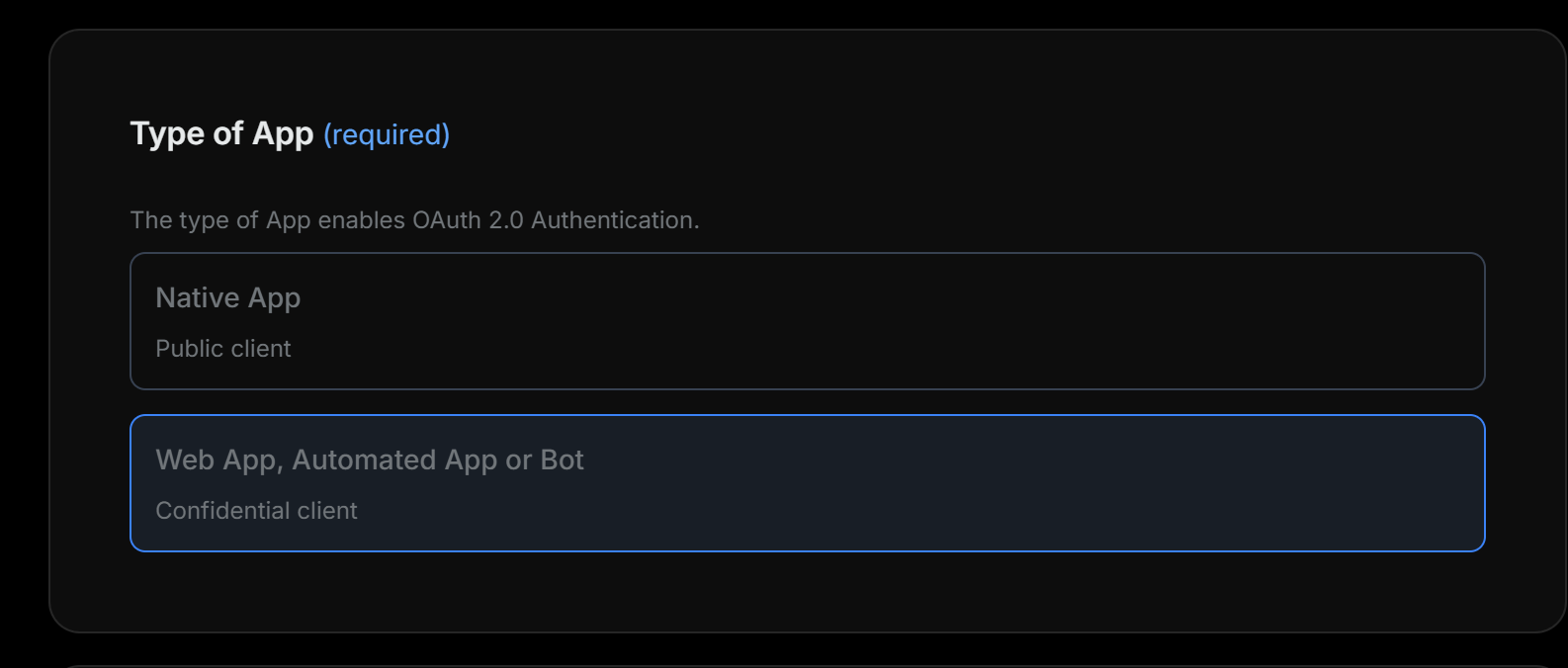
В разделе App Type выберите Web app, Automated app or Bot
-
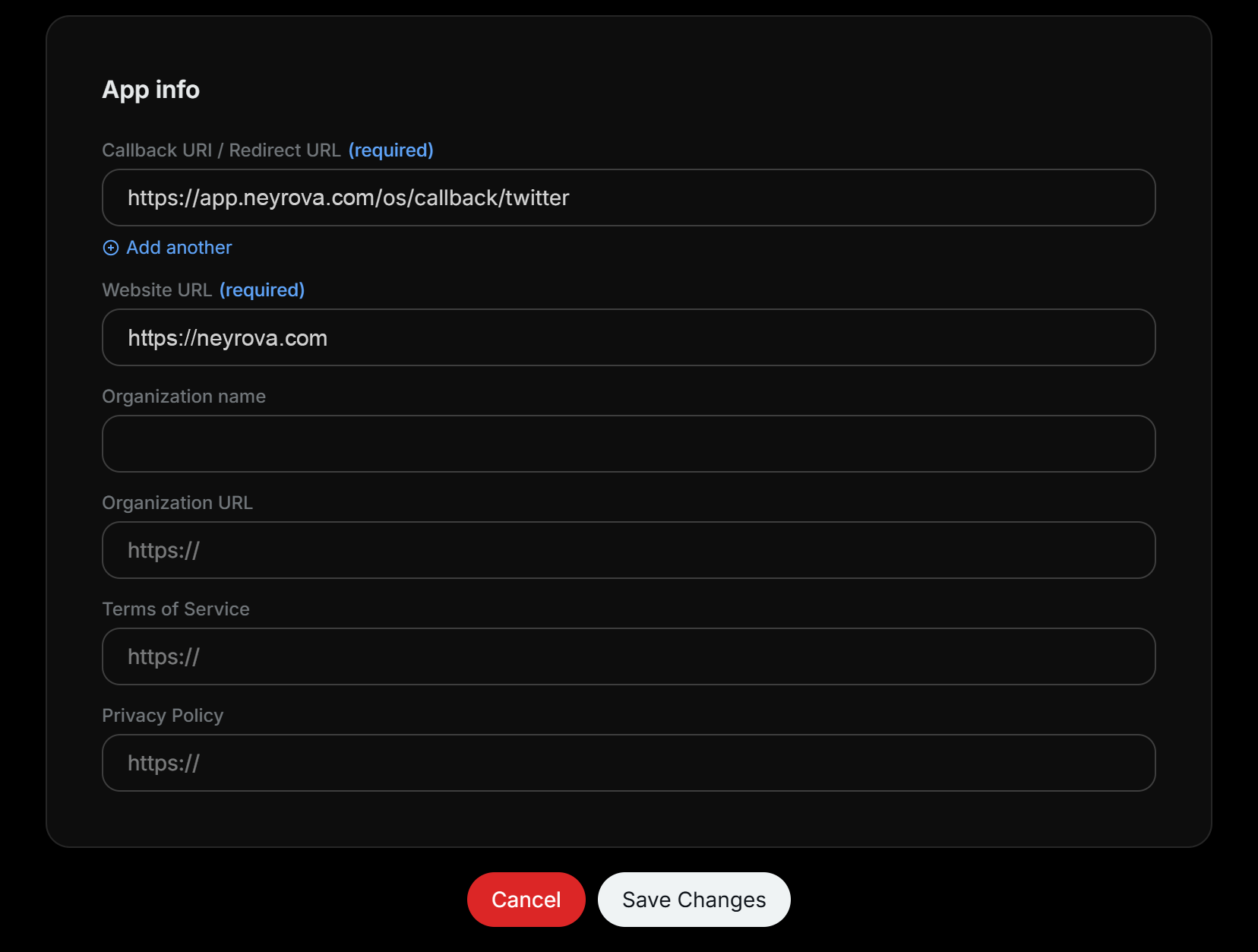
В разделе App info добавьте этот URL в поле Callback URI / Redirect URL:
Обязательно укажите URL точно так, как показано выше.
Примечание: Если вы являетесь Whitelabel-клиентом, замените neyrova.com на домен вашего whitelabel-приложения
-
В поле Website URL вы можете добавить ссылку на ваш собственный сайт или https://neyrova.com
Теперь сохраните ваши настройки.
Вам НЕ нужно копировать Client ID или Client Secret. Вам нужны только Consumer Key и Secret , которые вы скопировали в Шаге 1, пункте 4.
Теперь перейдите в Neyrova для настройки API ключей.
Шаг 3: Пополнение баланса аккаунта
Последние обновления X требуют, чтобы вы добавили кредиты в вашу developer-консоль перед выполнением любых API-запросов.
Обычно мы рекомендуем минимум $5, этого хватает примерно на 500 публикаций.
Чтобы пополнить баланс вашего аккаунта:
-
Перейдите в ваш X Developer Dashboard
-
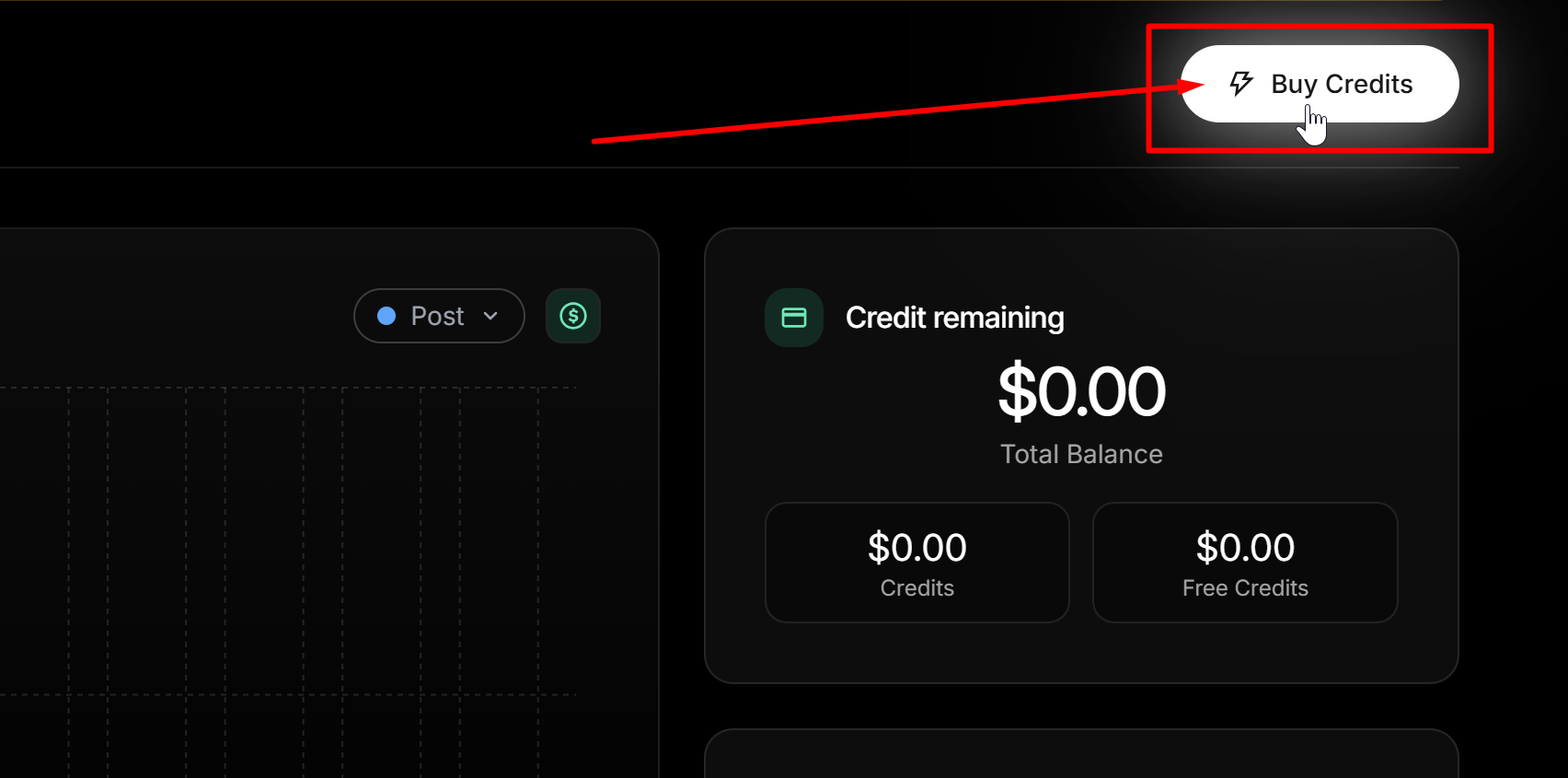
Нажмите Buy Credits
-
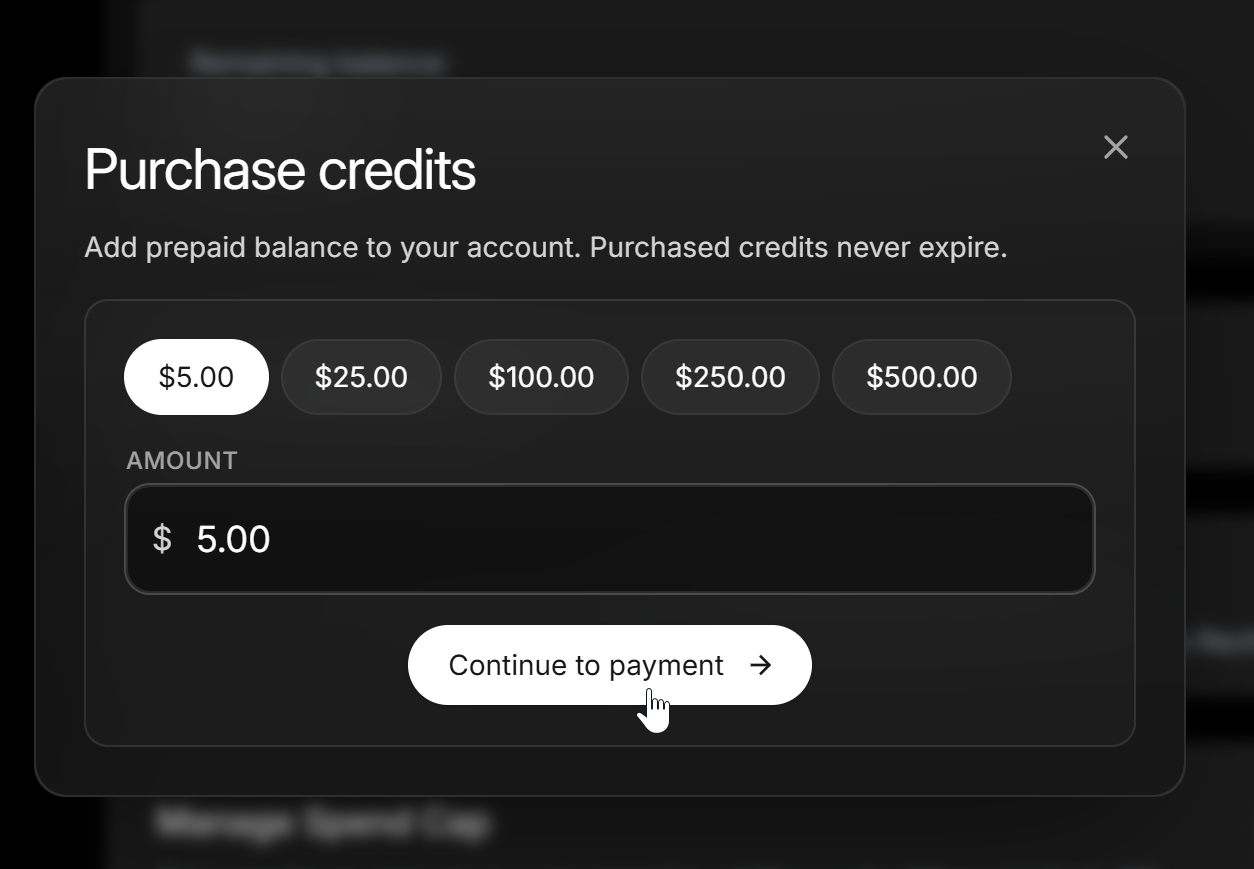
На следующей странице нужно указать сумму пополнения. Укажите сумму и нажмите Continue to Payment
-
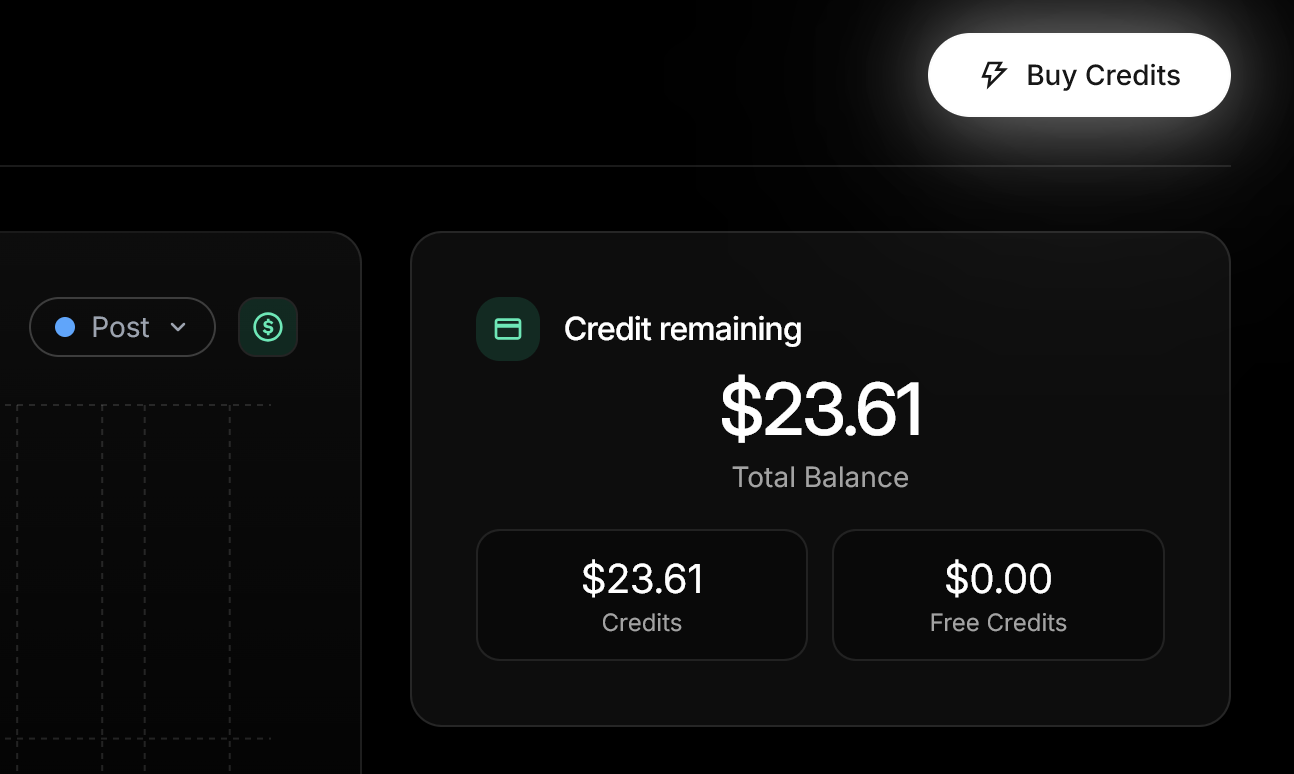
После завершения оплаты вы увидите добавленные кредиты в вашем Dashboard.
Шаг 4: Настройка ключей в Neyrova
Перейдите в ваш Neyrova Workspace и следуйте инструкции ниже:
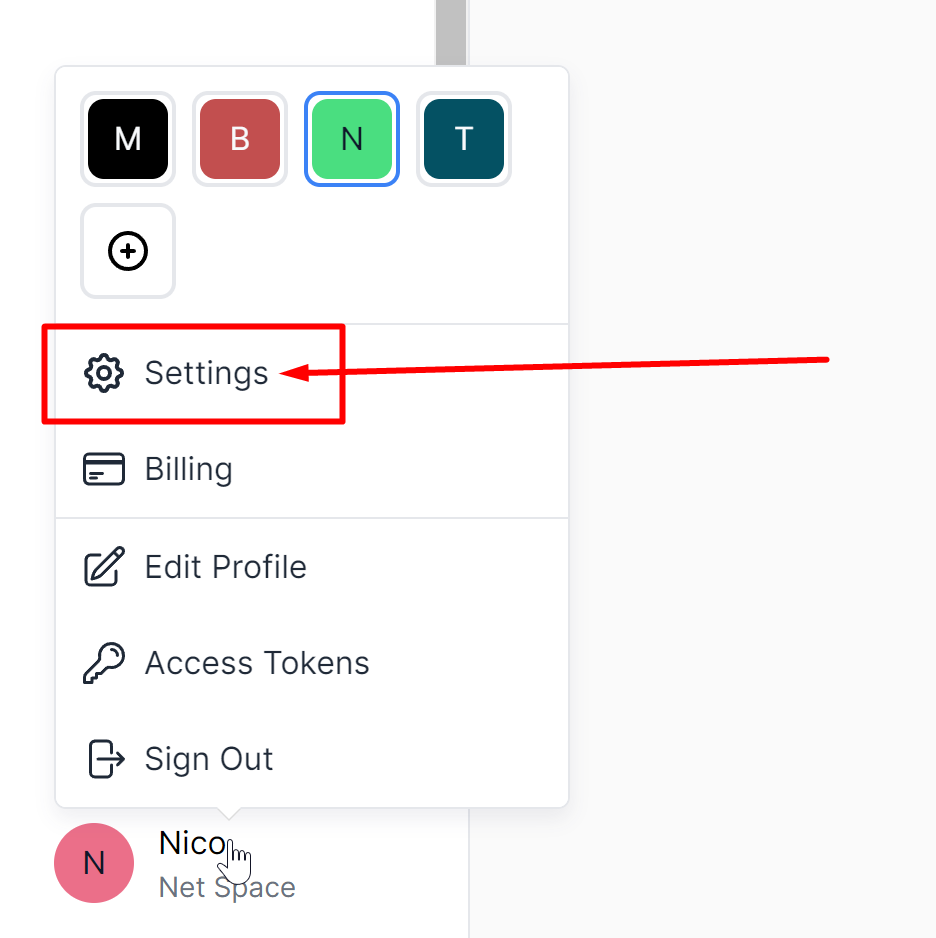
Нажмите на меню пользователя и выберите Settings
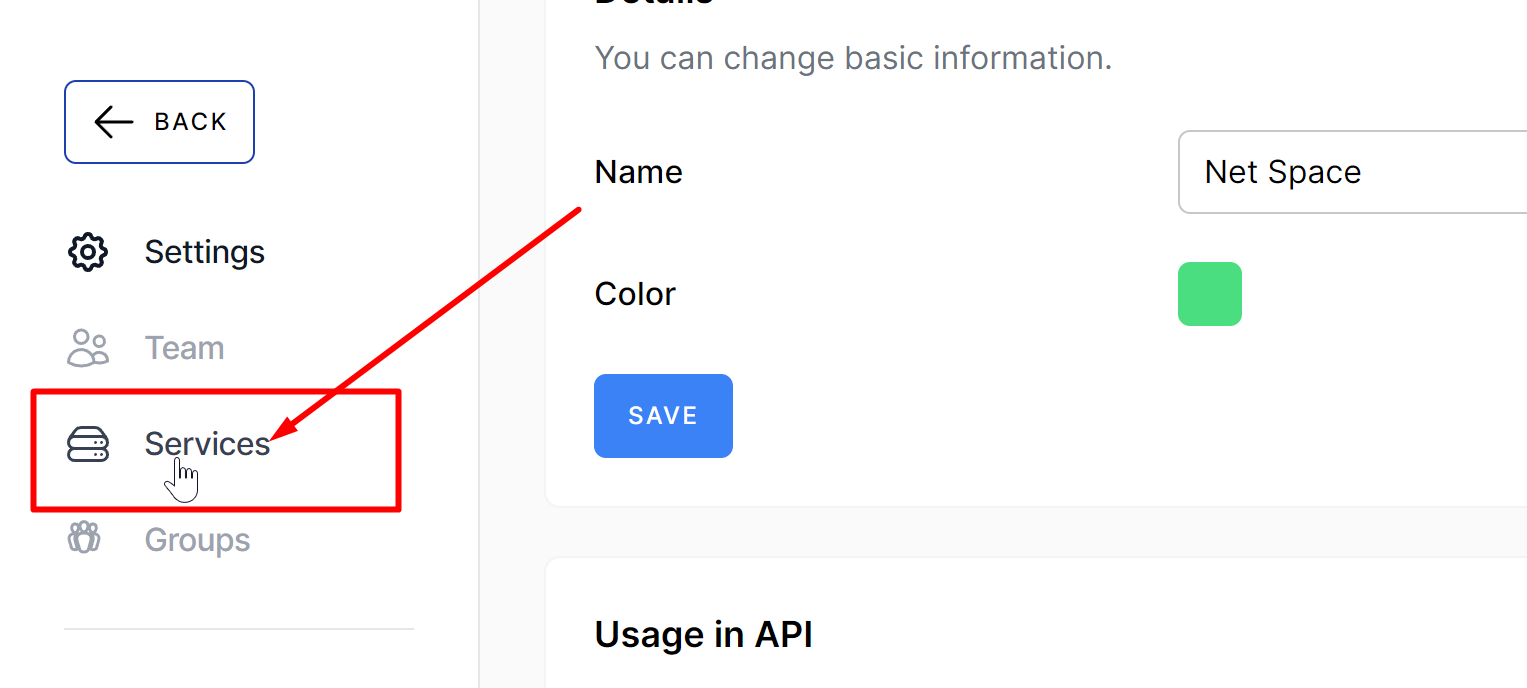
Теперь нажмите Services
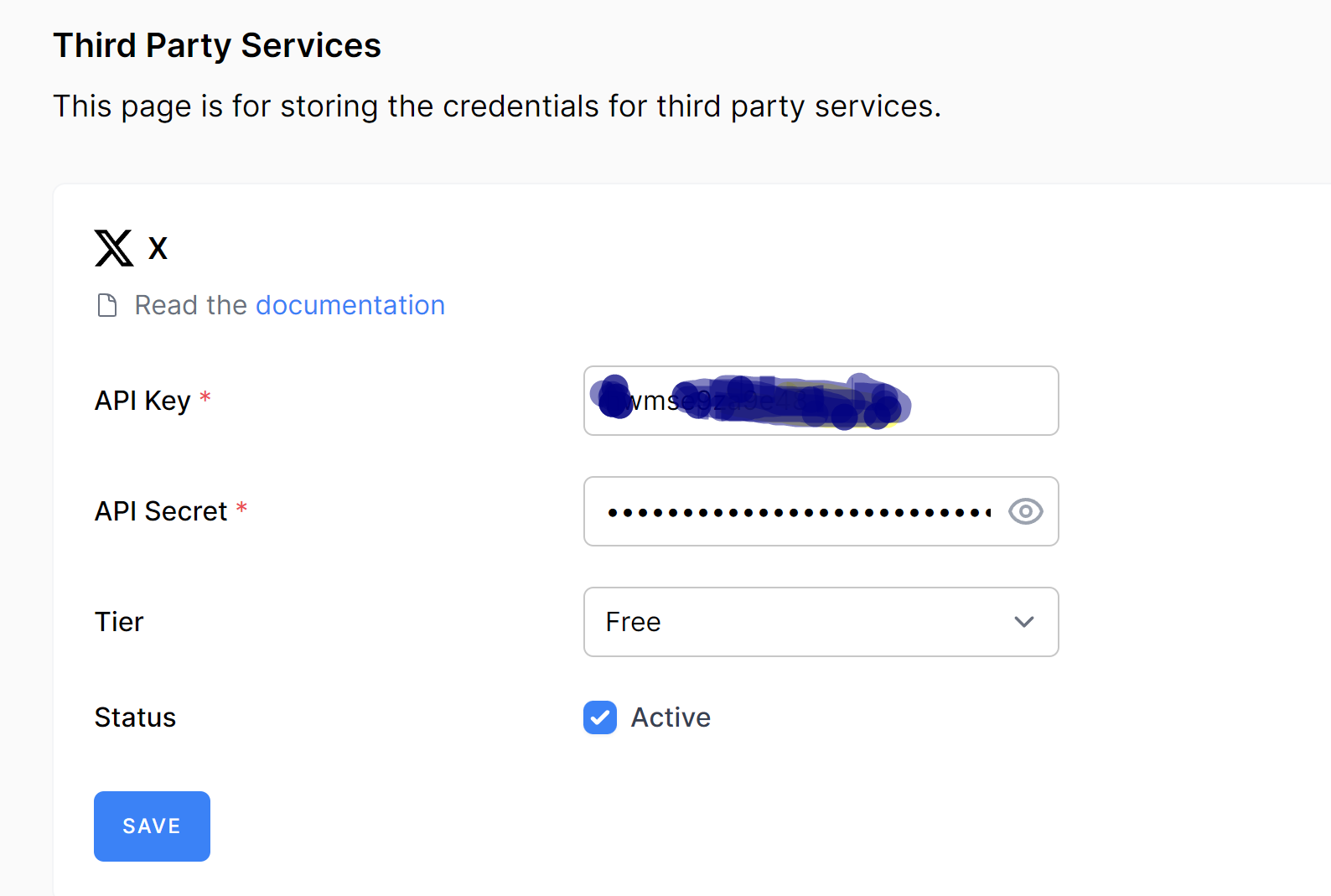
Теперь введите ваши Consumer Key и Secret в соответствующие поля.
В поле Tier выберите Free или Basic
Установите галочку Active и нажмите Save
Теперь вы можете перейти к подключению/повторному подключению ваших X Twitter профилей через Accounts > Add account > X
Устранение проблем
Если вы не можете добавить свой профиль в Neyrova после сохранения правильных ключей, чаще всего проблема связана с тем, что вы вставили неправильные Consumer Key и Secret
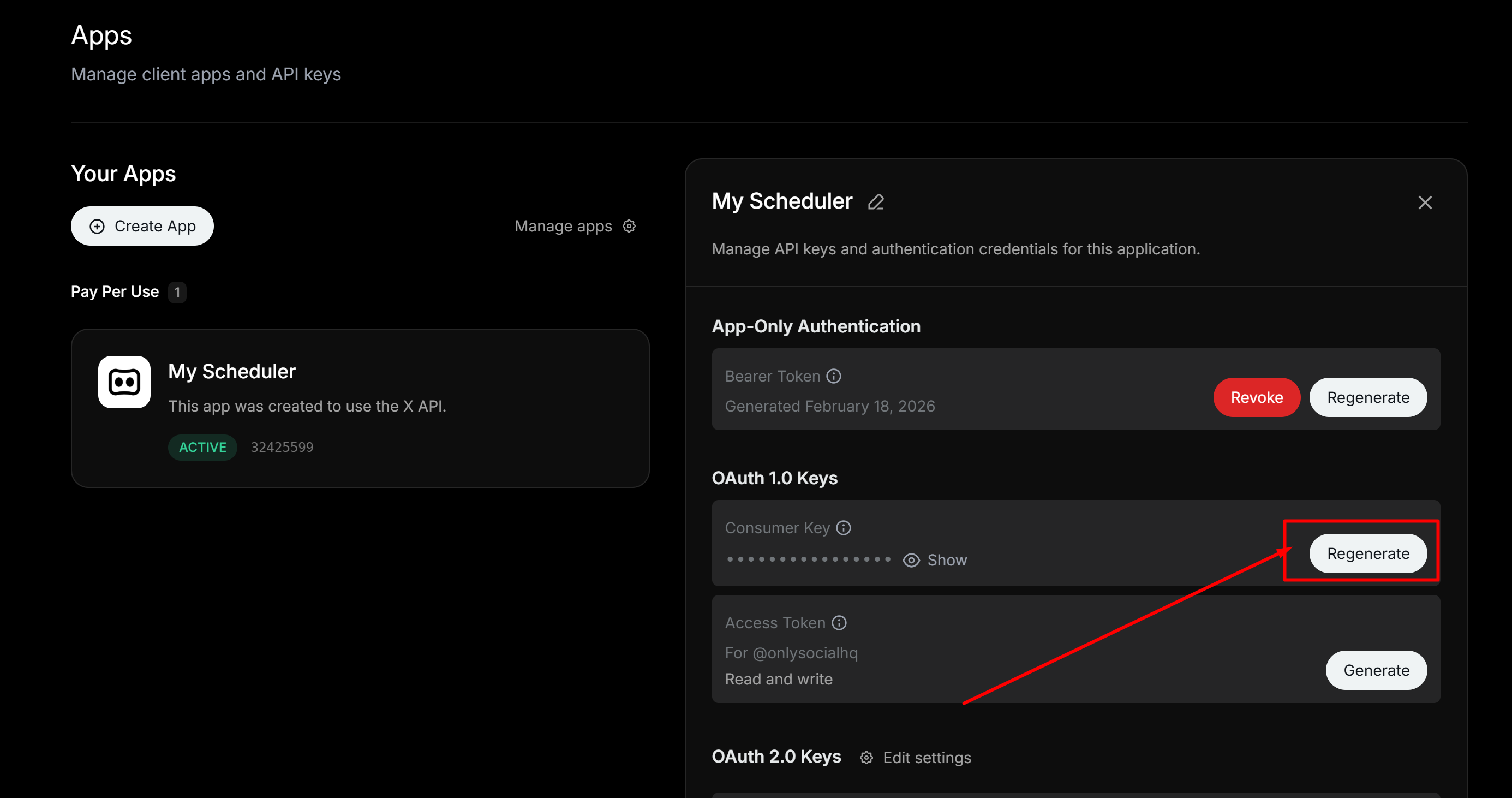
Чтобы исправить это, перейдите в вашу X Developer Console:
-
В главном меню нажмите Apps
-
В разделе OAuth 1.0 keys нажмите Regenerate
-
После этого вы получите новые Consumer и Secret Key. Скопируйте их и замените ключи в меню Neyrova Services, как описано в Шаге 4 выше.
Устранение проблем 2:
Если вы смогли подключить свои профили, но ваши публикации зависли в статусе Publishing, это означает, что у вас закончились кредиты. Пожалуйста, перейдите в X Developer Console и пополните баланс. Мы рекомендуем минимум $5 , этого хватает примерно на 500 публикаций.