



В этой инструкции показано, как создать цифровую визитку VCard в Neyrova, добавить контактные данные, социальные сети и настроить доступ к карточке.
VCard — это цифровая визитка с вашими контактами, ссылками и социальными профилями, которую можно отправлять клиентам, партнёрам или использовать в QR-кодах, чтобы люди могли легко связаться с вами и взаимодействовать в одном удобном месте.
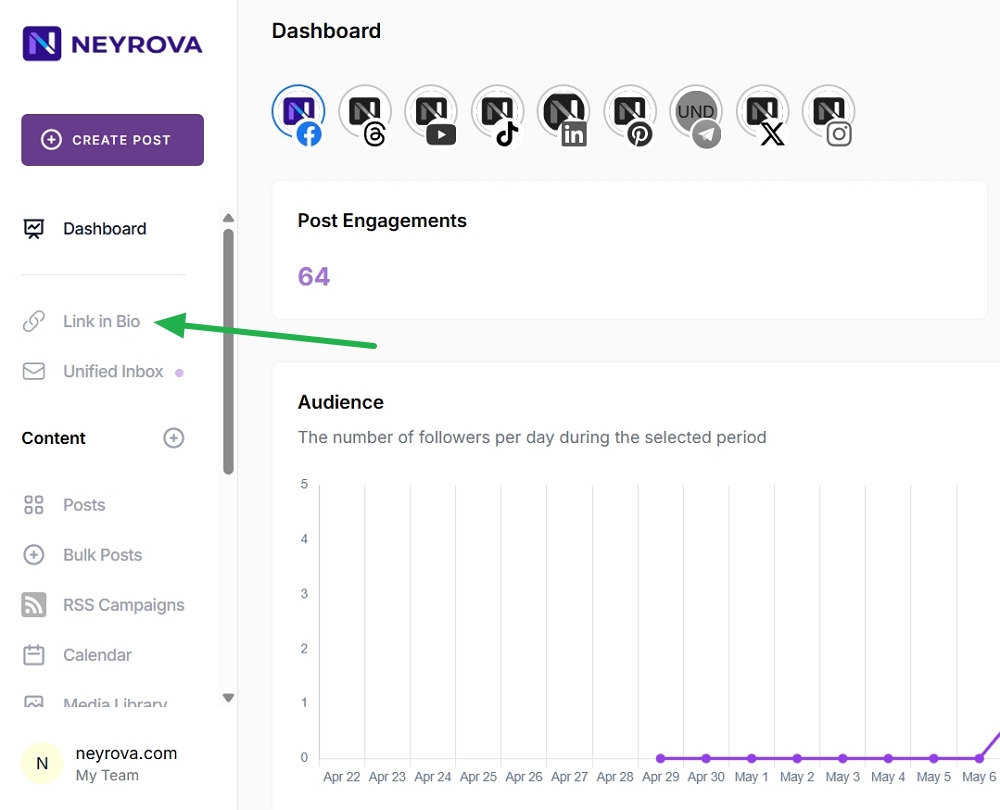
1. Откройте раздел Link in Bio
Войдите в панель управления Neyrova и перейдите в раздел Link in Bio.
2. Создайте новую ссылку
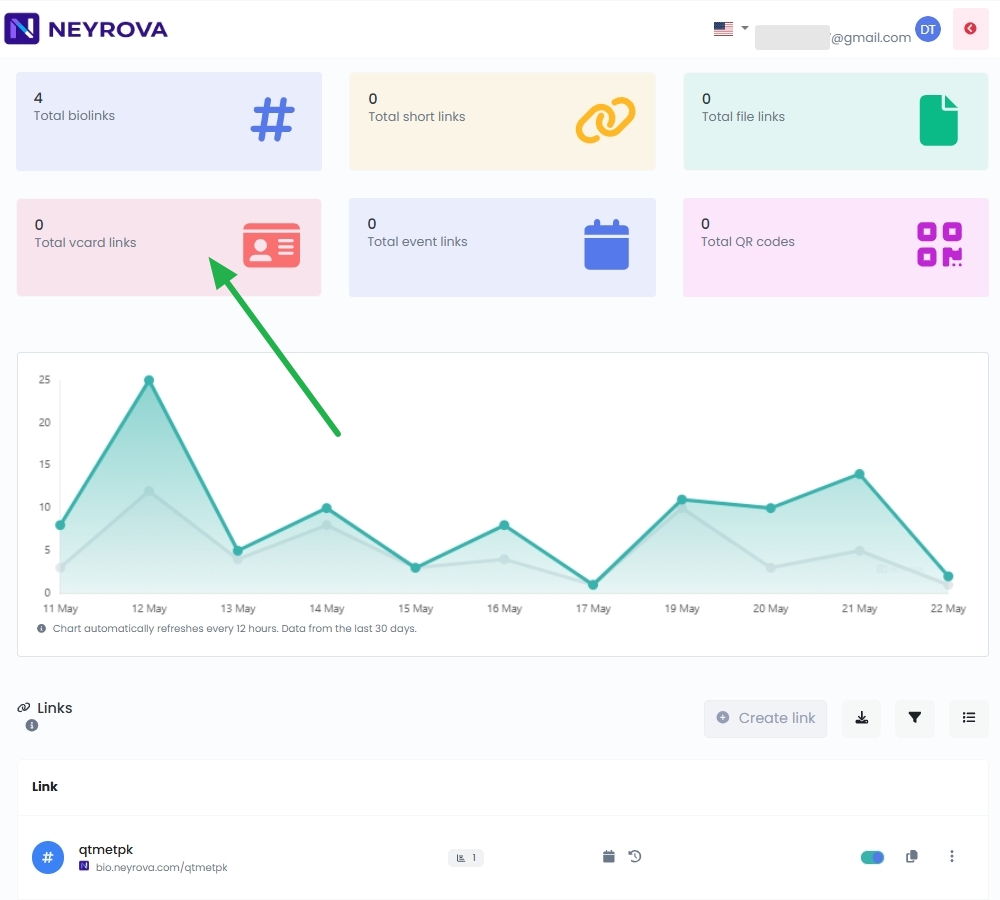
2.1 Нажмите на иконку карточки.
2.2 Нажмите кнопку vCard Link.
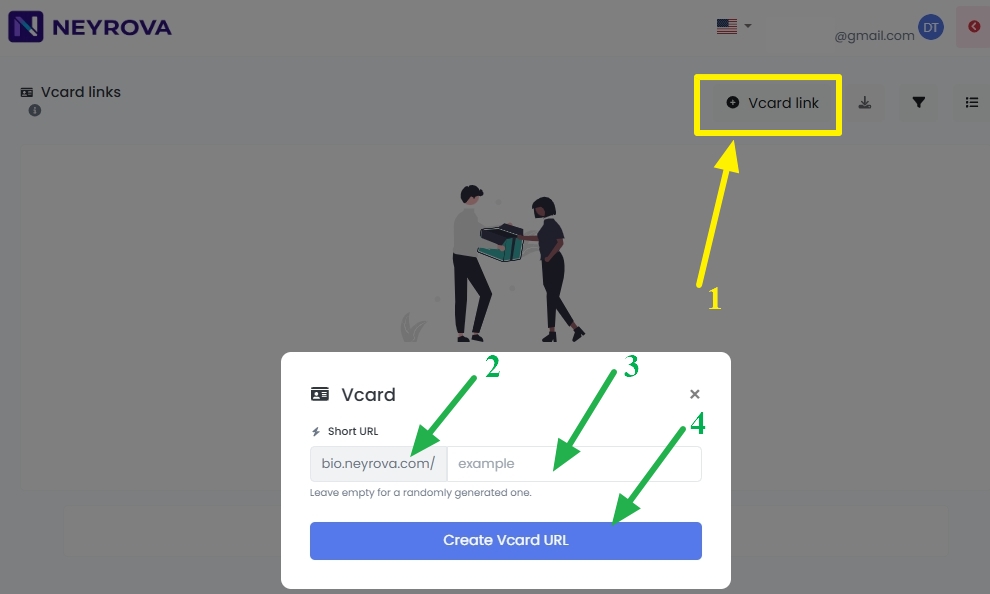
Short URL — введите желаемый короткий адрес (например: bio.neyrova.com/Neyrova-VCard).
- Сюда можно вписать имя, никнейм, название компании или бренда — любой уникальный идентификатор, который будет понятен вашим клиентам.
- Если оставить поле пустым, система автоматически сгенерирует случайную ссылку (например: bio.neyrova.com/x7k9p).
2.3 Нажмите синюю кнопку Create Vcard URL, чтобы создать свою уникальную Vcard-ссылку.
3. Заполните данные карточки
После создания откроется страница настройки VCard.
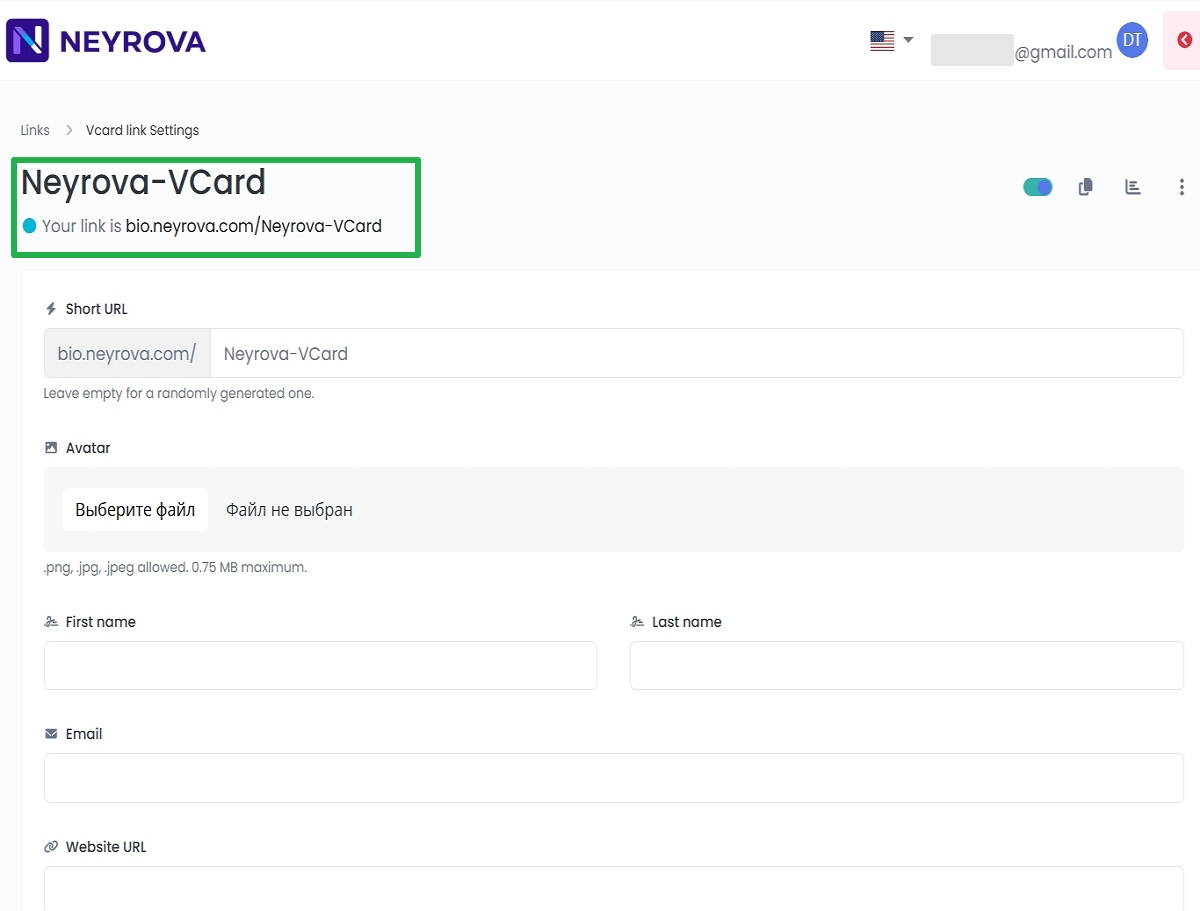
3.1 Добавьте основные данные карточки:
- Avatar — загрузите фото или логотип в формате .png, .jpg или .jpeg (до 0,75 MB). Это будет вашим визуальным образом в цифровой визитке.
- First name и Last name — введите своё имя и фамилию, чтобы посетители видели, кому принадлежит визитка.
- Email — добавьте рабочий или личный адрес электронной почты для быстрого контакта.
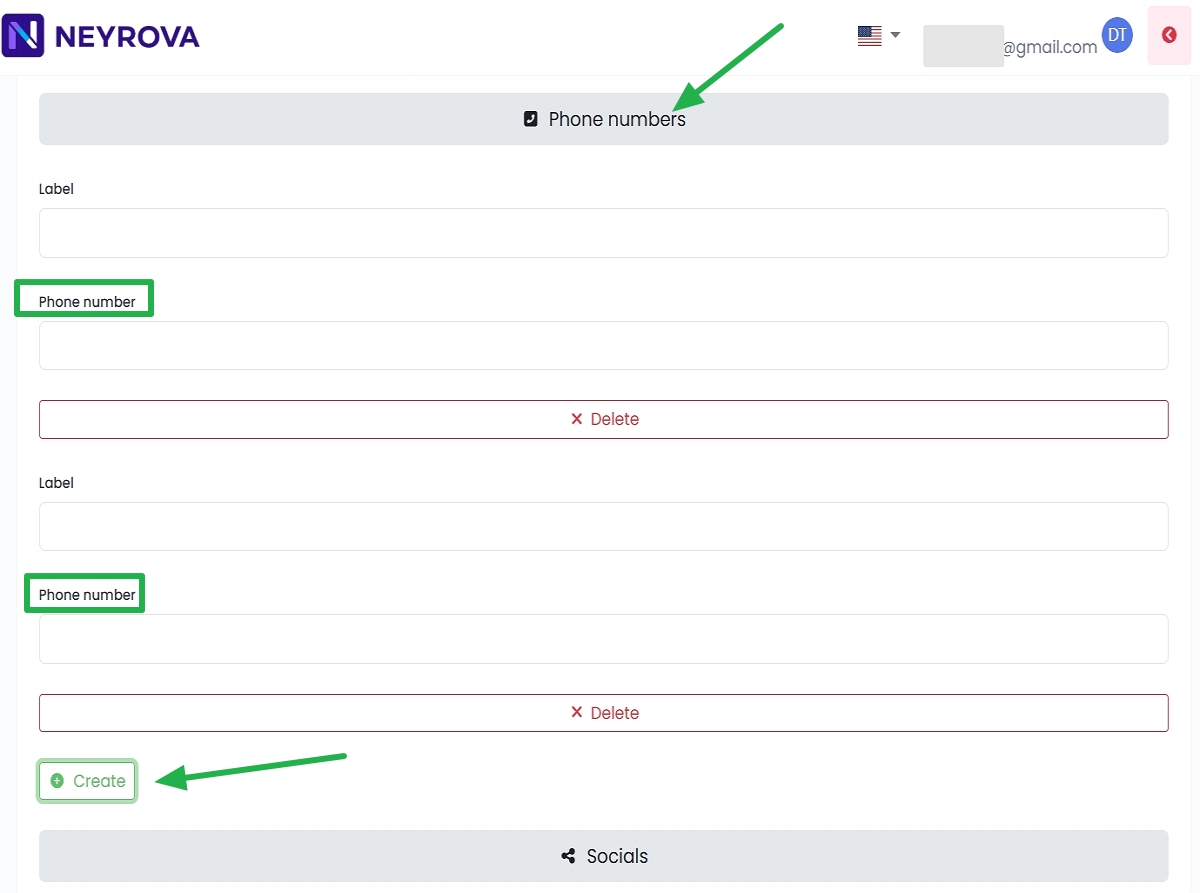
- Phone numbers — добавьте номер телефона.
- Website URL — укажите ссылку на свой сайт или другую важную страницу.
- Company — название компании.
- Job title — ваша должность.
- Birthday — дата рождения в формате ДД.ММ.ГГГГ.
- Street address — улица и номер дома.
- City — город.
- ZIP — почтовый индекс.
- Region — область или регион.
- Country — страна.
- Note — дополнительные примечания или комментарии.
3.2 Добавьте свой личный или рабочий номер телефона
Поле Label оставьте пустым, чтобы использовать метку, автоматически созданную телефоном. Пользовательские метки не работают на устройствах Android.
Нажмите Create, если нужно добавить несколько телефонных номеров.
3.3 Добавьте социальные сети
Перейдите в раздел Social, чтобы добавить профили в социальных сетях.
Укажите ссылки на нужные аккаунты, чтобы они отображались в вашей цифровой визитке.
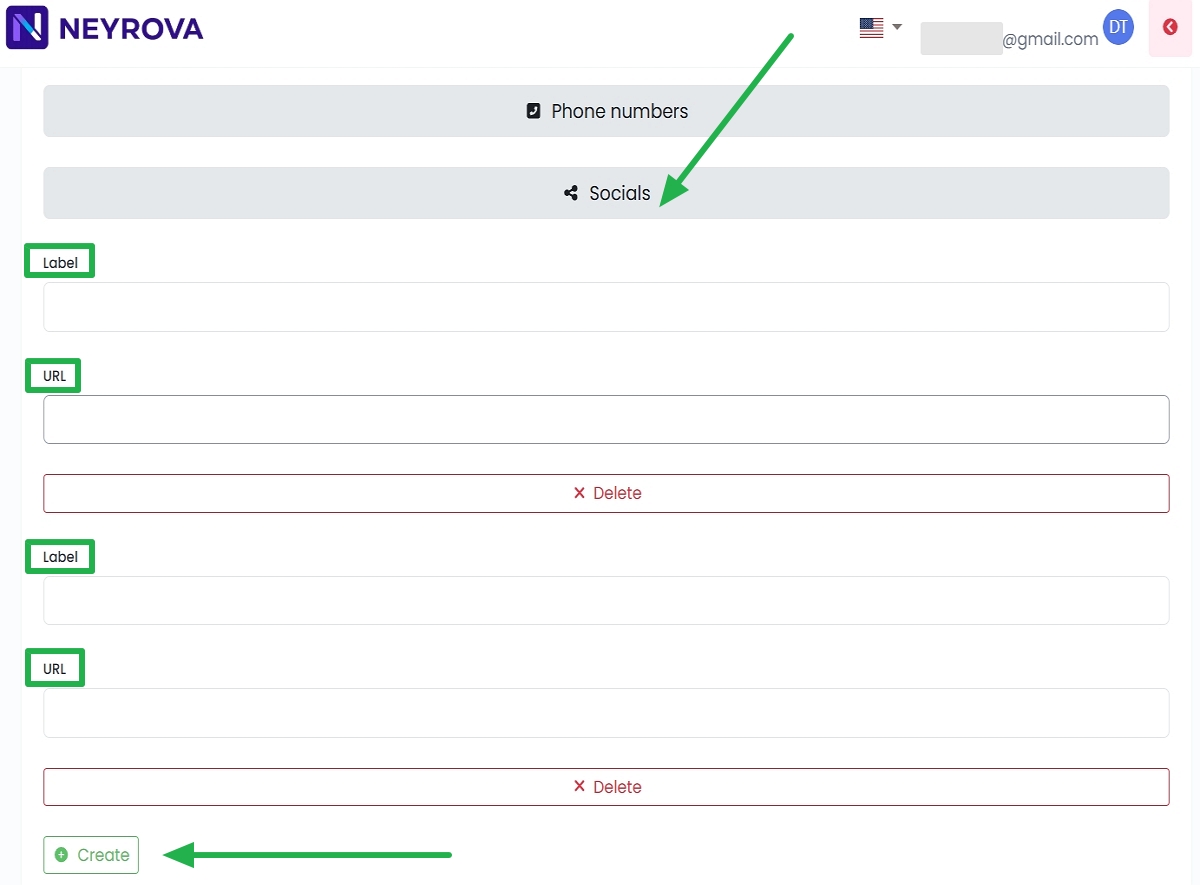
Label — введите название социальной сети или сервиса (например, Facebook, Instagram, LinkedIn).
URL — вставьте полный адрес профиля или страницы (например, https://www.facebook.com/username).
Если нужно добавить несколько социальных сетей, нажмите Create.
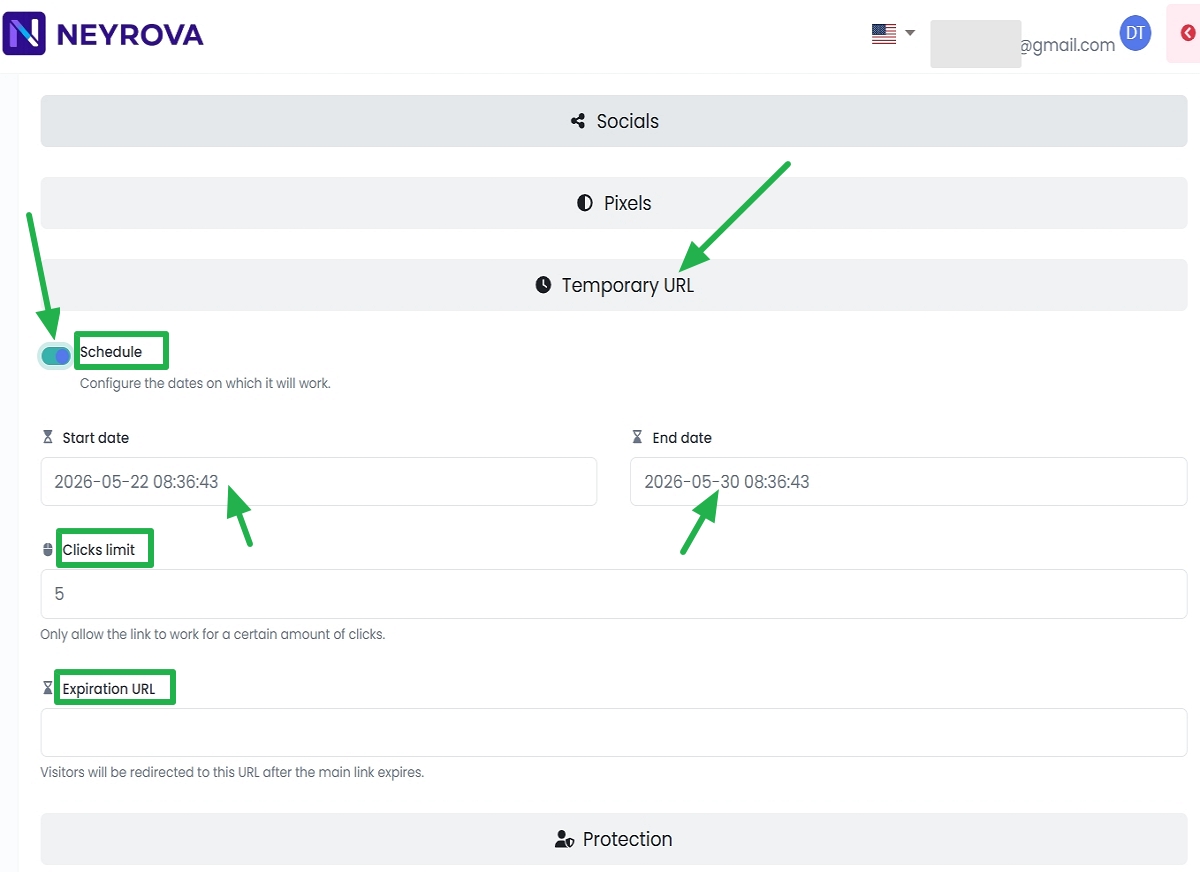
4. Настройка временной ссылки (Temporary URL) при необходимости
Если необходимо ограничить период доступа к визитке, настройте временный URL.
4.1 Включите планирование, переключатель Schedule, и задайте период, в течение которого визитка Vcard будет доступна.
4.2 Настройте лимит кликов
Clicks limit — при необходимости укажите количество кликов, после которых ссылка перестанет работать.
В этом поле вы задаёте число (например, 5).
Это число означает максимальное количество переходов по ссылке.
После того как лимит будет исчерпан, ссылка перестанет работать. Если указан Expiration URL, пользователи будут перенаправлены на него. Если не указан — система сообщит, что ссылка недоступна.
Expiration URL — укажите адрес, на который будут перенаправлены посетители после окончания действия основной ссылки. Основная ссылка формируется в поле Short URL (см. пункт 2).
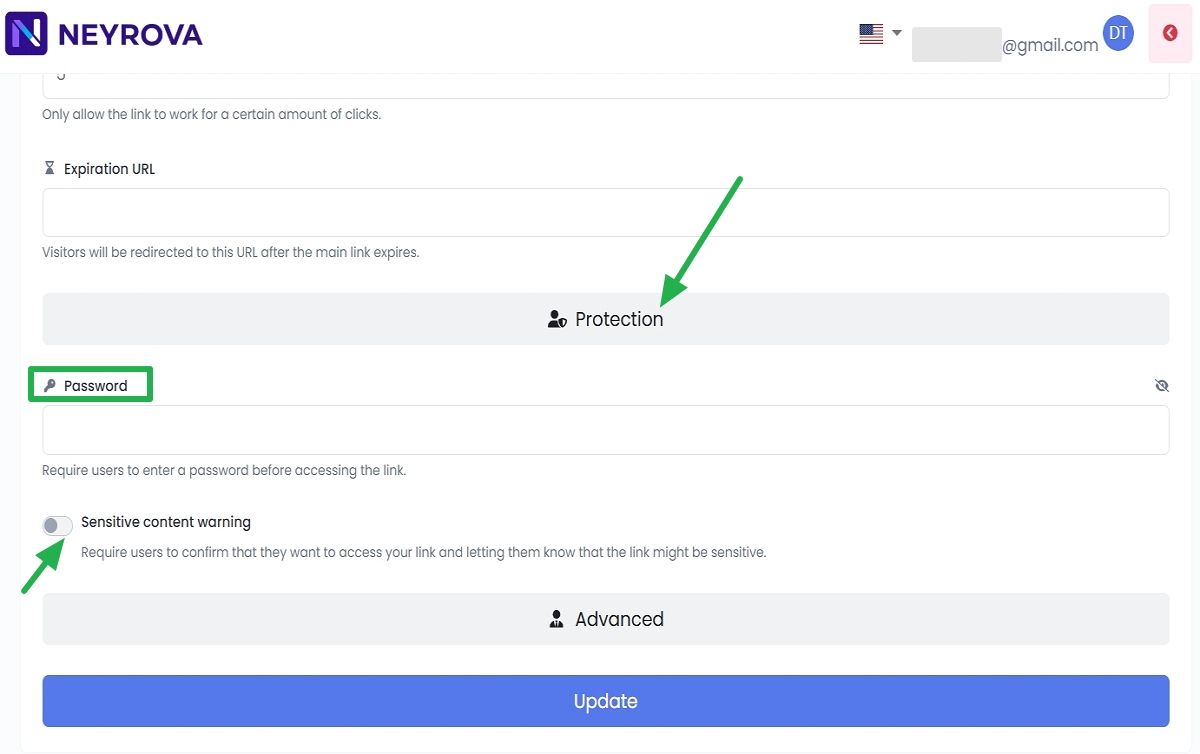
5. Задайте пароль
Password — в этом поле вы задаёте пароль.
Каждый пользователь, который открывает ссылку, должен ввести этот пароль, чтобы получить доступ. Это делается тогда, когда необходимо ограничить доступ только для определённых людей — например, для приватной визитки, демо-версии или закрытого контента.
Sensitive content warning — включите, если ссылка содержит материалы, которые могут быть неприемлемыми или чувствительными; пользователи увидят предупреждение перед открытием.
6. Сохраните настройки
После завершения настройки нажмите Update.
Итог
Vcard в Neyrova — это постоянная цифровая визитка с контактами, фотографией, email и сайтом. Она всегда доступна, пока вы её не удалите.
Temporary URL — это дополнительный режим доступа, который можно применять даже к Vcard. Он позволяет сделать визитку временной: задать даты активности, ограничить количество кликов, добавить пароль или перенаправление после окончания действия.
Если вы создаёте постоянную визитку, рекомендуется указать Website URL, чтобы пользователи могли перейти на ваш сайт. Если же вы создаёте временную визитку через Temporary URL, то Website URL можно не добавлять, а использовать поле Expiration URL для перенаправления после завершения действия.
После настройки карточка готова к использованию: её можно отправлять напрямую, добавлять в профили социальных сетей или использовать вместе с QR-кодом.