



В этой инструкции показано, как создать страницу Link in Bio в Neyrova, настроить её внешний вид, SEO-параметры, структуру и добавить необходимые блоки.
Biolink — это страница со ссылками, которую можно использовать в Instagram, TikTok, Facebook, YouTube и других социальных сетях. Вы можете создавать разные страницы для разных соцсетей.
1. Войдите в свой аккаунт Neyrova
Введите email и пароль, затем нажмите Login.
После входа откроется ваша панель управления Neyrova.
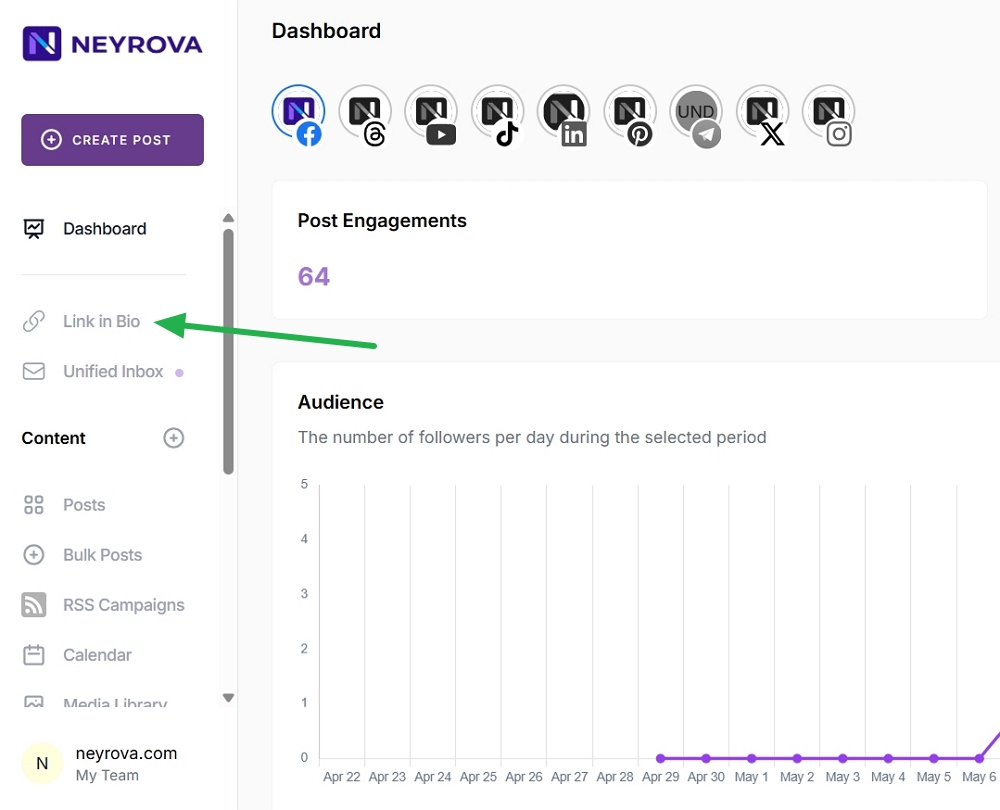
2. Откройте раздел Link in Bio
В панели управления нажмите Link in Bio.
В этом разделе можно создавать и управлять страницами биолинков.
3. Создайте новую ссылку
Нажмите на значок + Create Link.
В списке типов ссылок выберите Biolink Page.
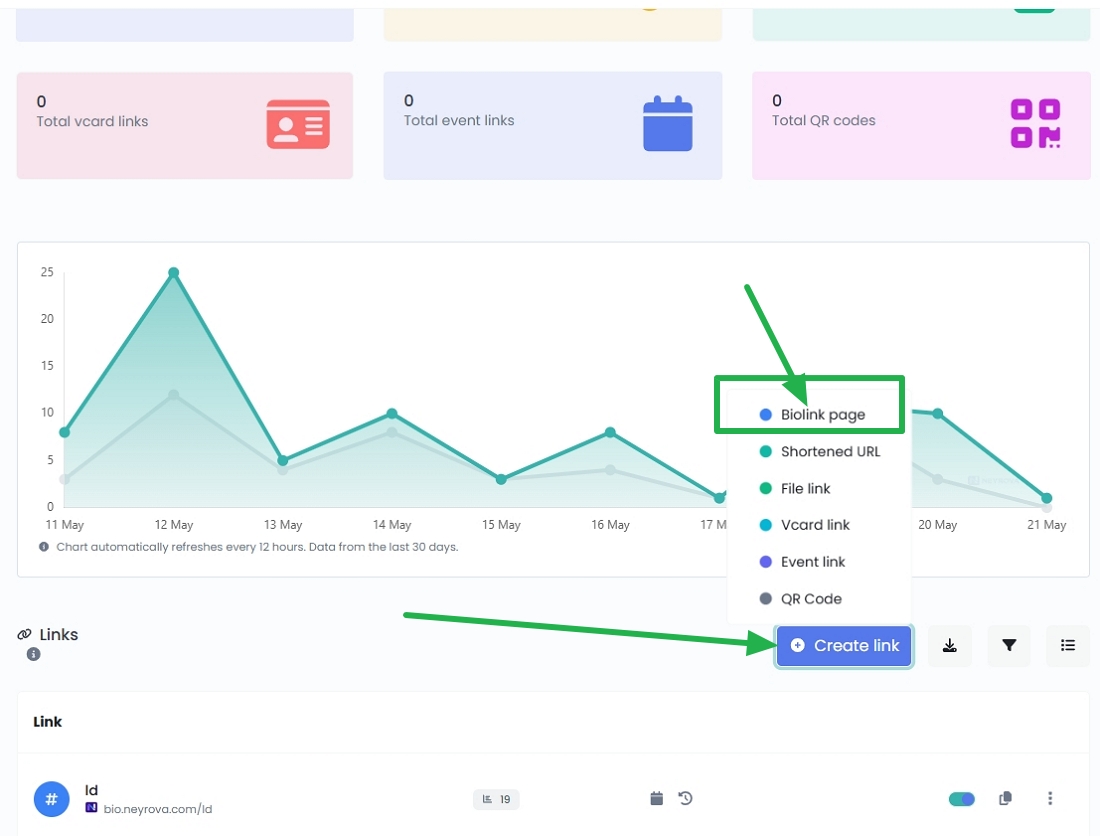
В списке типов ссылок выберите Biolink Page.
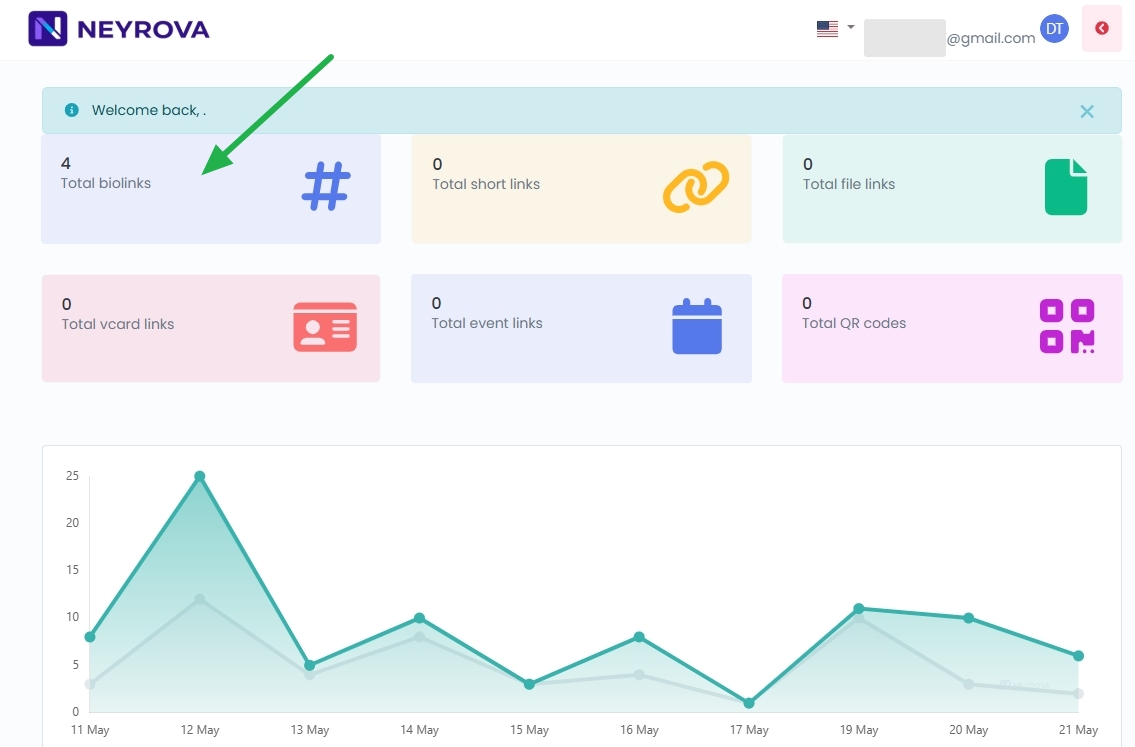
Или нажмите на значок в верхней части страницы:
4. Задайте URL страницы
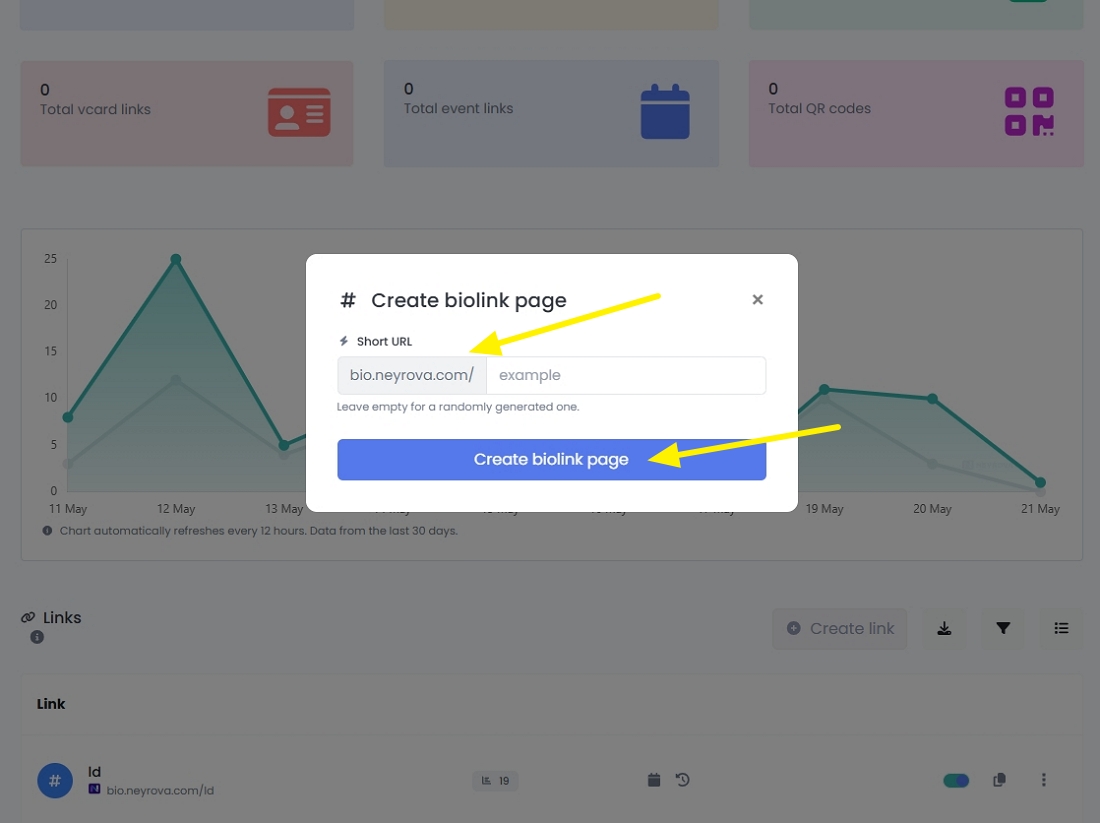
Вы можете указать собственный URL или оставить поле пустым, чтобы система сгенерировала его автоматически.
Введите свой alias и нажмите Create Biolink Page.
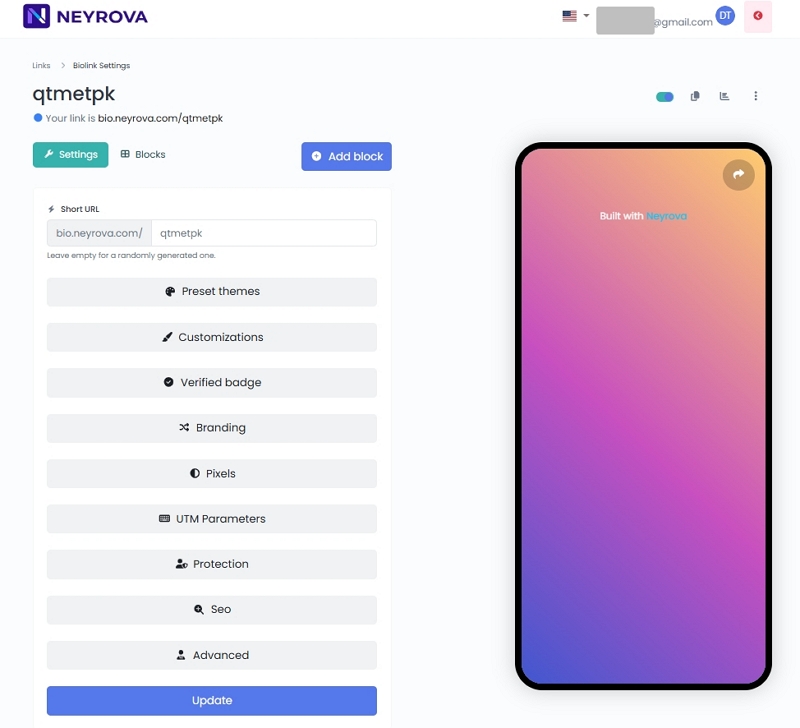
5. Откройте настройки страницы
После создания откроется страница вашего биолинка.
Под ней вы увидите две основные кнопки. Нажмите Settings и Block, чтобы перейти к настройке и кастомизации страницы.
6. Настройте внешний вид страницы
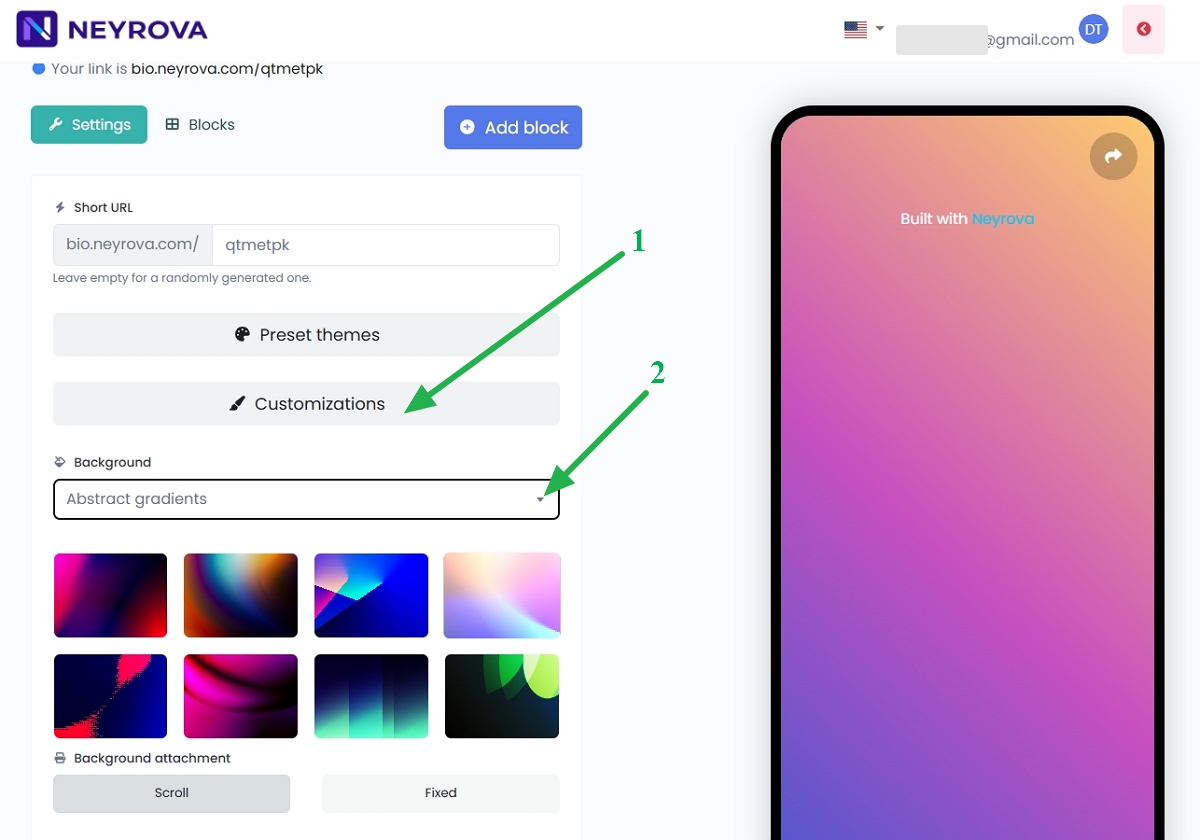
Перейдите в раздел Customization.
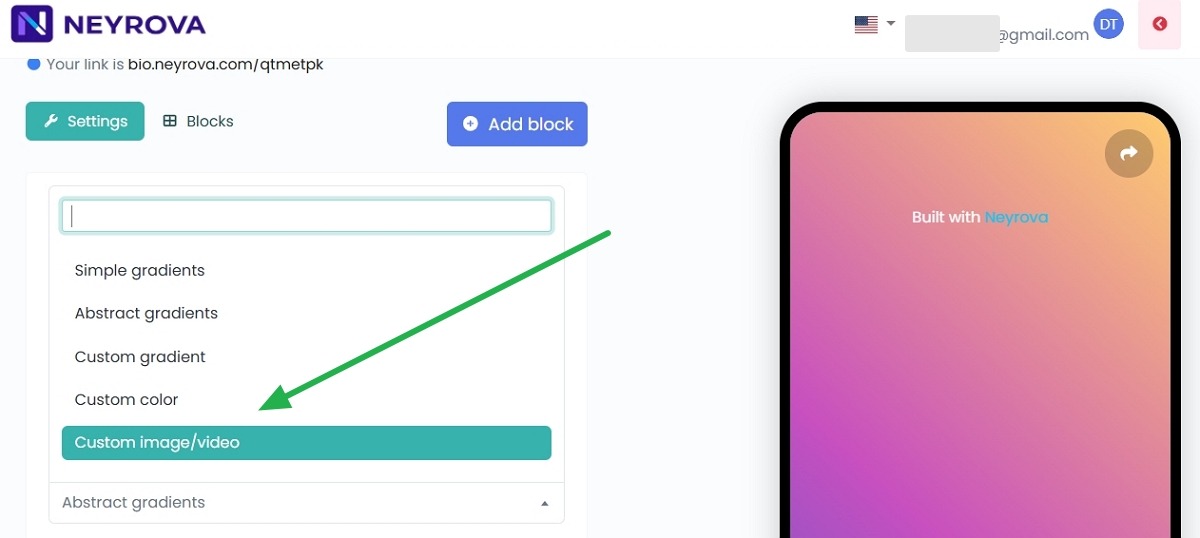
Здесь можно изменить фон страницы: выбрать цвет, градиент или установить видео в качестве фона.
Выберите вариант, который соответствует стилю вашего бренда или конкретной кампании.
7. Заполните SEO-параметры
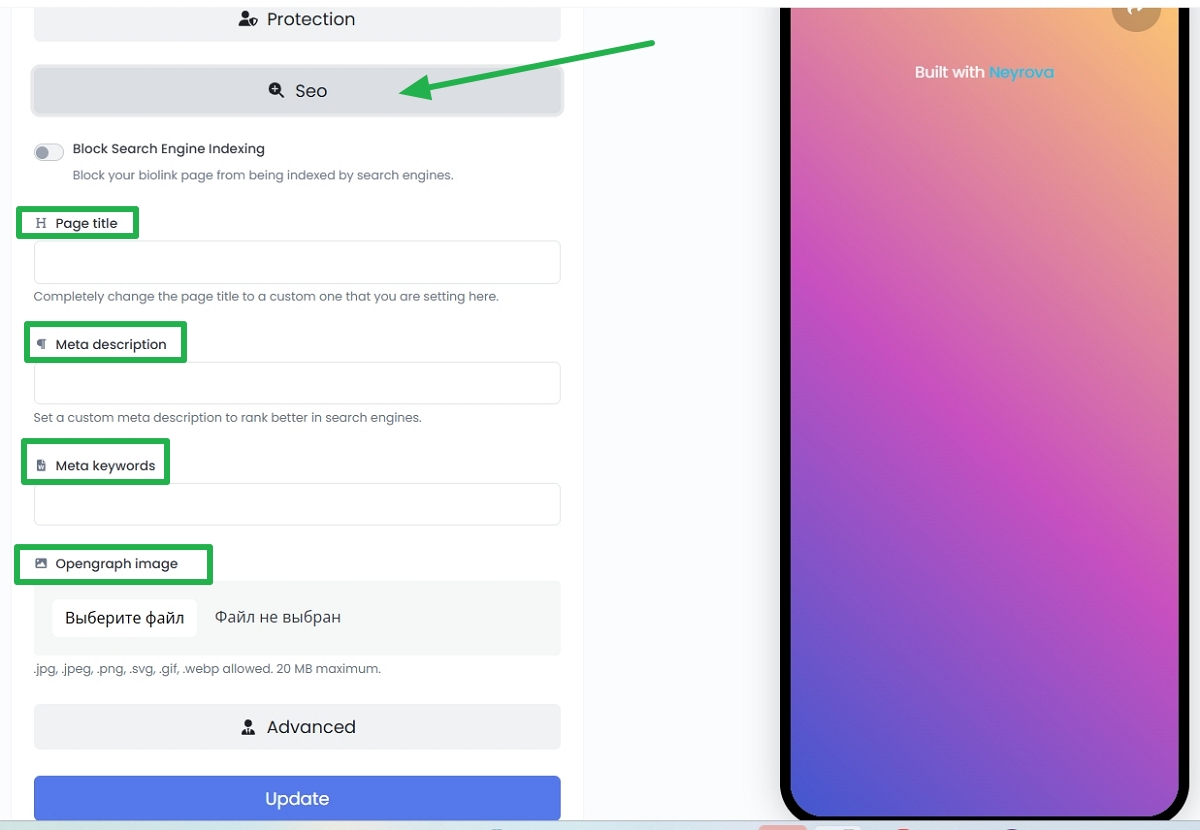
В настройках страницы добавьте SEO-данные:
- Page title — укажите собственный заголовок страницы. Это будет основной заголовок, который видят поисковые системы и пользователи;
- Meta description — добавьте краткое описание страницы. Оно поможет лучше ранжироваться в поисковых системах;
- Meta keywords — перечислите ключевые слова, описывающие содержание страницы;
- Opengraph image — загрузите изображение (форматы: .jpg, .jpeg, .png, .svg, .gif, .webp, до 20 MB). Эта картинка будет отображаться при публикации ссылки в социальных сетях.
Эти данные необходимы для того, чтобы страница имела понятное описание для поисковых систем и платформ, формирующих предпросмотр ссылки.
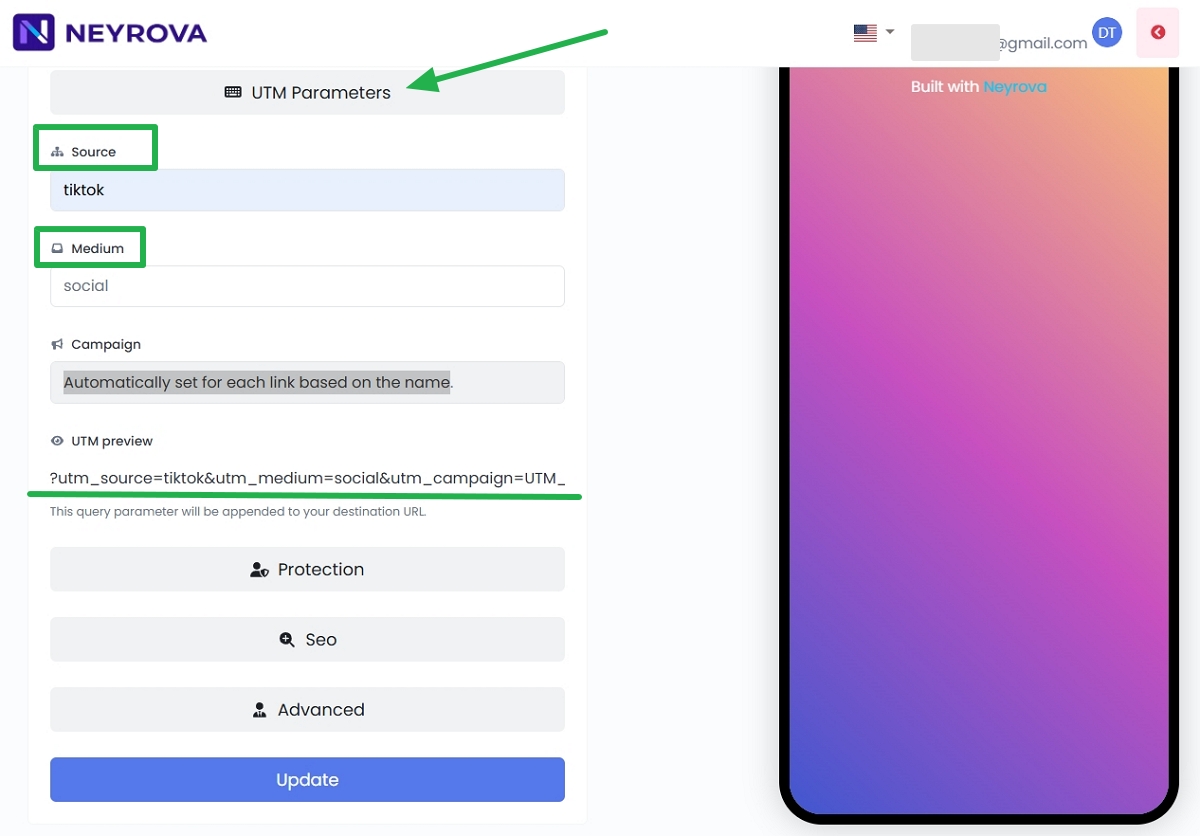
8. Добавьте UTM-параметры
В разделе UTM задайте значения для medium и source.
Это позволит более точно отслеживать переходы на страницу биолинка в аналитике.
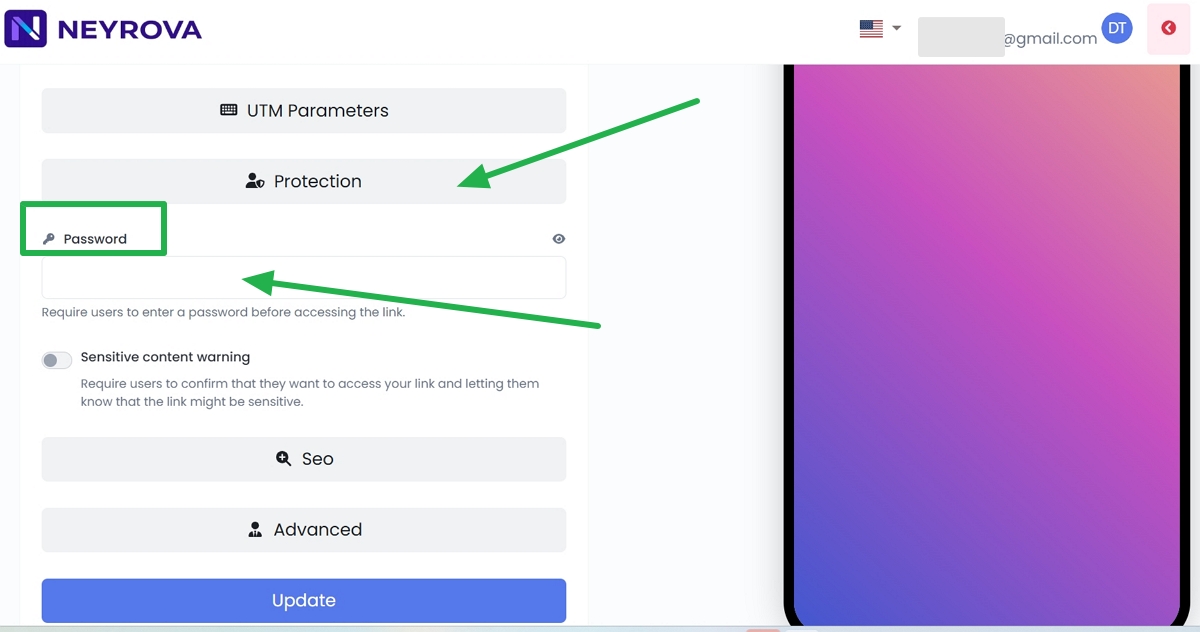
9. Настройте доступ к странице
Если поле пароля оставить пустым, страница будет доступна без ограничений. Если необходимо ограничить доступ, можно задать пароль.
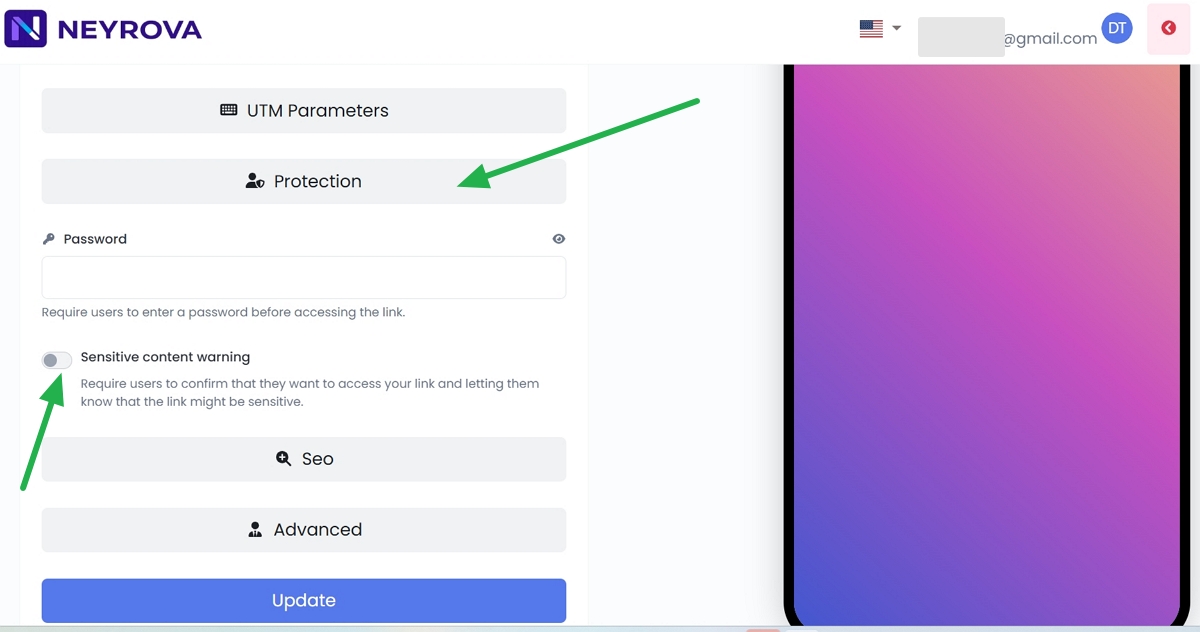
10. Включите предупреждение о чувствительном контенте
Если страница содержит материалы, для которых требуется предупреждение, включите соответствующую опцию Sensitive content warning.
Это позволит показывать пользователям предупреждение перед просмотром страницы.
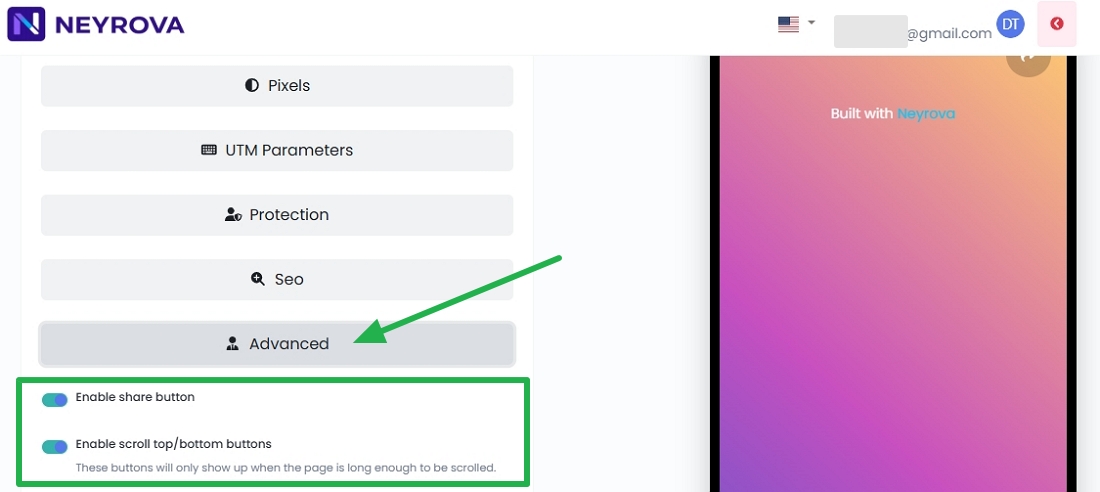
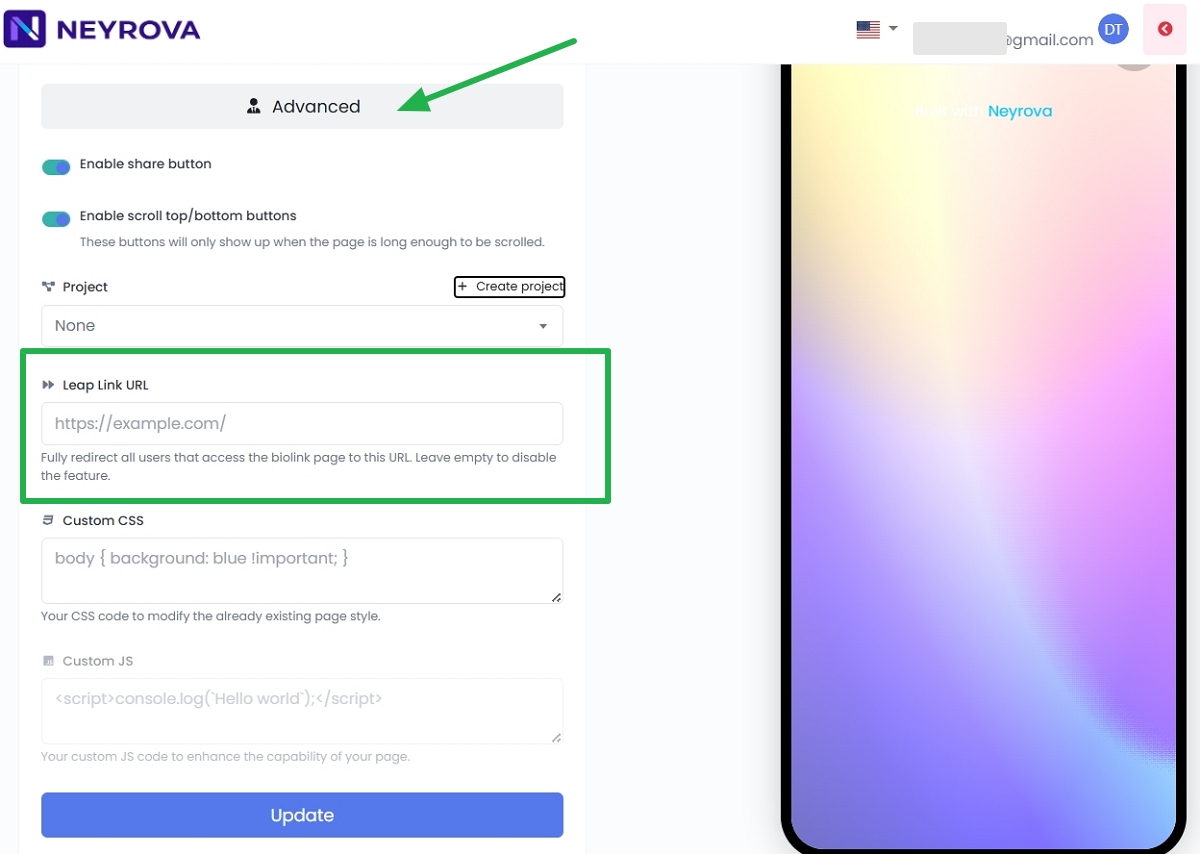
11. Настройте Advanced-параметры
Перейдите в раздел Advanced (Расширенные настройки).
Enable share button — включите или отключите кнопку «Поделиться», которая позволяет пользователям быстро распространять вашу страницу.
Enable scroll top/bottom buttons — активируйте кнопки прокрутки вверх/вниз для удобной навигации по странице.
12. Настройте Leap Link при необходимости
Функция Leap Link позволяет задать адрес, на который будет выполняться полный редирект всех пользователей, открывающих вашу страницу биолинка.
Если такое перенаправление не требуется, оставьте поле пустым.
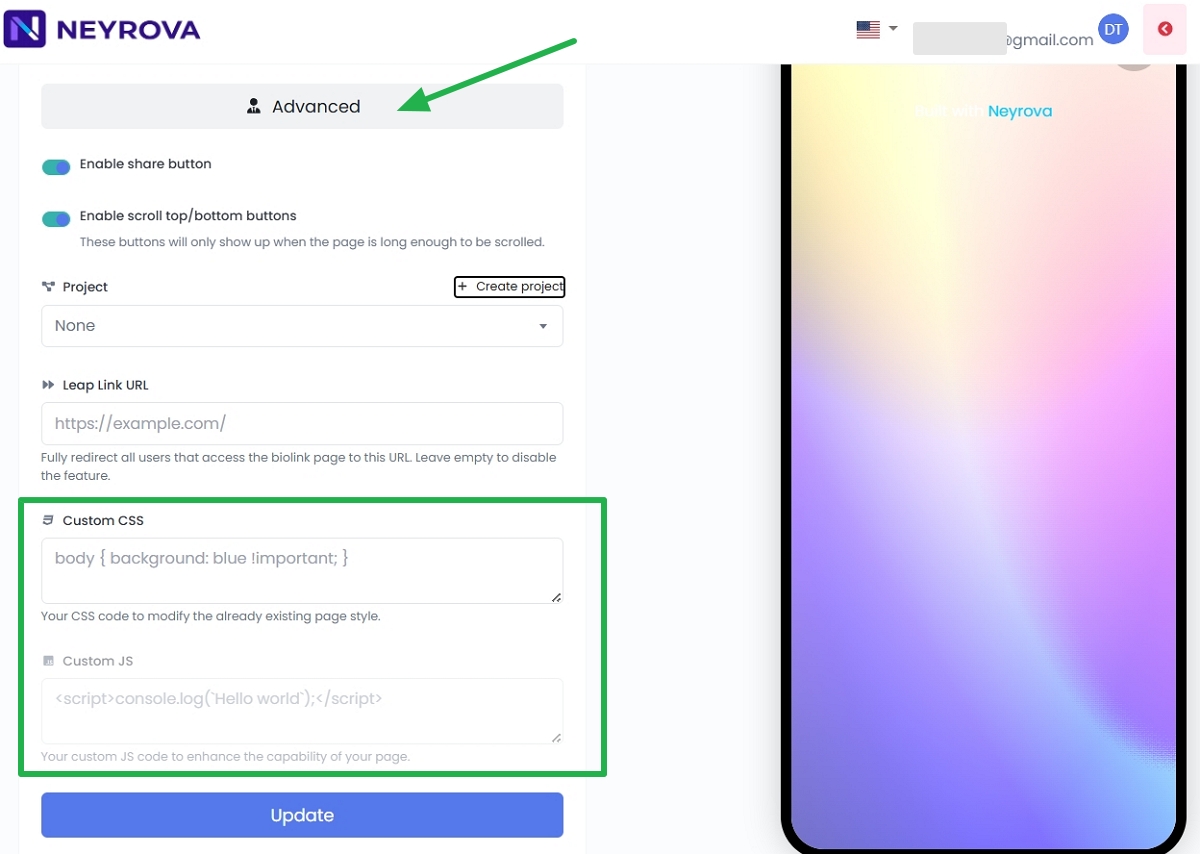
13. Добавьте собственный CSS или JavaScript
При необходимости вы можете добавить собственный CSS или JavaScript для дополнительной кастомизации страницы.
Используйте эти поля только в том случае, если точно понимаете, какие изменения хотите внести.
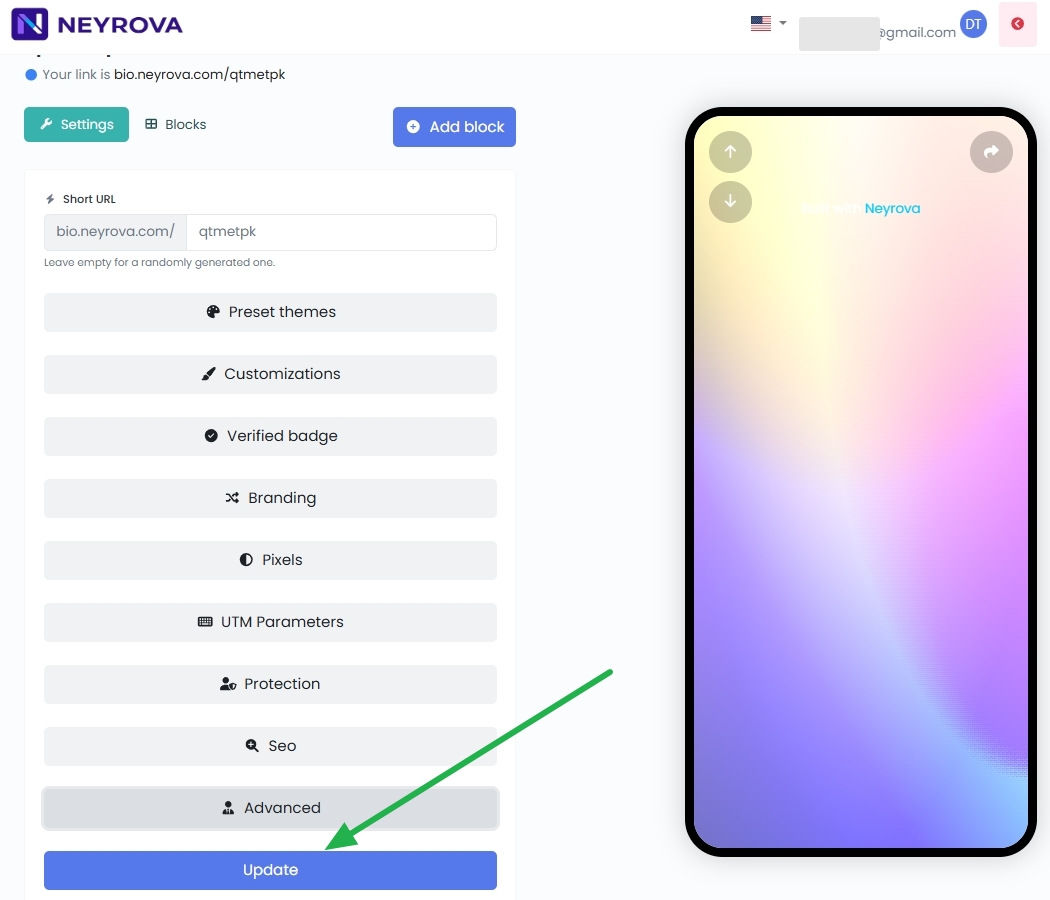
14. Сохраните настройки
После завершения настройки нажмите Update.
Это сохранит все изменения, внесённые в страницу Biolink.
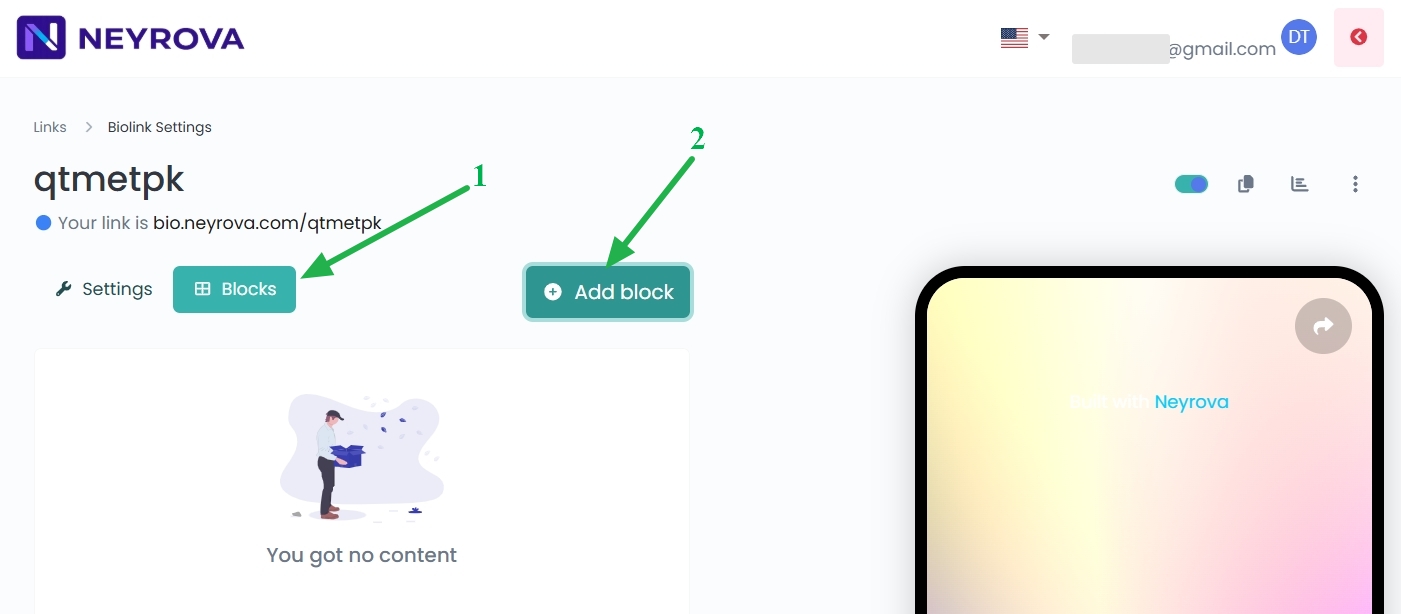
15. Добавьте блоки на страницу
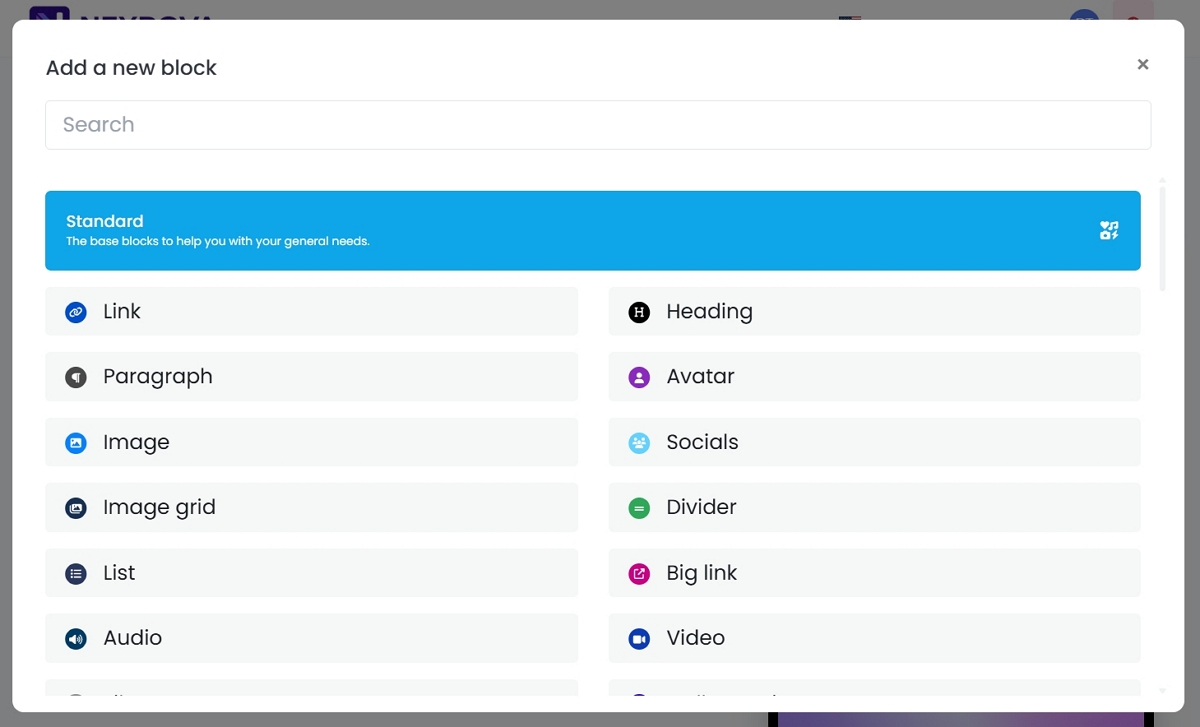
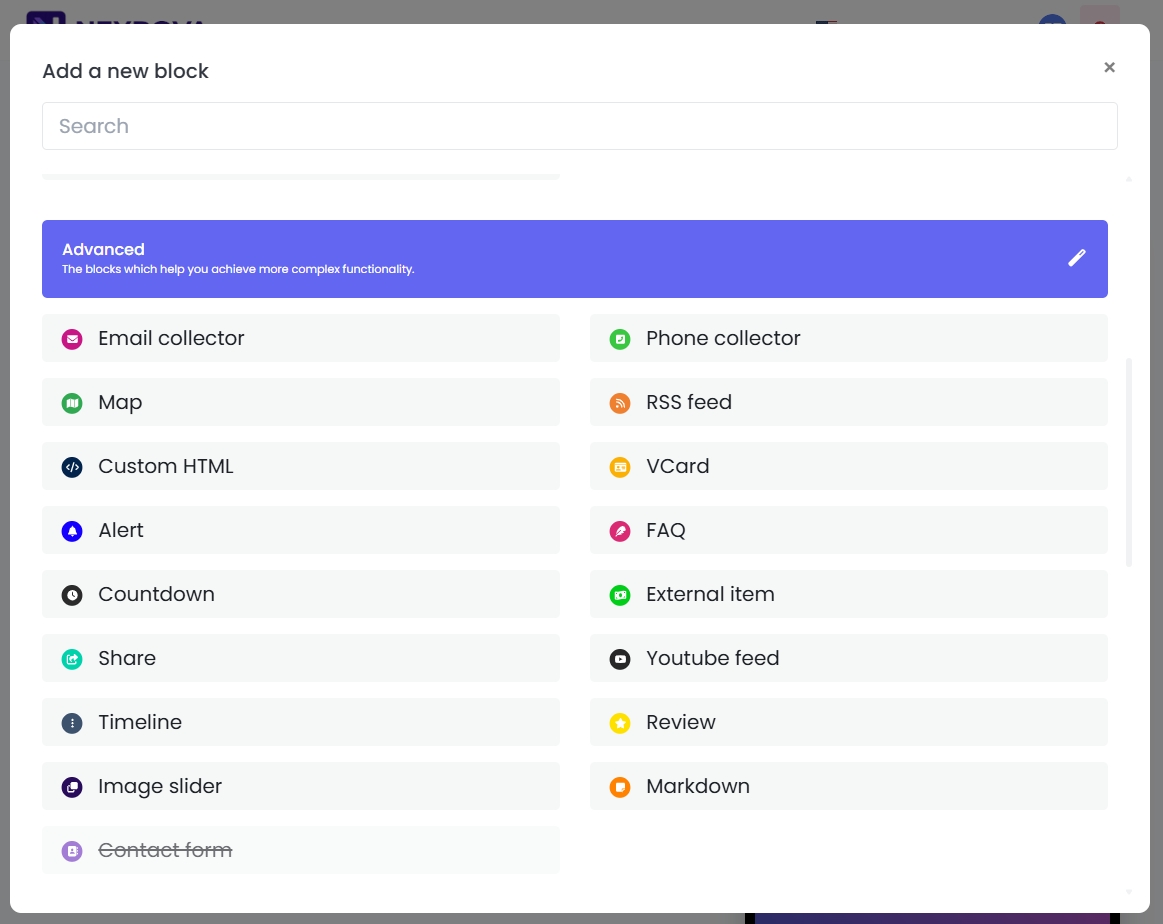
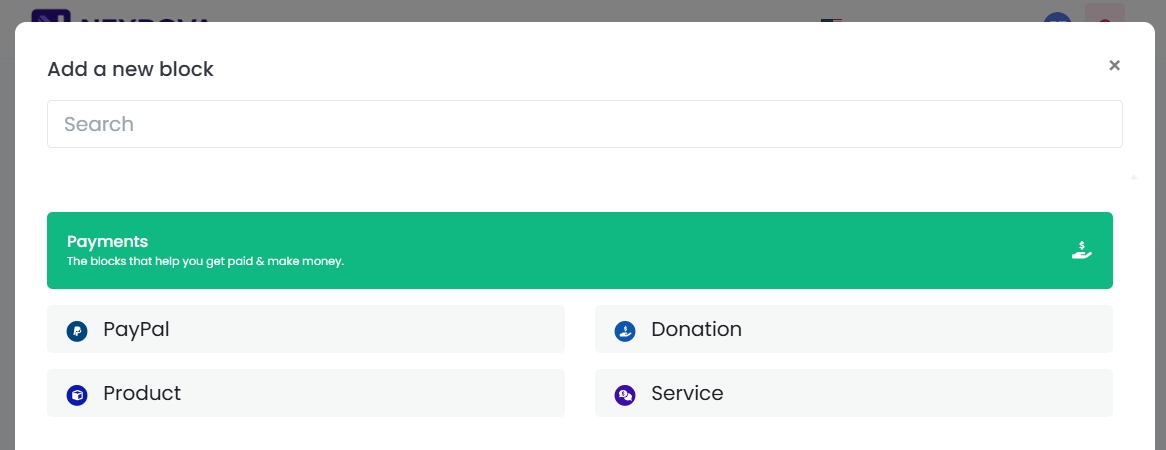
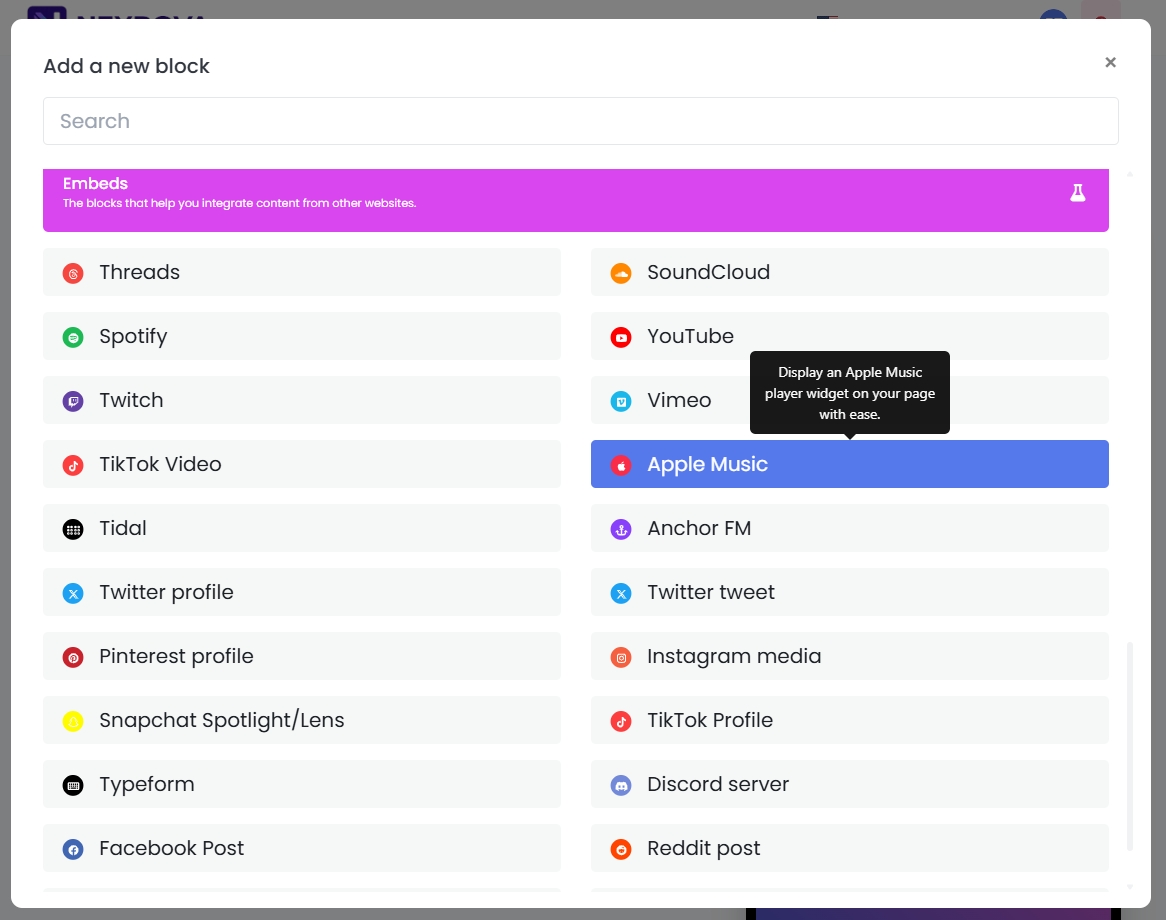
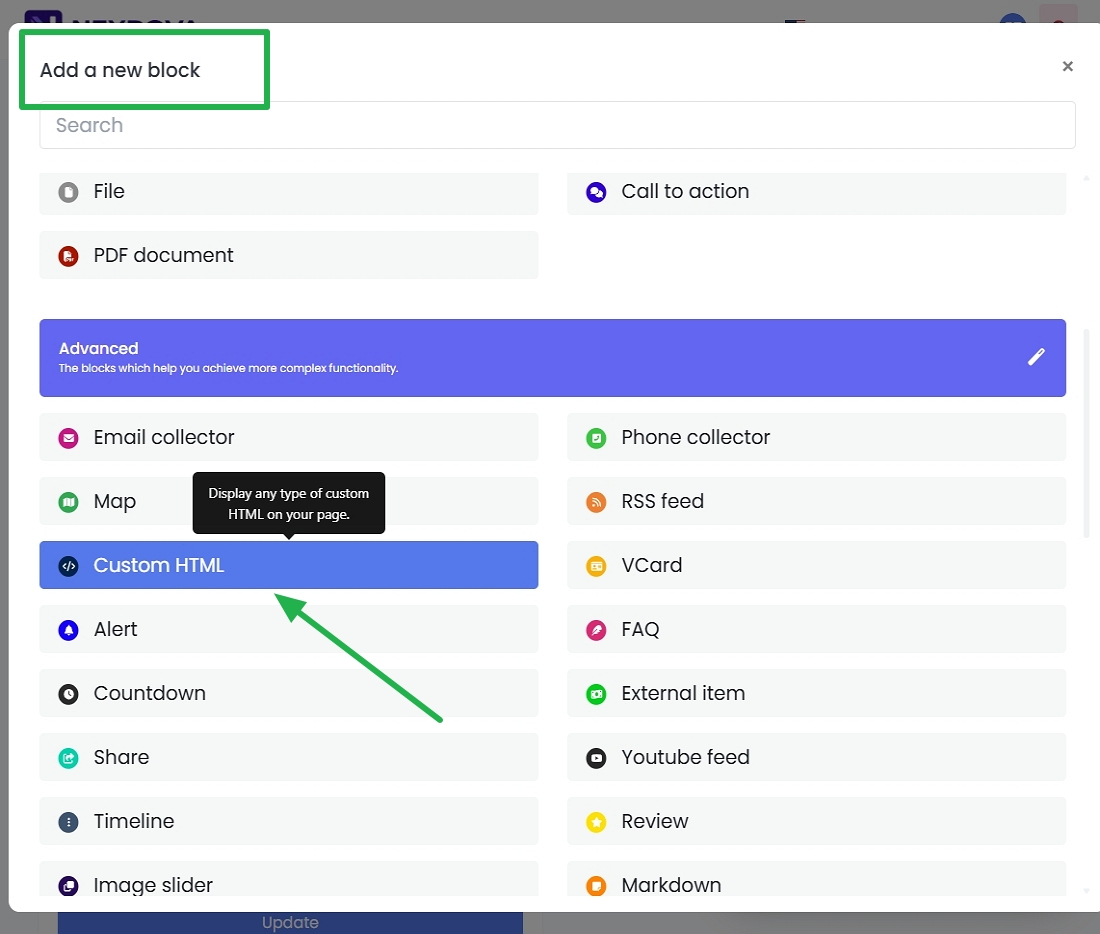
Нажмите кнопку Block, затем Add Block и выберите нужный элемент.
Например, можно добавить аватар, кнопки, ссылки, описание, социальные сети и другие блоки, формирующие структуру страницы Biolink.
Добавляйте элементы в нужном порядке, чтобы страница вела пользователя к основному действию: переходу на сайт, записи, покупке, подписке или просмотру важной информации.
Использование функции «Custom HTML» в Neyrova
Функция Custom HTML позволяет вставить собственный HTML-код непосредственно на страницу биолинка. Это открывает возможность создавать не только отдельные элементы, но и полноценные промо-лендинги.
Для чего использовать:
- Интеграции — формы подписки, виджеты чата, карты, счётчики.
- Персонализация — собственные кнопки, баннеры, стилизованные блоки.
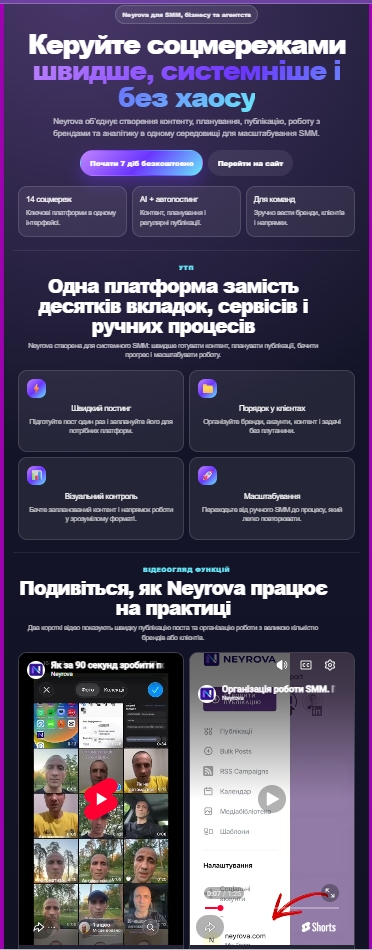
- Лендинг — возможность вставить готовую вёрстку с CSS и JS и превратить биолинк в промо-страницу с уникальным дизайном.
Пример лендинга, созданного с помощью Custom HTML:
Рекомендация от Neyrova
Используйте Custom HTML, если вам нужно выйти за рамки стандартных блоков и создать уникальный контент. Это инструмент для тех, кто хочет сделать страницу более функциональной, персонализированной и превратить её в полноценный лендинг.
Это можно сделать менее чем за 10 минут с помощью AI.
Итог
В Neyrova можно создать страницу Biolink, настроить её URL, дизайн, SEO-параметры, UTM-метки, доступ, категории и добавить необходимые блоки.
После завершения настройки страница готова к использованию в социальных сетях, рекламе, профилях брендов или личных аккаунтах.