



У цій інструкції показано, як створити сторінку Link in Bio у Neyrova, налаштувати її зовнішній вигляд, SEO-параметри, структуру та додати потрібні блоки.
Biolink — це сторінка з посиланнями, яку можна використовувати в Instagram, TikTok, Facebook, YouTube та інших соціальних мережах. Ви можете зробити різні сторінки для різних соцмереж.
1. Увійдіть у свій акаунт Neyrova
Введіть email і пароль, після чого натисніть Login.
Після входу відкриється ваша панель керування Neyrova.
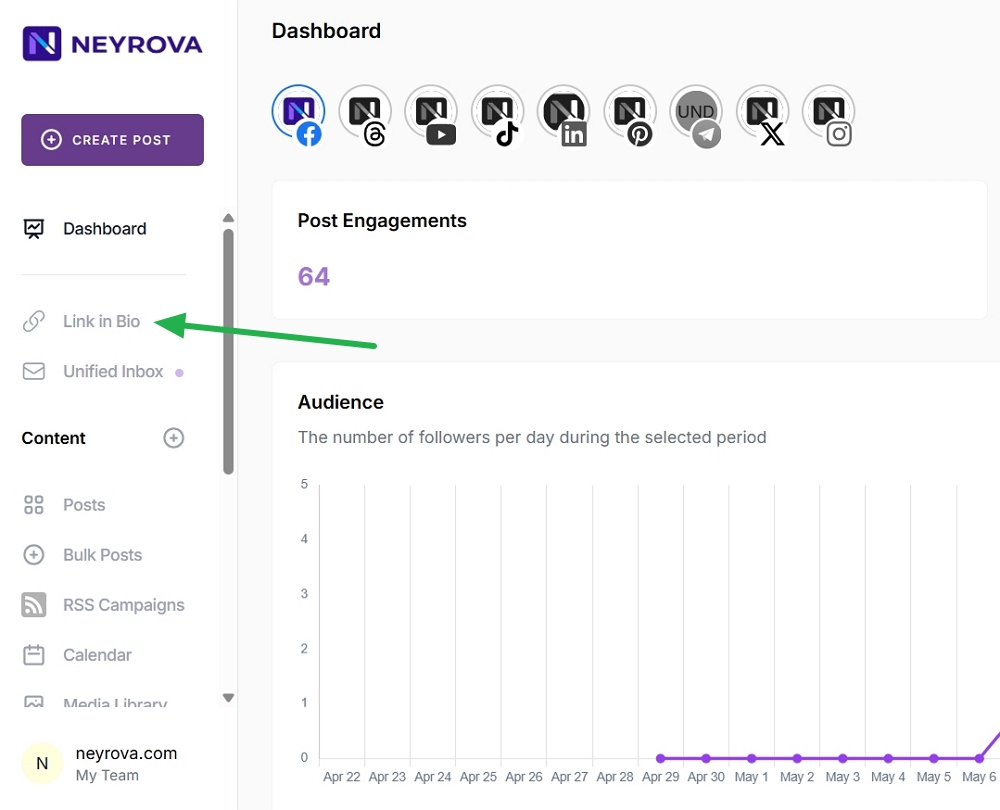
2. Відкрийте розділ Link in Bio
У панелі керування натисніть Link in Bio.
У цьому розділі можна створювати та керувати сторінками біолінків.
3. Створіть нове посилання
Натисніть на іконку + Create Link.
У списку типів посилань виберіть Biolink Page.
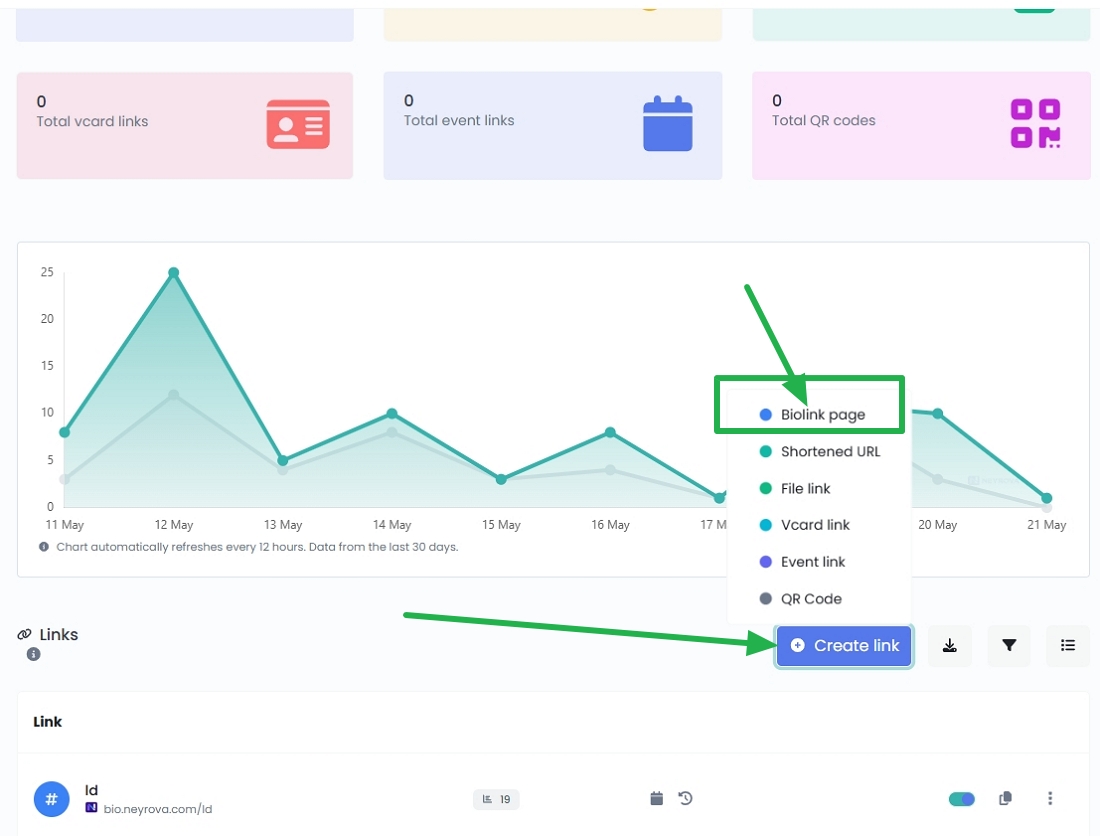
У списку типів посилань виберіть Biolink Page.
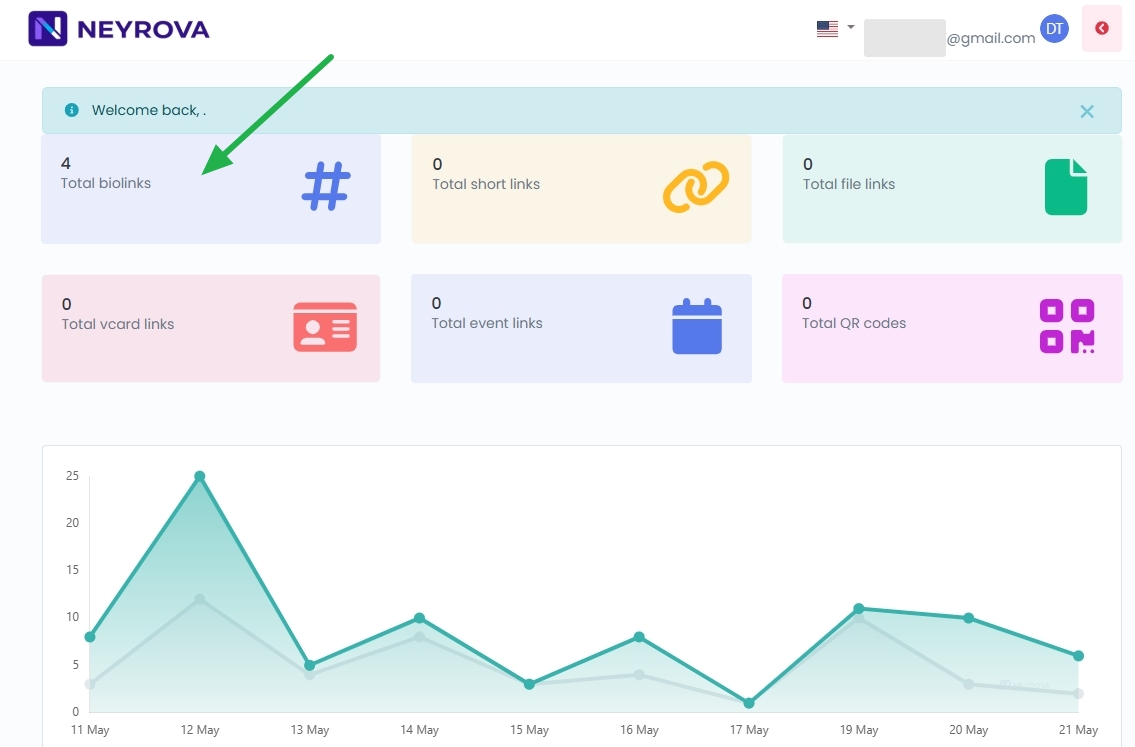
Або натисніть на іконку зверху сторінки:
4. Задайте URL сторінки
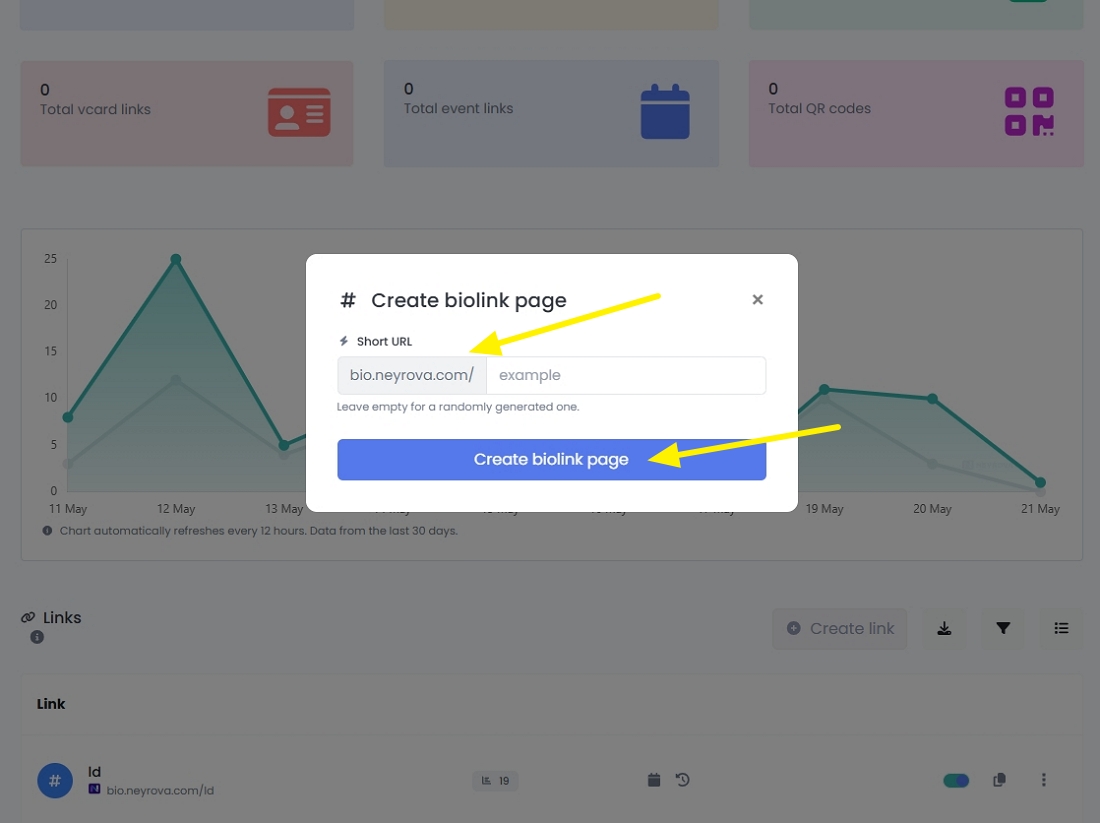
Ви можете вказати власний URL або залишити поле порожнім, щоб система згенерувала його автоматично.
Введіть свій alias і натисніть Create Biolink Page.
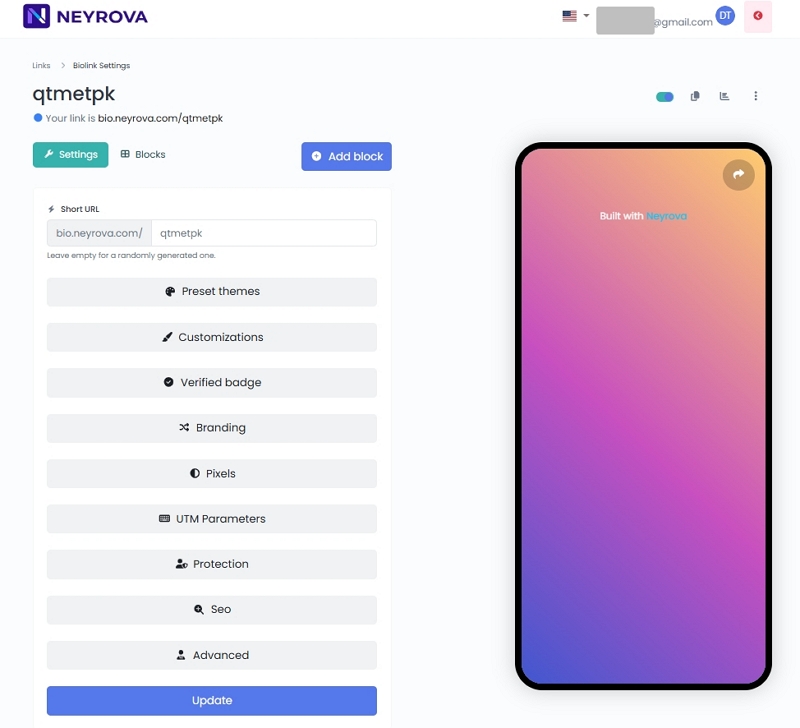
5. Відкрийте налаштування сторінки
Після створення відкриється сторінка вашого біолінку.
Під нею ви побачите дві основні кнопки. Натисніть Settings та Block, щоб перейти до налаштування та кастомізації сторінки.
6. Налаштуйте зовнішній вигляд сторінки
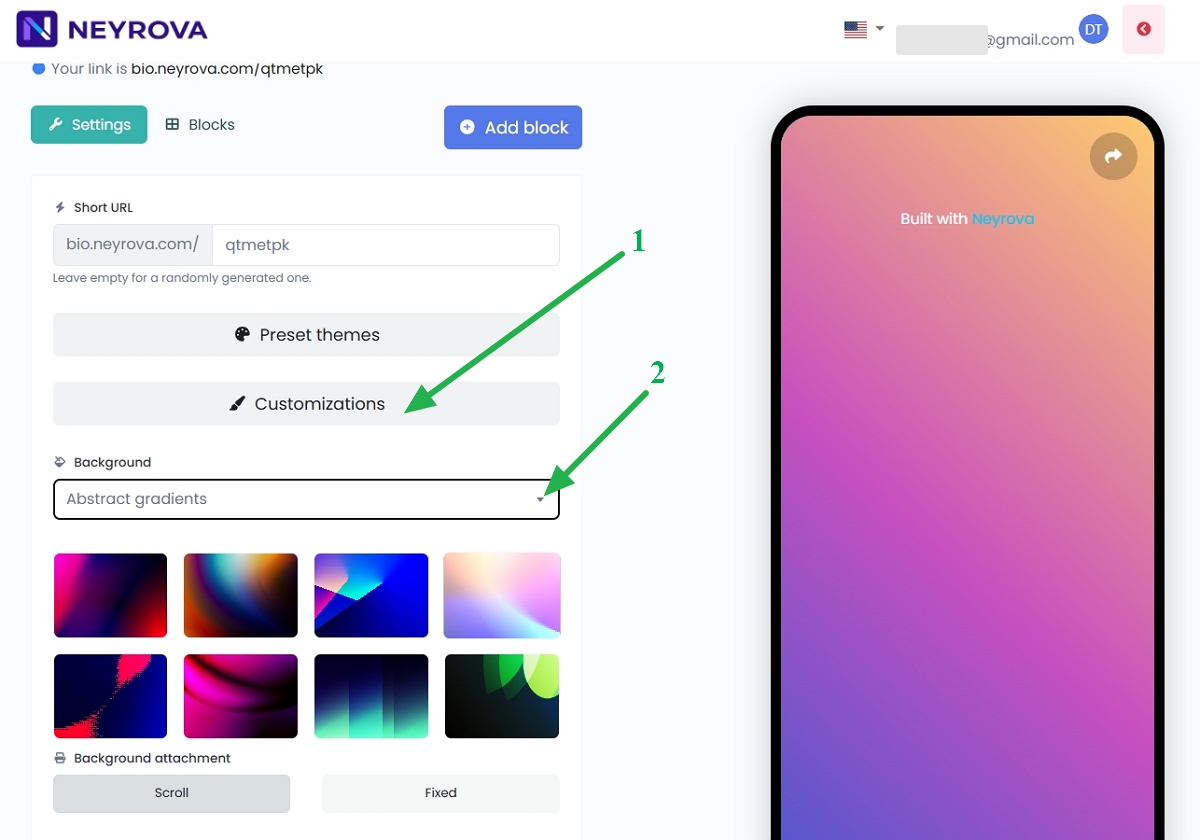
Перейдіть у розділ Customization.
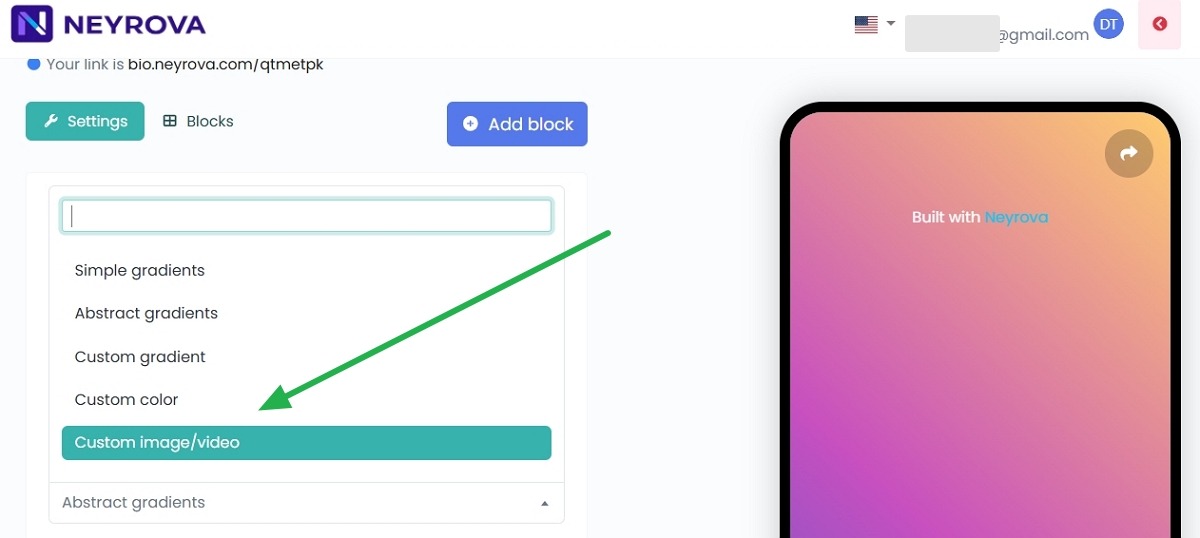
Тут можна змінити фон сторінки: обрати колір, градієнт або встановити відео як фон.
Оберіть варіант, який відповідає стилю вашого бренду або конкретної кампанії.
7. Заповніть SEO-параметри
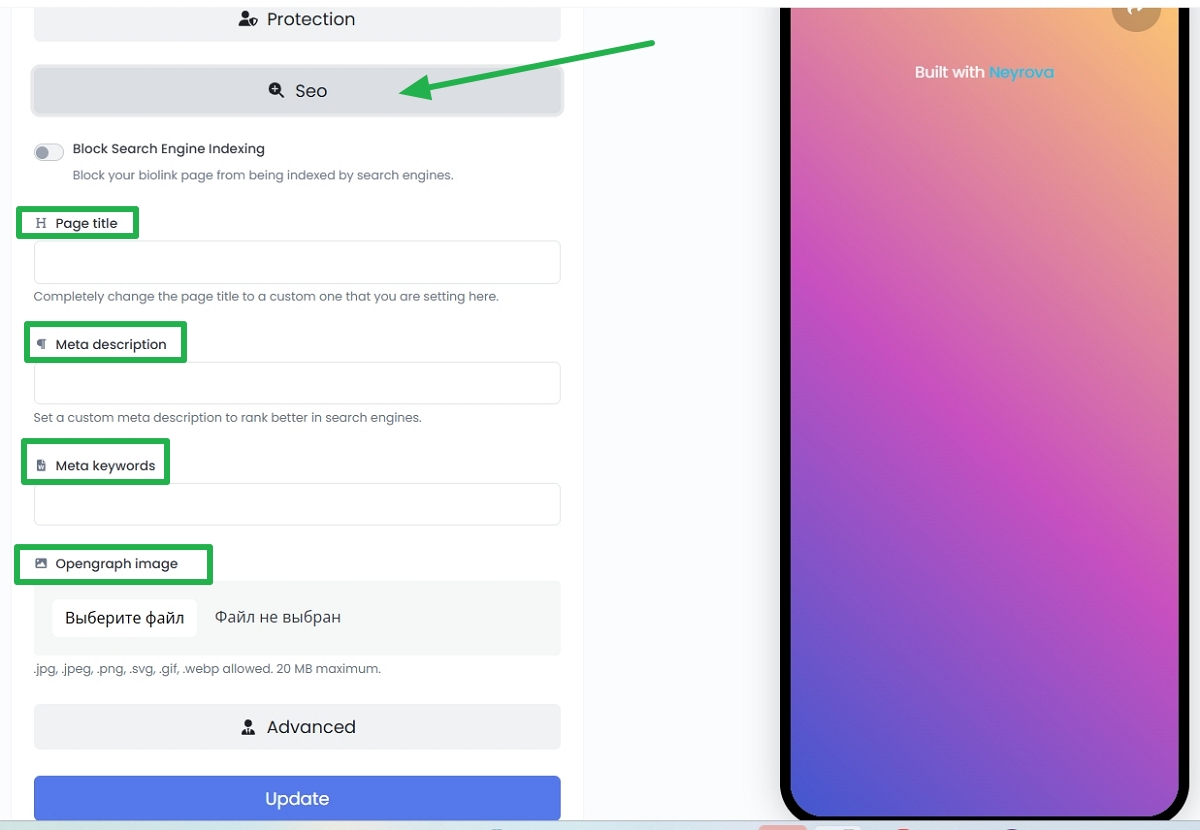
У налаштуваннях сторінки додайте SEO-дані:
- Page title — вкажіть власний заголовок сторінки. Це буде основний заголовок, який бачать пошукові системи та користувачі;
- Meta description — додайте короткий опис сторінки. Він допоможе краще ранжуватися у пошукових системах;
- Meta keywords — перерахуйте ключові слова, які описують зміст сторінки;
- Opengraph image — завантажте зображення (формати: .jpg, .jpeg, .png, .svg, .gif, .webp, до 20 MB). Це картинка, яка буде відображатися при поширенні сторінки у соцмережах.
Ці дані потрібні, щоб сторінка мала зрозумілий опис для пошукових систем і платформ, які формують попередній перегляд посилання.
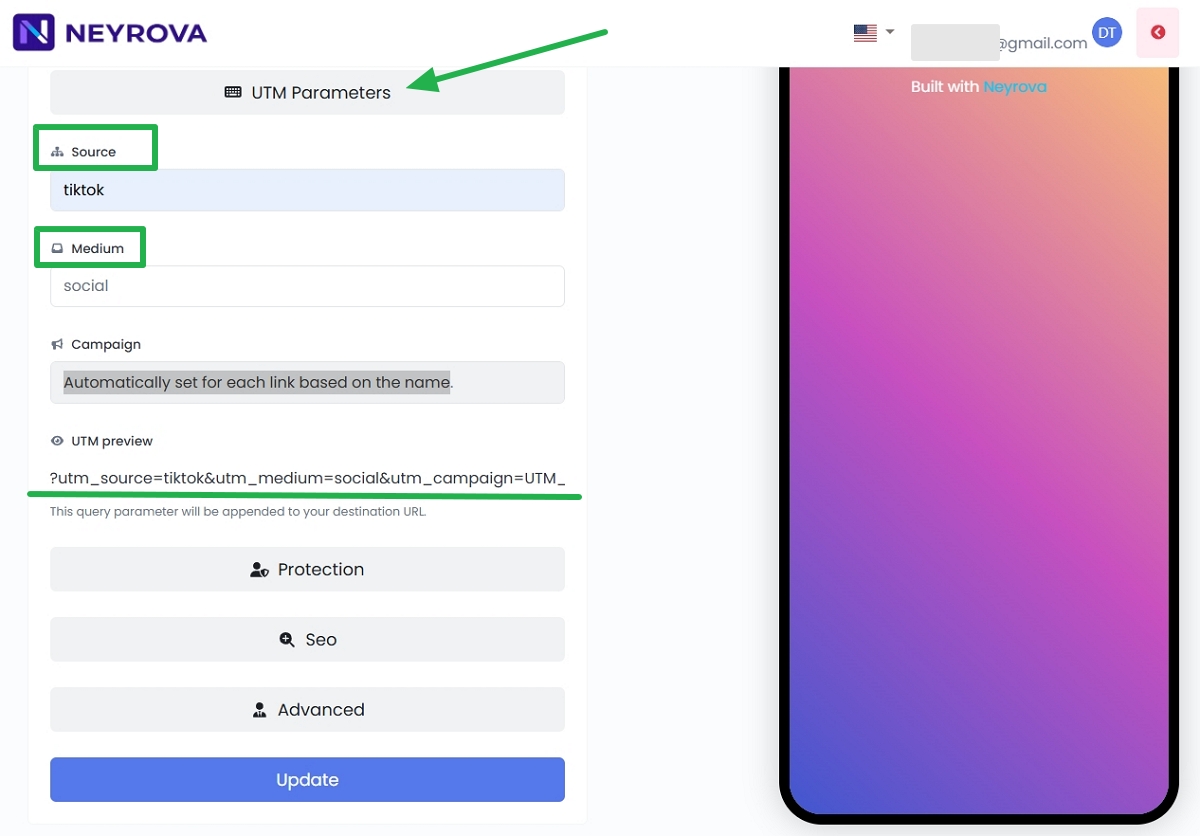
8. Додайте UTM-параметри
У розділі UTM задайте значення для medium і source.
Це дозволить точніше відстежувати переходи на сторінку біолінку в аналітиці.
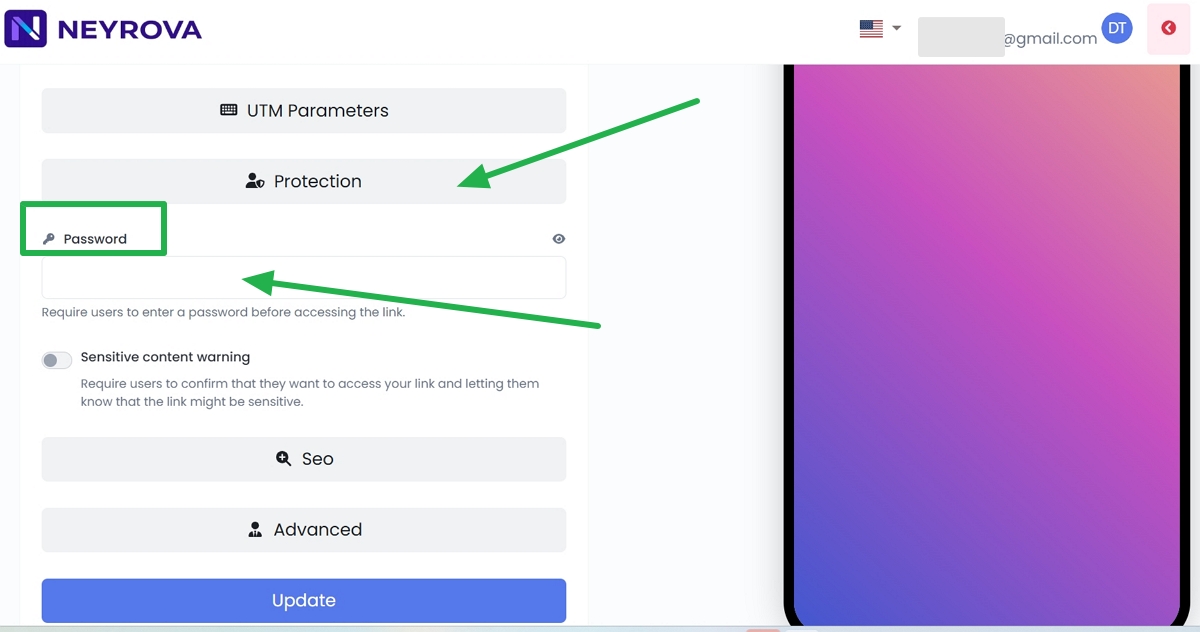
9. Налаштуйте доступ до сторінки
Якщо поле пароля залишити порожнім, сторінка буде доступна без обмежень. Якщо потрібно обмежити доступ, можна задати пароль.
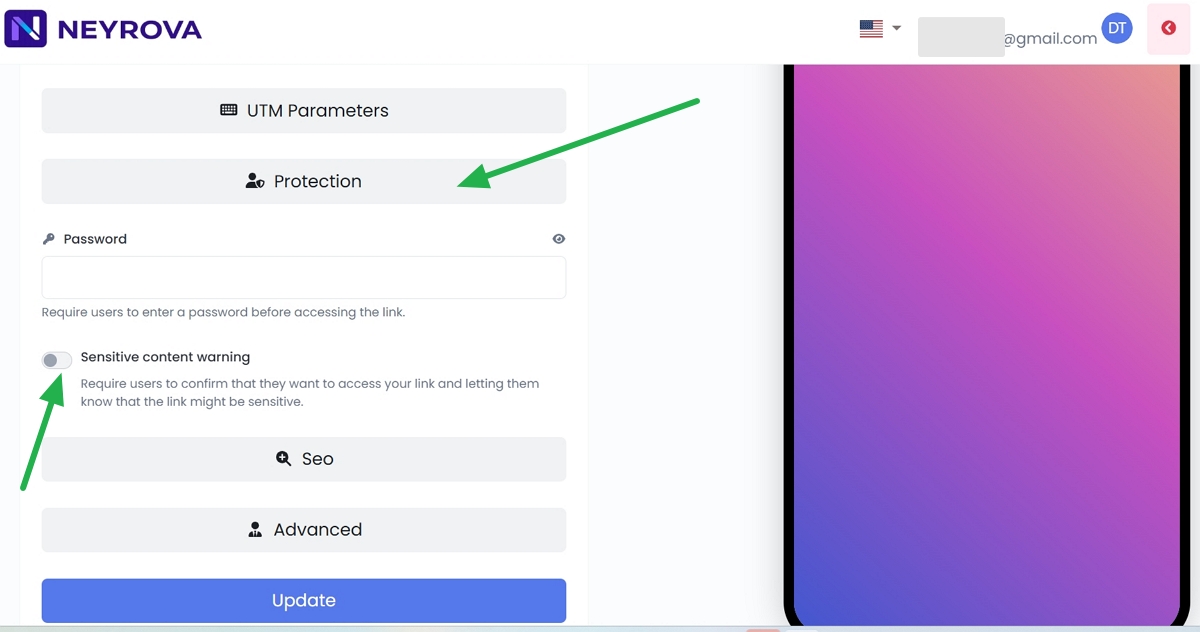
10. Увімкніть попередження про чутливий контент
Якщо сторінка містить матеріали, для яких потрібне попередження, увімкніть відповідну опцію Sensitive content warning.
Це дозволить показувати користувачам попередження перед переглядом сторінки.
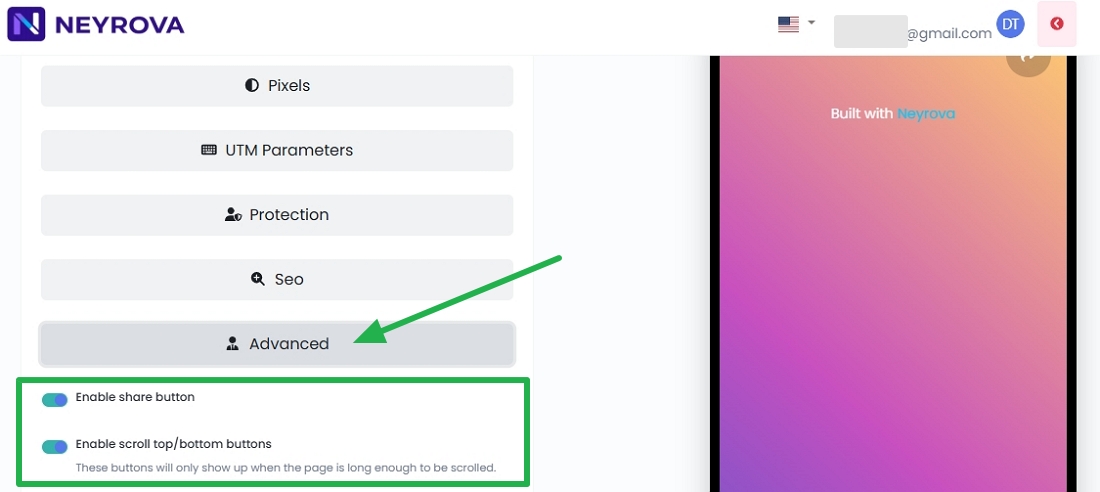
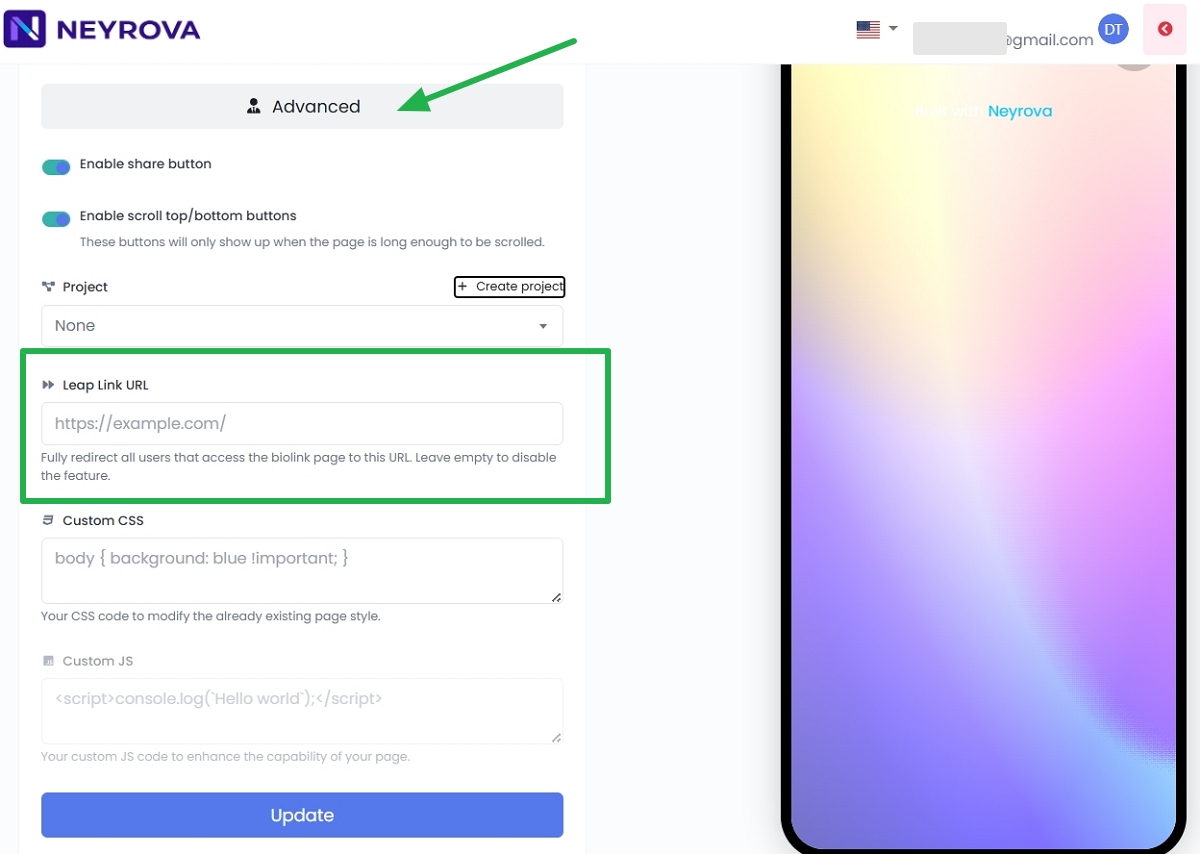
11. Налаштуйте Advanced-параметри
Перейдіть у розділ Advanced (Розширені налаштування).
Enable share button — увімкніть або вимкніть кнопку «Поділитися», яка дозволяє користувачам швидко поширювати вашу сторінку.
Enable scroll top/bottom buttons — активуйте кнопки прокрутки вгору/вниз для зручної навігації сторінкою.
12. Налаштуйте Leap Link за потреби
Функція Leap Link дозволяє задати адресу, на яку буде виконуватися повний редирект усіх користувачів, що відкривають вашу біолінк-сторінку.
Якщо таке перенаправлення не потрібне, залиште поле порожнім.
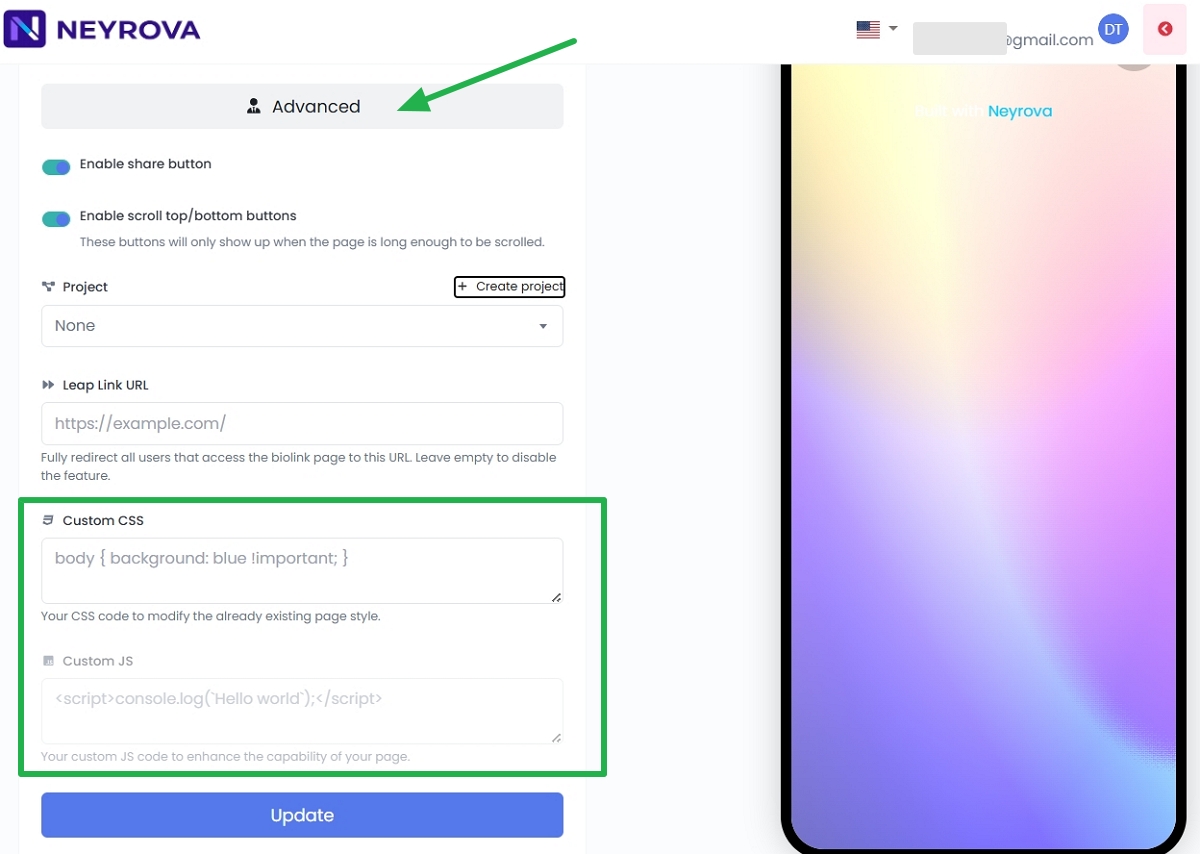
13. Додайте власний CSS або JavaScript
За потреби ви можете додати власний CSS або JavaScript для додаткової кастомізації сторінки.
Використовуйте ці поля лише тоді, коли точно розумієте, які зміни потрібно внести.
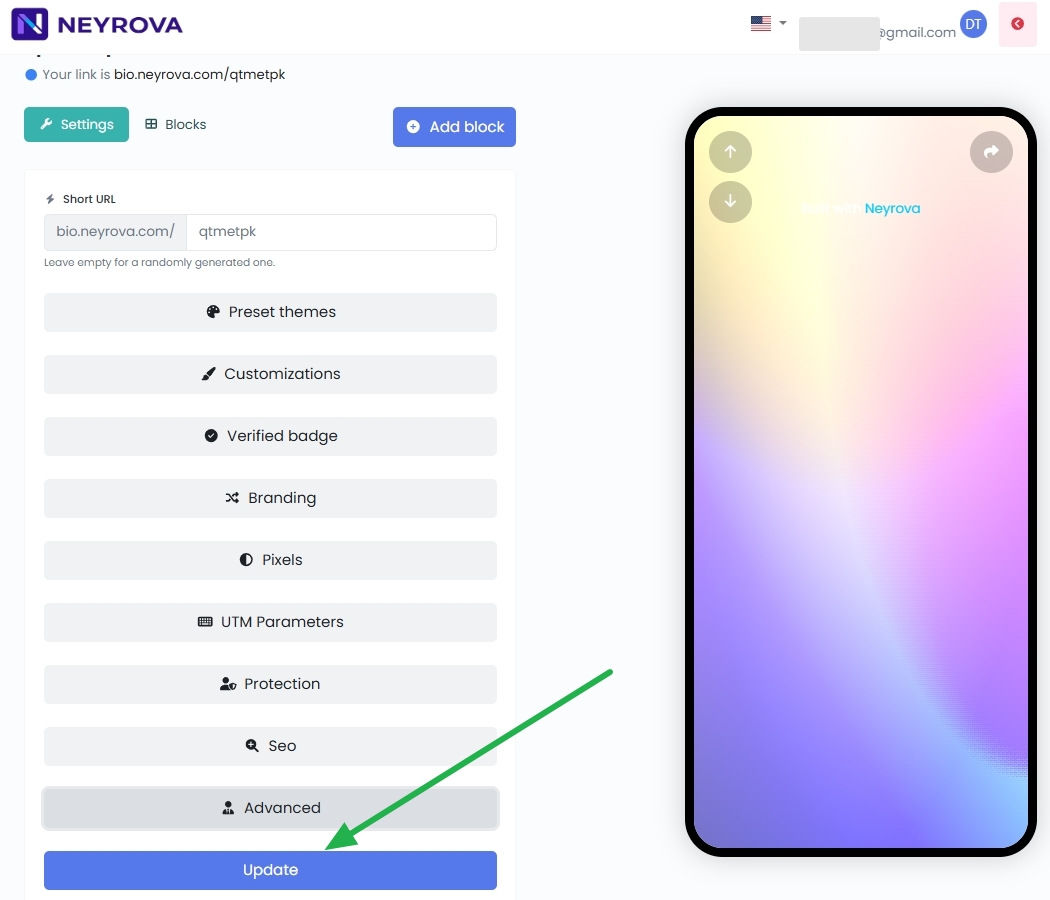
14. Збережіть налаштування
Після завершення налаштувань натисніть Update.
Це збереже всі зміни, які ви внесли до сторінки Biolink.
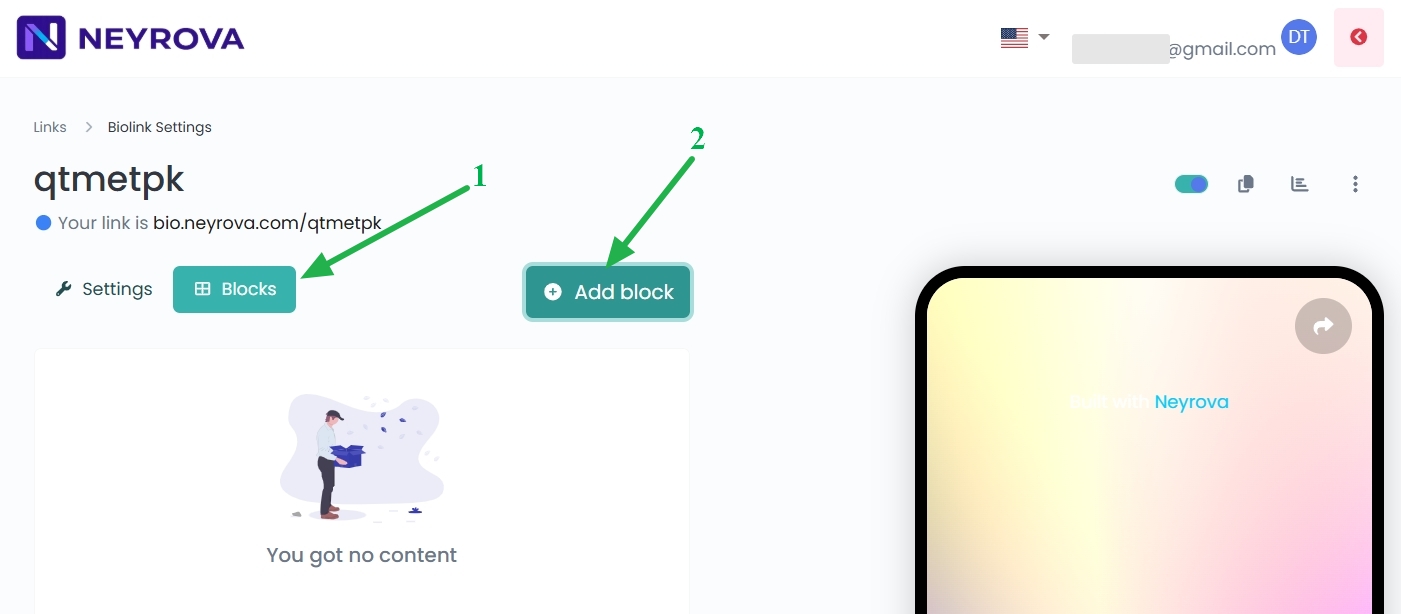
15. Додайте блоки на сторінку
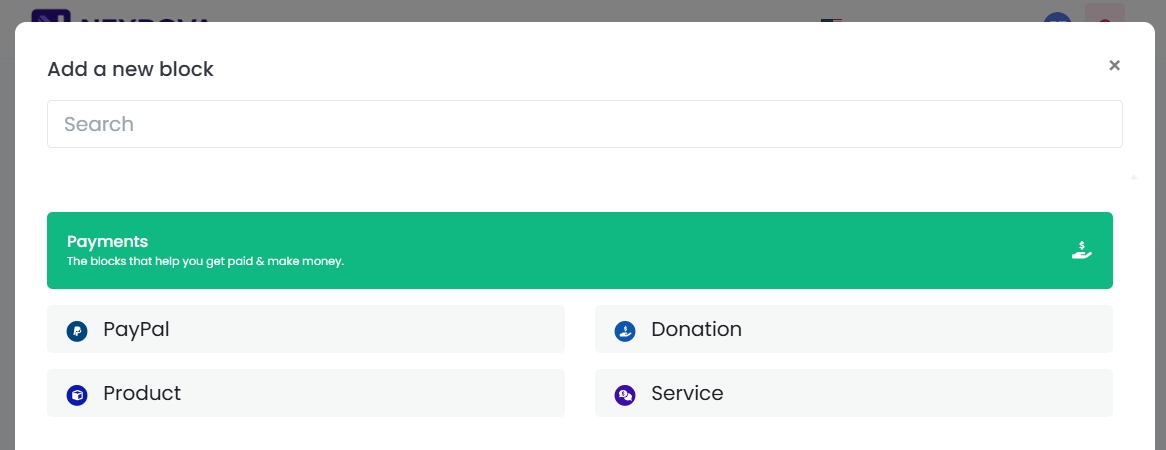
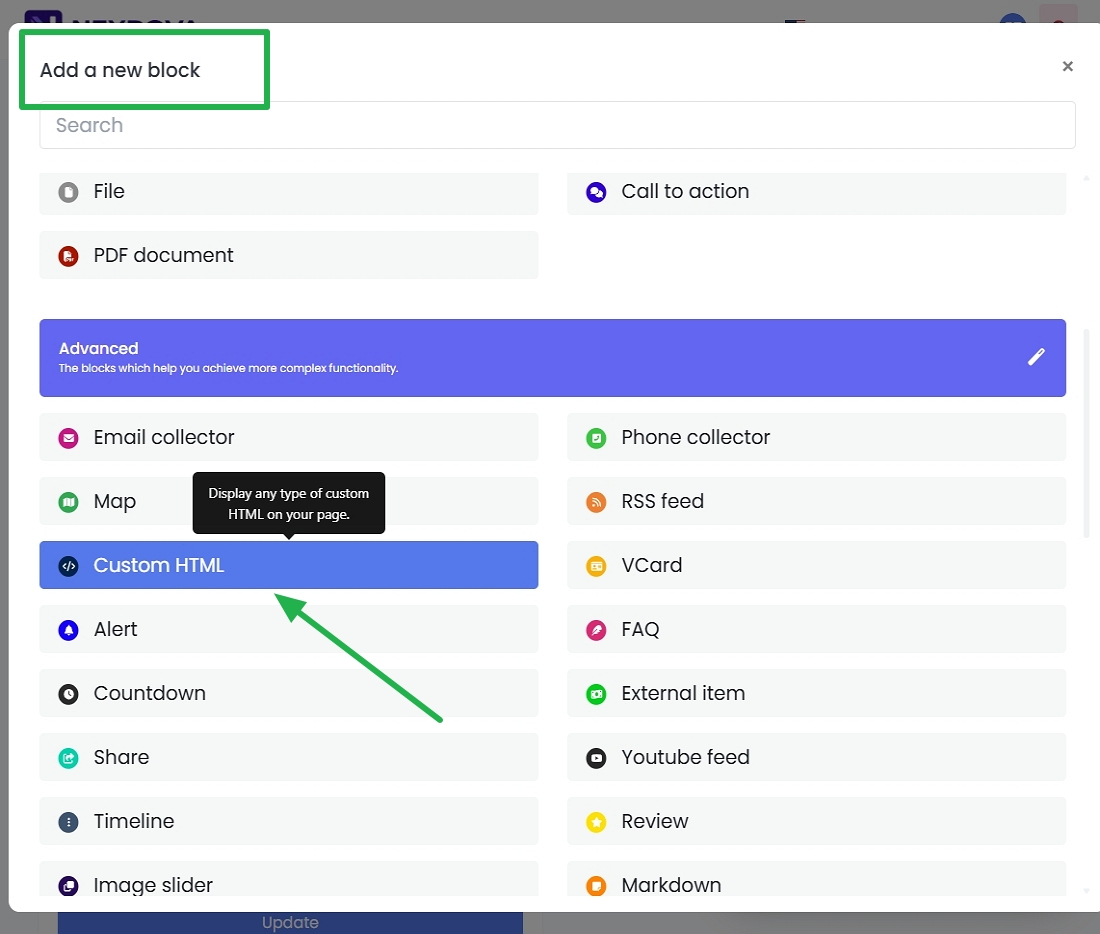
Натисніть кнопку Block, потім Add Block і оберіть потрібний елемент.
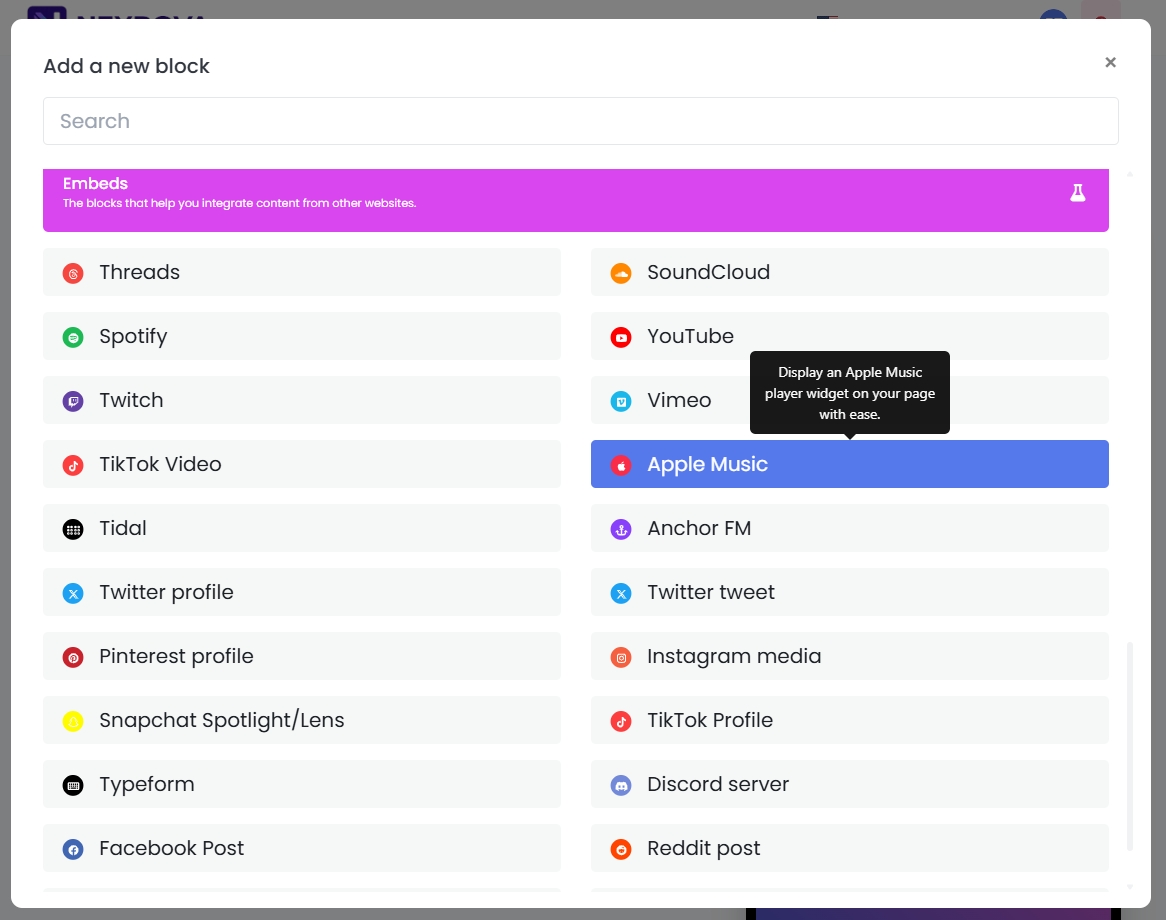
Наприклад, можна додати аватар, кнопки, посилання, опис, соціальні мережі або інші блоки, які формують структуру сторінки Biolink.
Додавайте елементи в потрібному порядку, щоб сторінка вела користувача до основної дії: переходу на сайт, запису, покупки, підписки або перегляду важливої інформації.
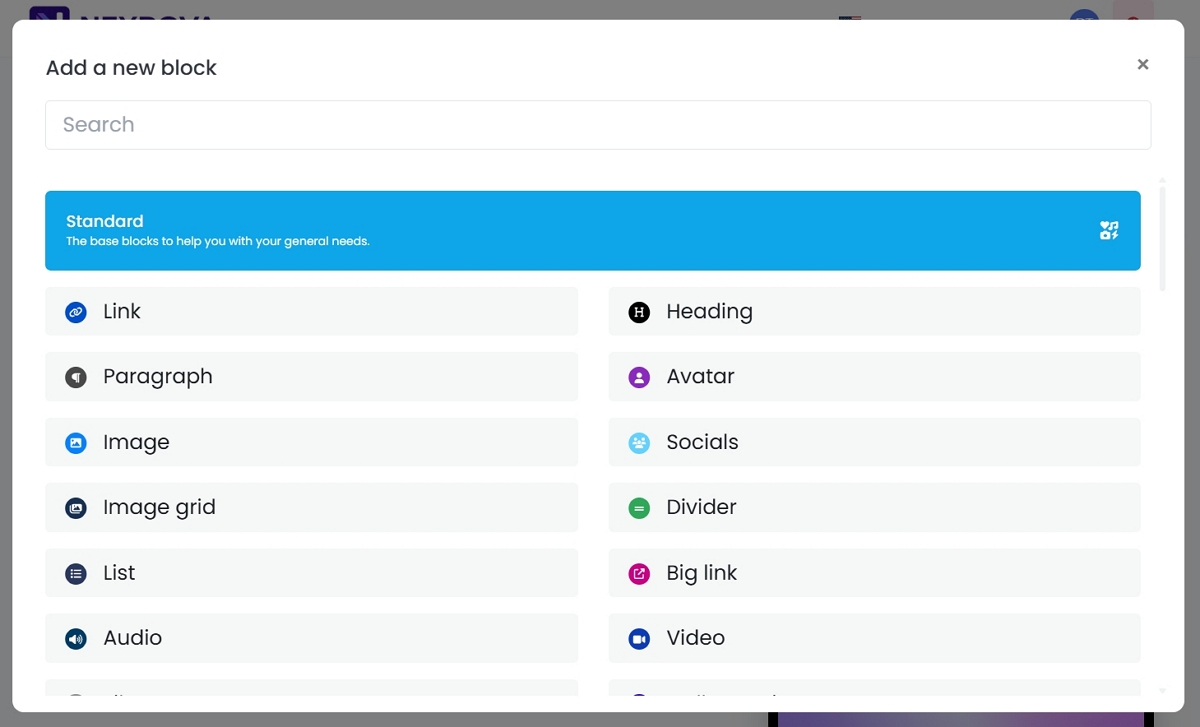
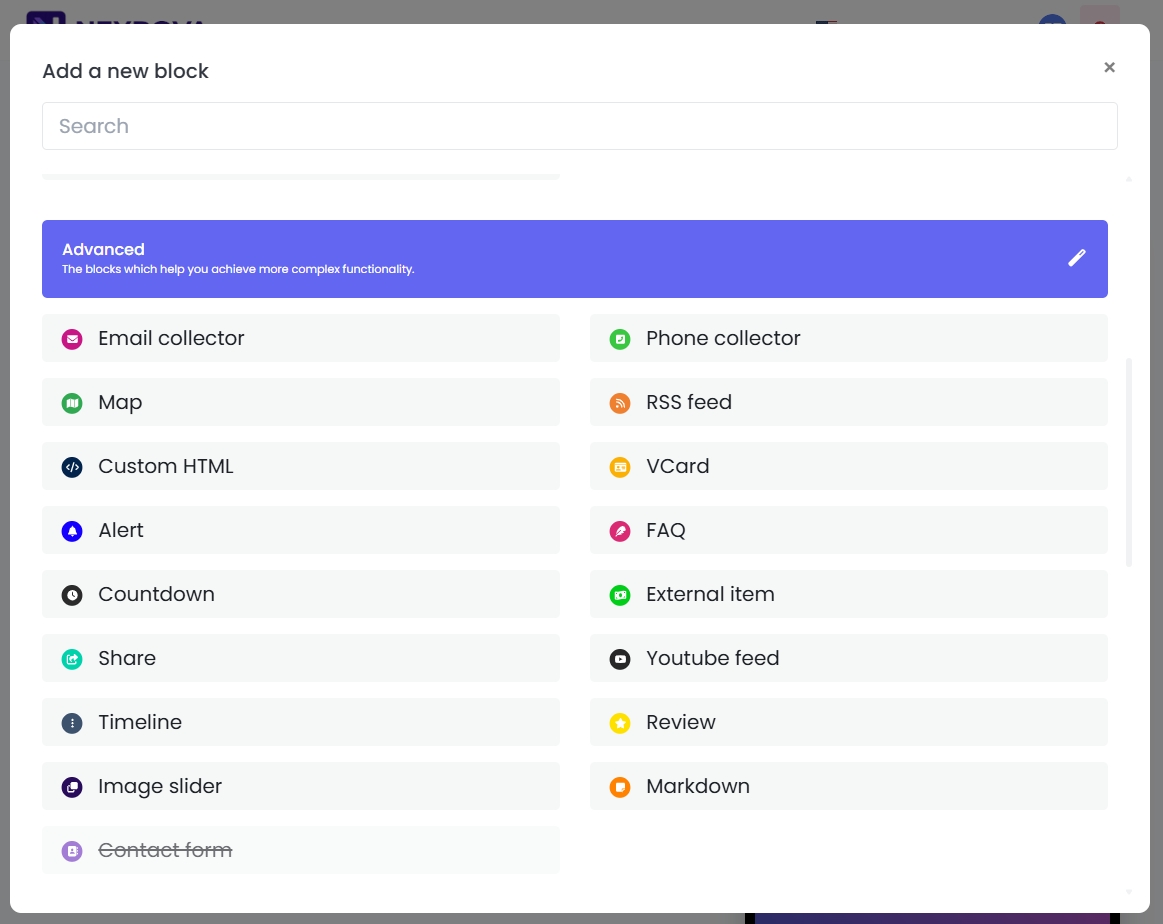
Використання функції «Custom HTML» у Neyrova
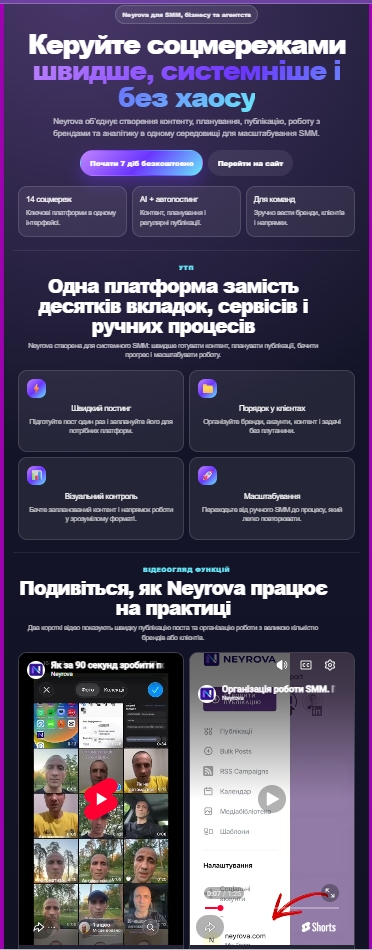
Функція Custom HTML дозволяє вставити власний HTML-код безпосередньо на біолінк-сторінку. Це відкриває можливість створювати не лише окремі елементи, а й повноцінні промо-лендинги.
Для чого використовувати:
- Інтеграції — форми підписки, віджети чату, карти, лічильники.
- Персоналізація — власні кнопки, банери, стилізовані блоки.
- Лендінг — можливість вставити готову верстку з CSS та JS і перетворити біолінк на промо-сторінку з унікальним дизайном.
Приклад лендінгу, створеного за допомогою Custom HTML:
Рекомендація від Neyrova
Використовуйте Custom HTML, якщо вам потрібно вийти за межі стандартних блоків і створити унікальний контент. Це інструмент для тих, хто хоче зробити сторінку більш функціональною, персоналізованою та перетворити її на справжній лендінг.
Це робиться швидше ніж 10 хвилин, за допомогою AI.
Підсумок
У Neyrova можна створити сторінку Biolink, налаштувати її URL, дизайн, SEO-параметри, UTM-мітки, доступ, категорії та додати потрібні блоки.
Після завершення налаштувань сторінка готова до використання в соціальних мережах, рекламі, профілях бренду або особистих акаунтах.