



У цій інструкції показано, як створити QR-код у Neyrova, налаштувати його тип, додати потрібні дані та завантажити готове зображення.
QR-коди можна використовувати для швидкого переходу на сторінку, віртуальну картку, посилання або інший цифровий ресурс.
1. Увійдіть у свій акаунт Neyrova
Введіть логін і пароль, після чого відкрийте панель керування Neyrova.
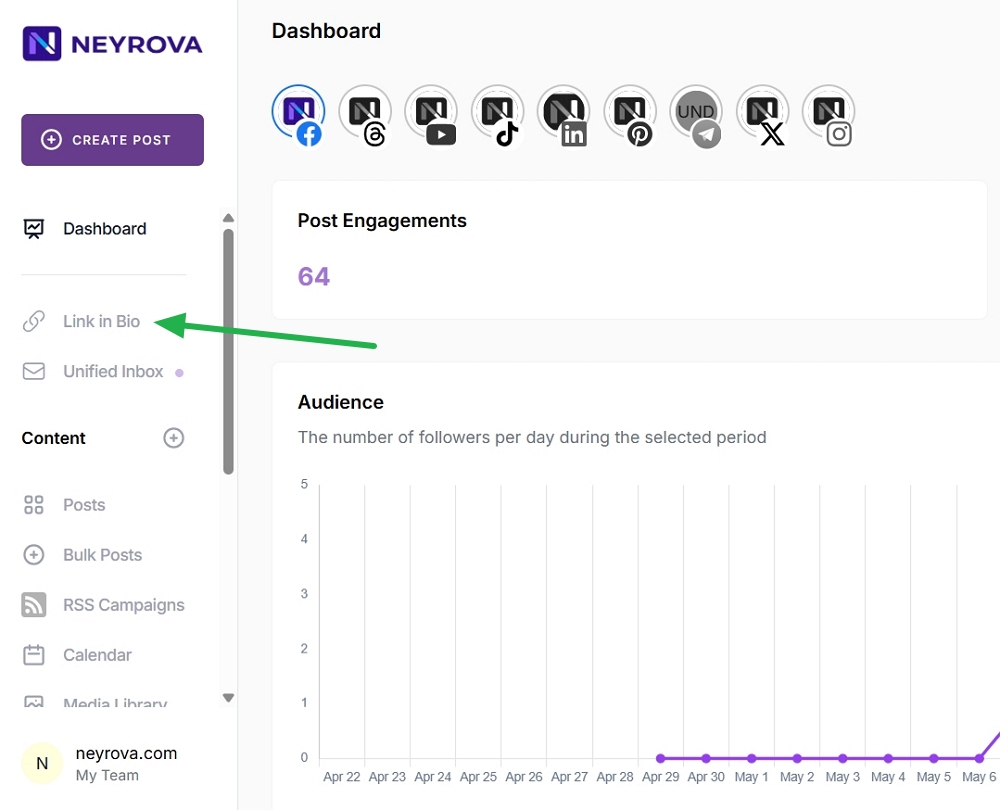
2. Відкрийте розділ Link in Bio
У панелі керування перейдіть у розділ Link in Bio.
Після цього відкрийте розділ QR-кодів.
3. Натисніть Create QR
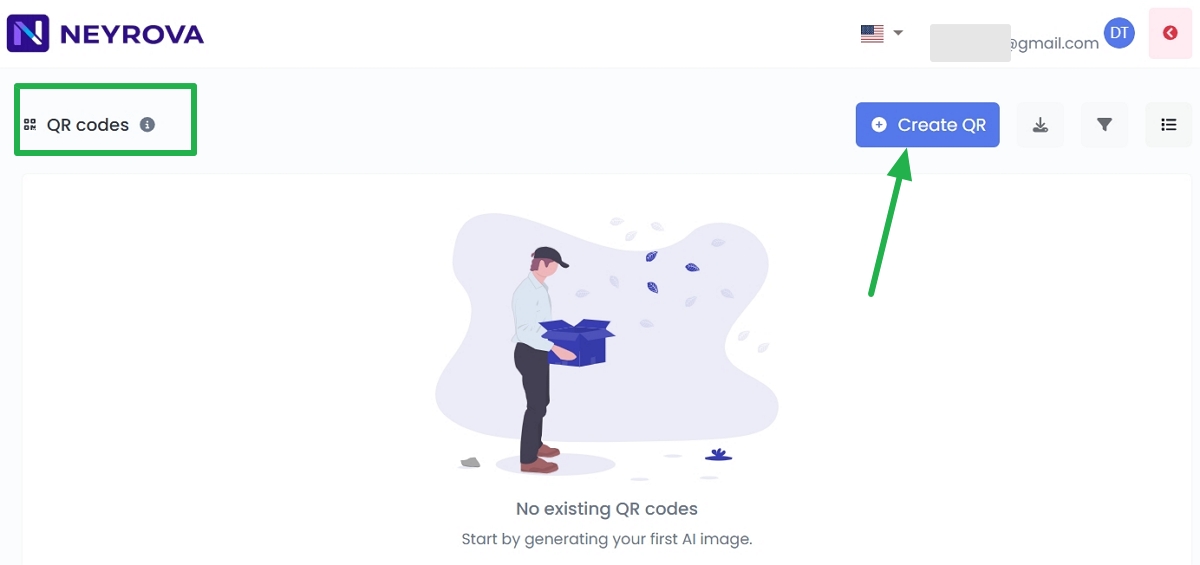
У розділі QR-кодів натисніть Create QR, щоб створити новий QR-код.

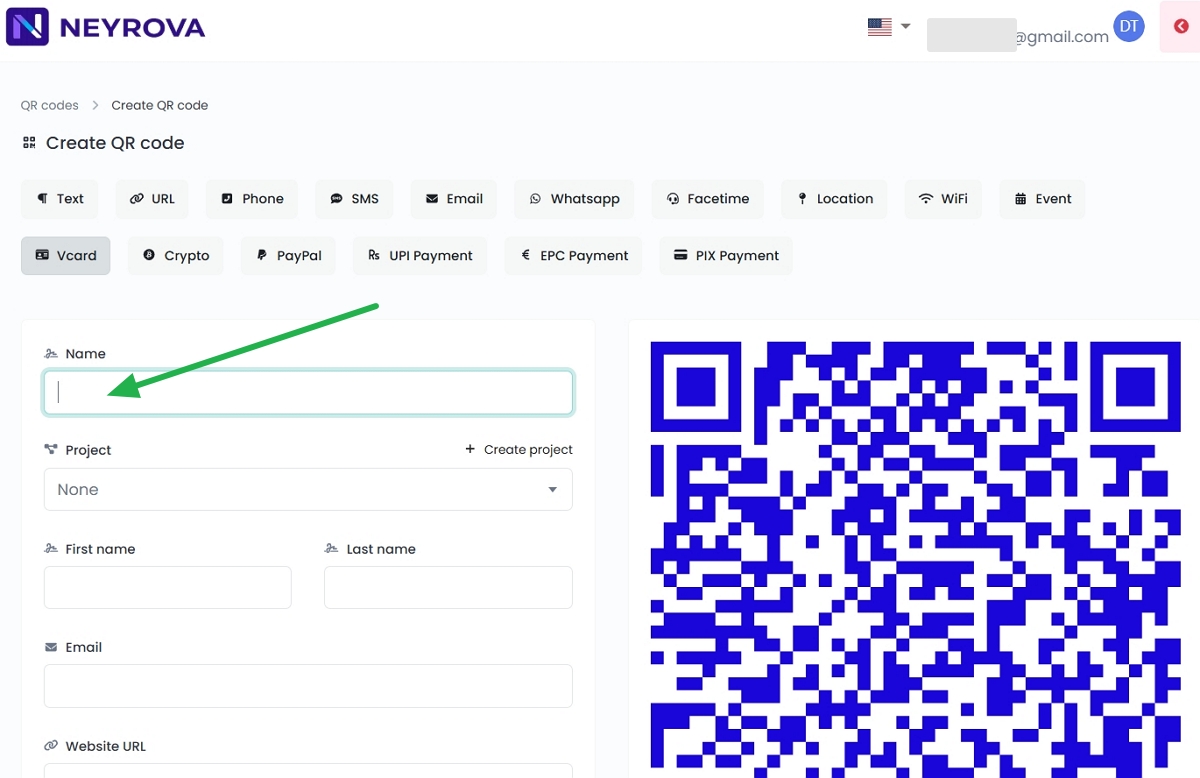
4. Введіть назву QR-коду
Додайте назву для QR-коду, щоб надалі легко знаходити його у списку.
Після цього оберіть існуючу категорію проєкту або створіть нову.
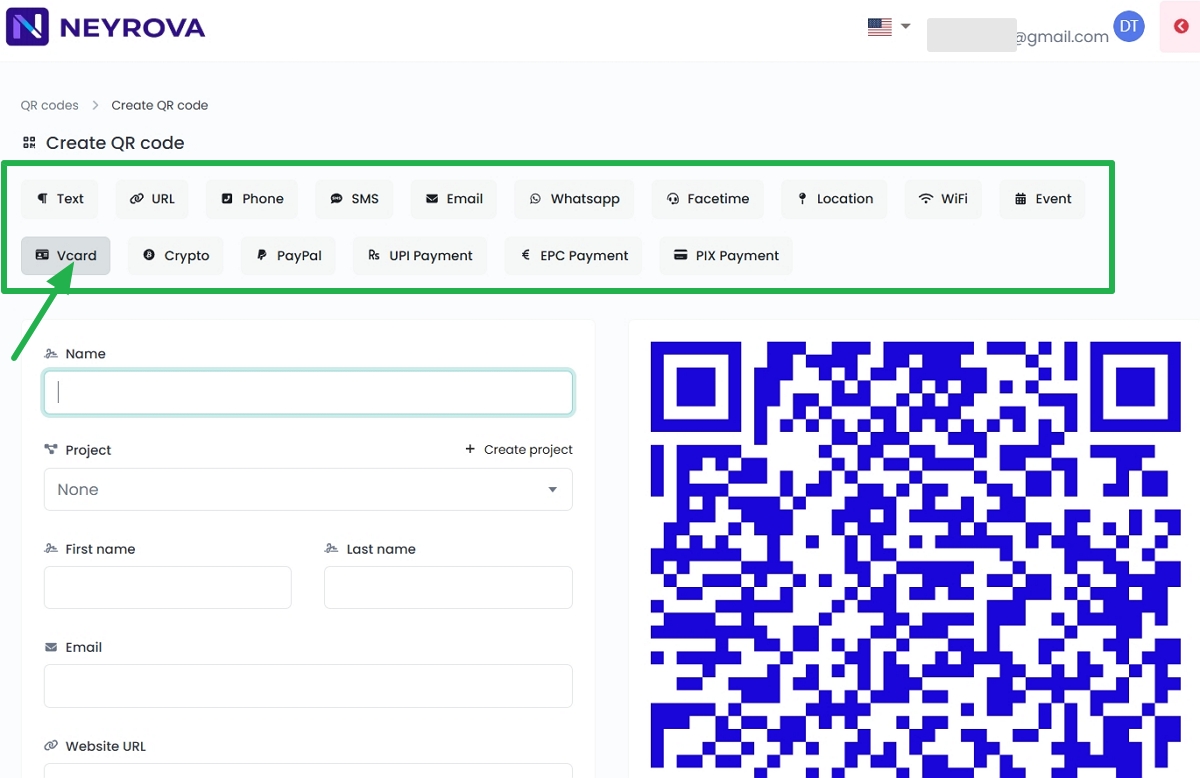
5. Оберіть тип QR-коду
Оберіть, який саме QR-код потрібно створити.
Тип QR-коду визначає, що відкриється після сканування: віртуальна картка, посилання, сторінка або інший доступний формат.
У Neyrova доступно кілька типів QR-кодів. У цьому прикладі оберіть Virtual Card, щоб створити QR-код для віртуальної картки з контактними даними та соціальними мережами.
6. Заповніть дані для Virtual Card
Введіть інформацію для віртуальної картки.
6.1 Додайте потрібні контактні дані:
- Project — виберіть проєкт зі списку або створіть новий;
- First name — вкажіть ім’я;
- Last name — вкажіть прізвище;
- Email — введіть робочу або особисту електронну адресу;
- Phone numbers — додайте номер телефону;
- Website URL — вкажіть адресу сайту;
- Company — назва компанії;
- Job title — ваша посада;
- Birthday — дата народження у форматі ДД.ММ.РРРР;
- Street address — вулиця та будинок;
- City — місто;
- ZIP — поштовий індекс;
- Region — область або регіон;
- Country — країна;
- Note — додаткові примітки чи коментарі.
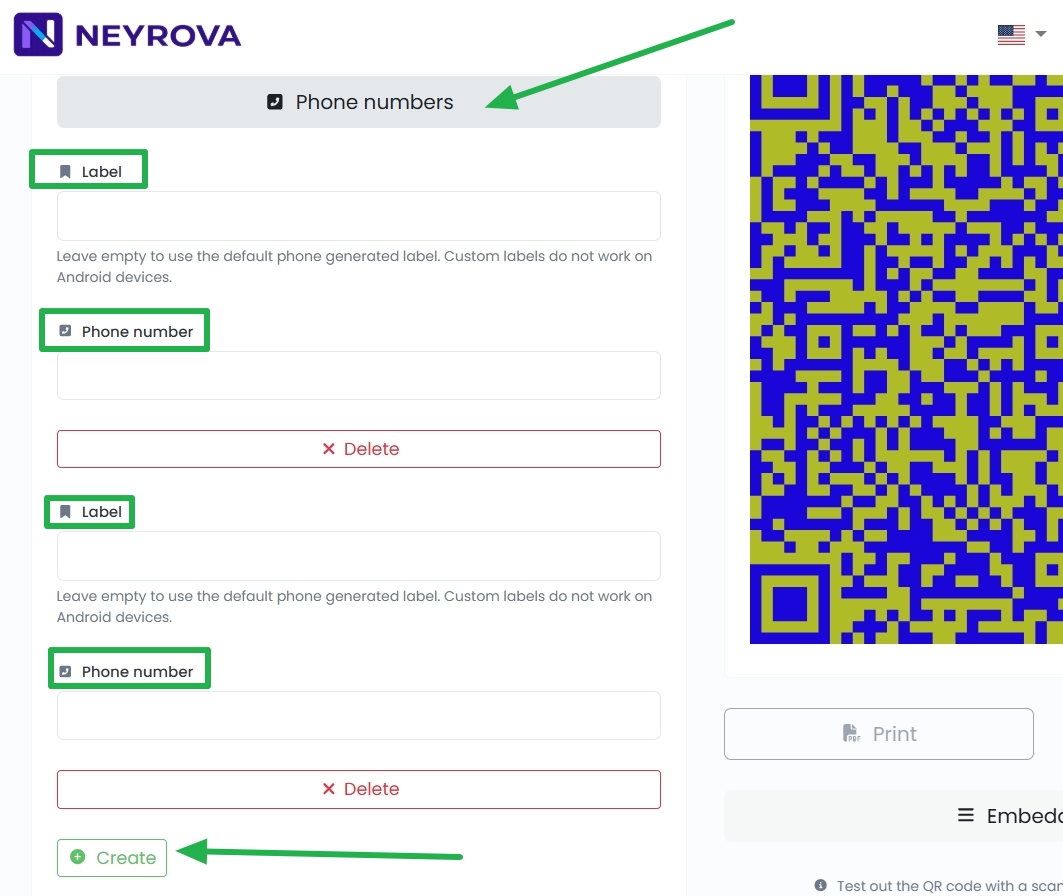
6.2 Додайте свій особистий або робочий номер телефону
Поле Label залиште порожнім, щоб використовувати мітку, згенеровану телефоном за замовчуванням. Користувацькі мітки не працюють на пристроях Android.
Натисніть Create, якщо потрібно додати декілька телефонних номерів.
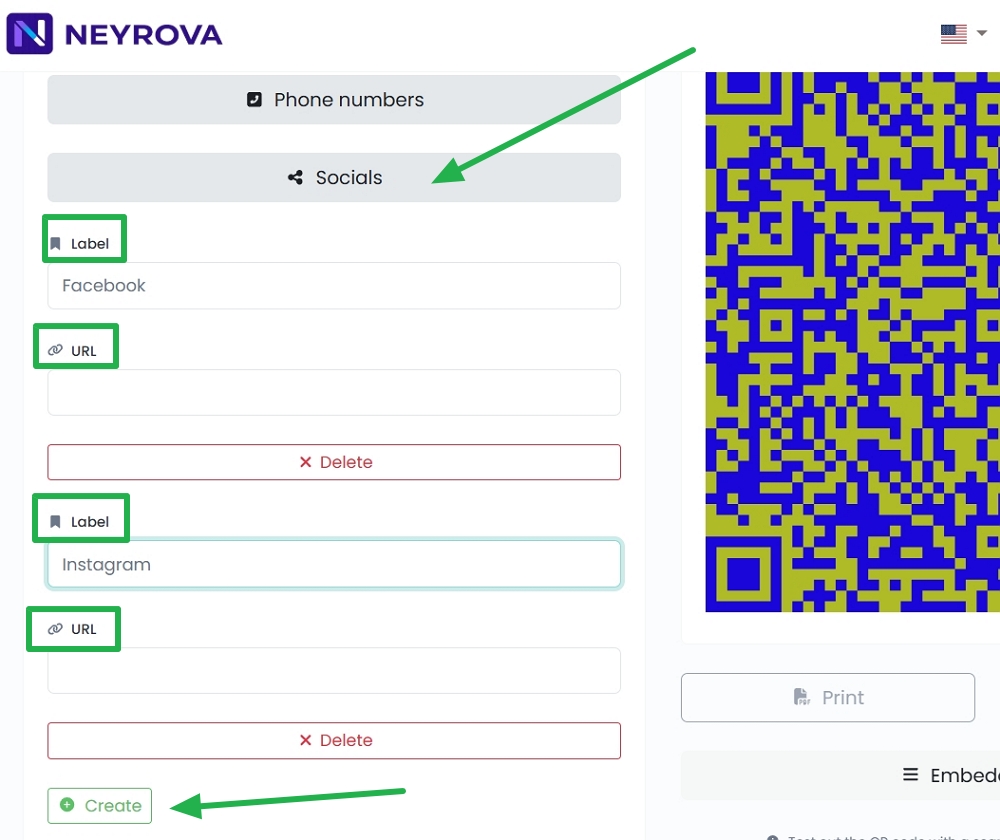
6.3 Додайте потрібні соціальні мережі, які мають відображатися після сканування QR-коду:
Label — введіть назву соцмережі або сервісу, наприклад Facebook, Instagram, LinkedIn.
URL — вставте повну адресу профілю чи сторінки, наприклад https://www.facebook.com/username.
Якщо потрібно додати декілька соціальних мереж, натисніть Create.
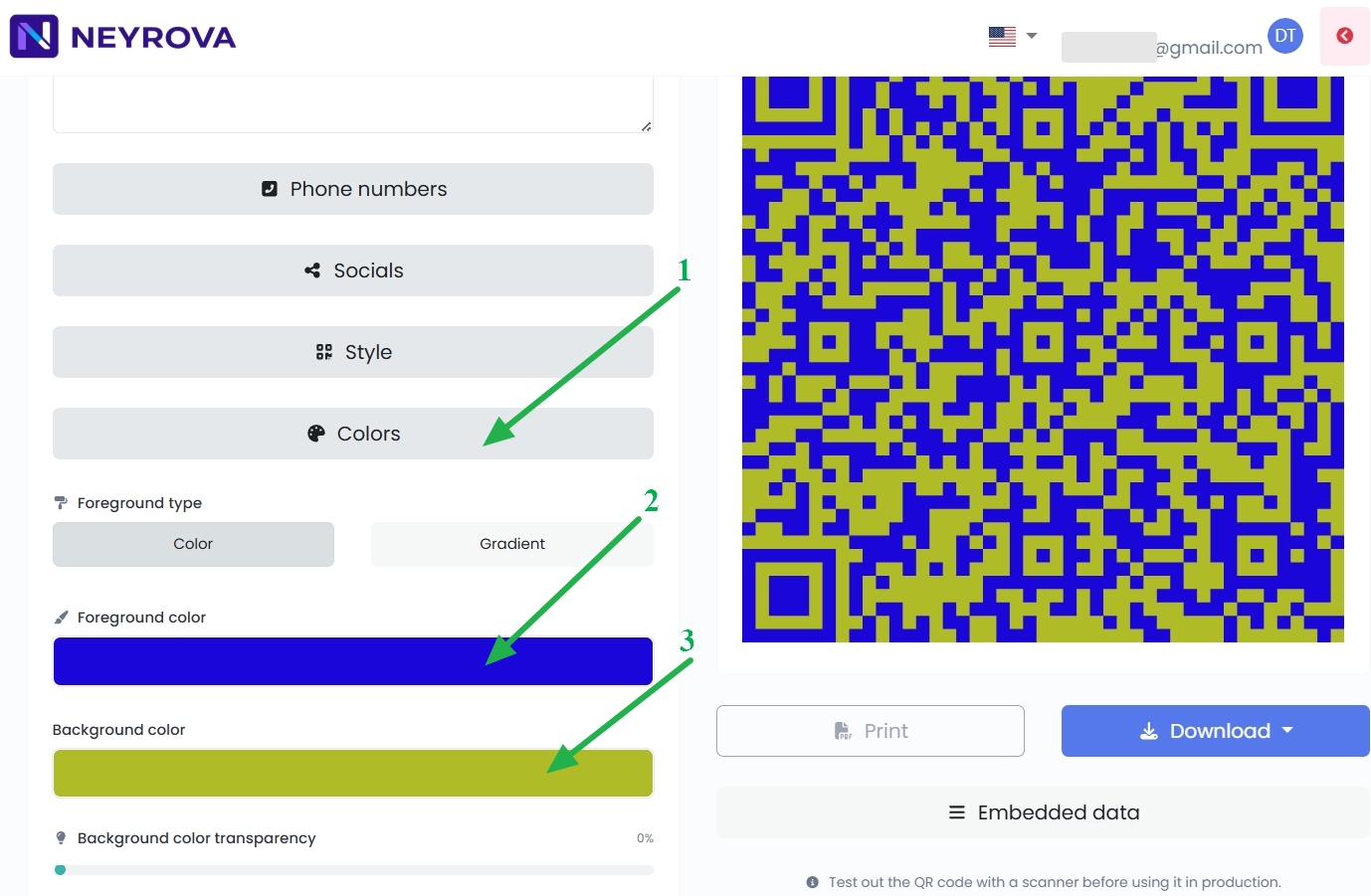
7. Налаштуйте зовнішній вигляд QR-коду
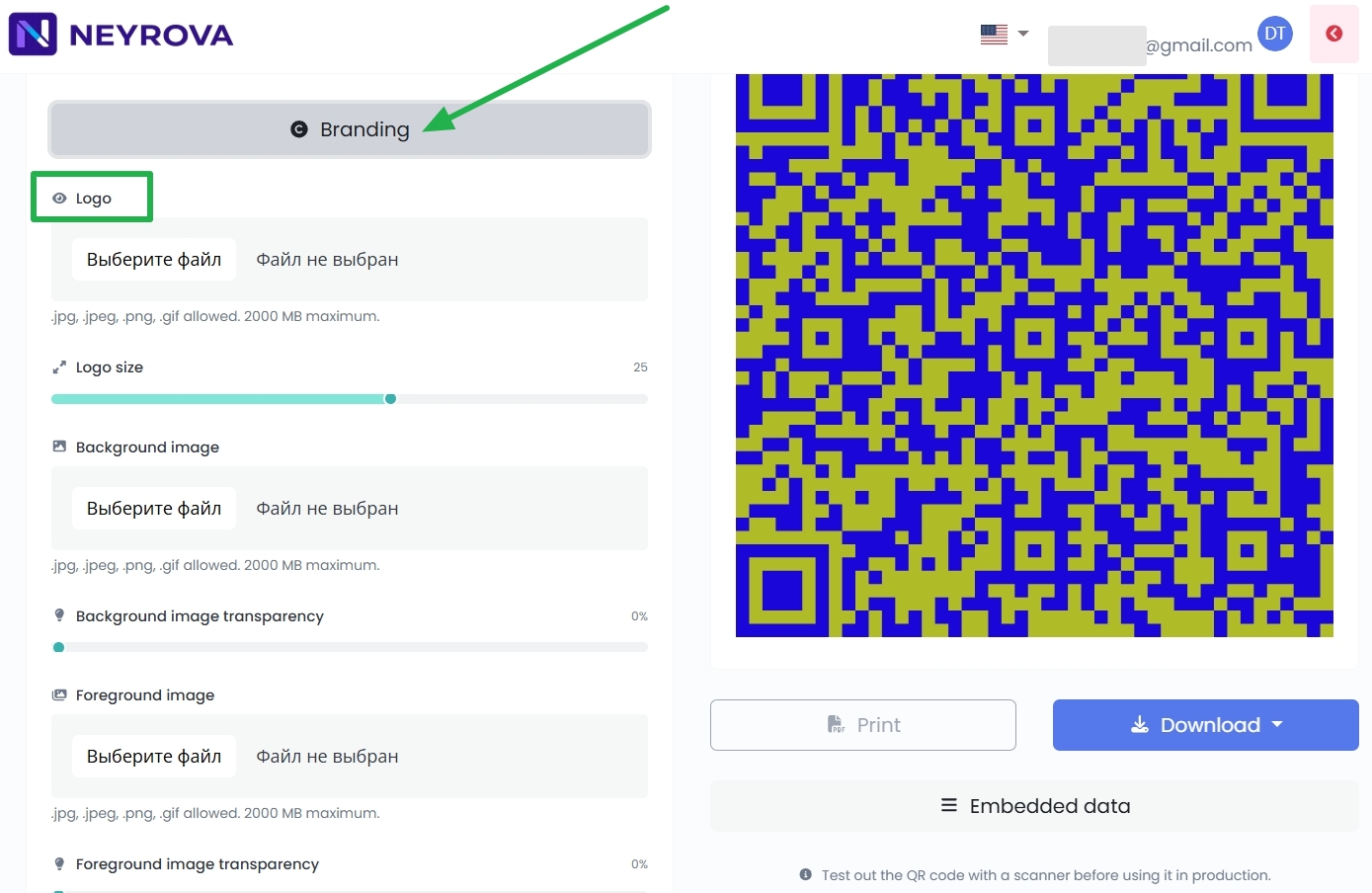
За потреби змініть кольори QR-коду та додайте логотип.
Якщо додаткові зміни не потрібні, залиште стандартні налаштування.
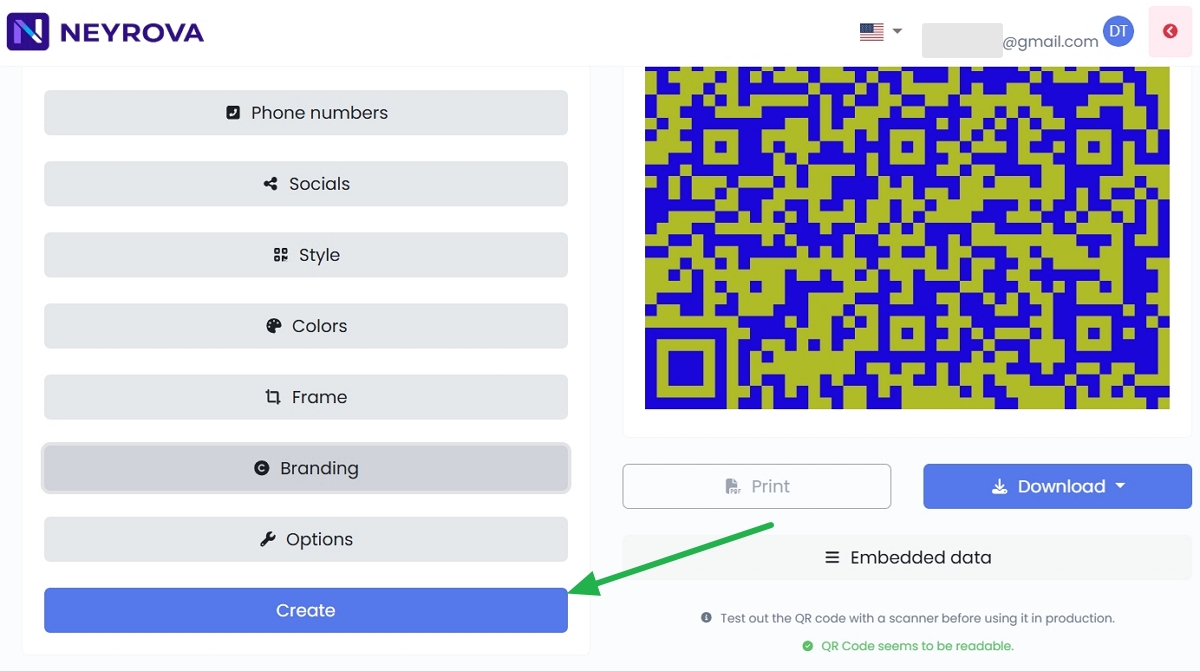
8. Створіть QR-код
Після заповнення даних і налаштування вигляду натисніть Create.
Після цього Neyrova створить ваш QR-код.
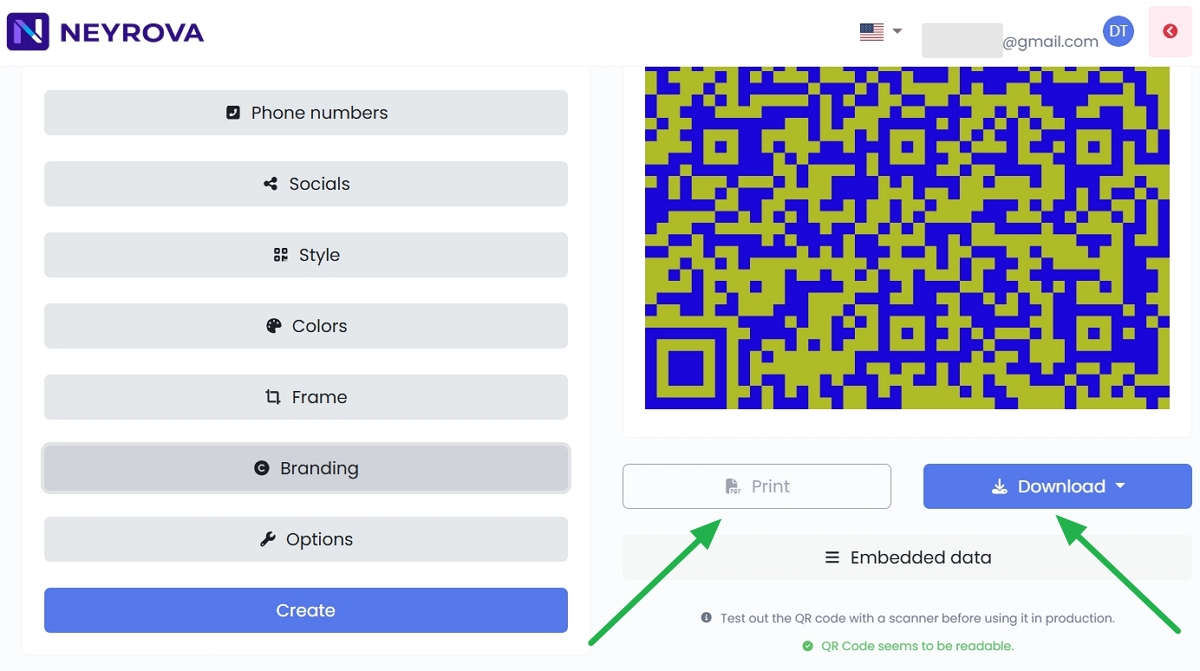
9. Завантажте або роздрукуйте QR-код
Коли QR-код буде готовий, ви зможете завантажити його як зображення Download або роздрукувати Print.
Підсумок
У Neyrova можна створювати QR-коди для різних задач, зокрема для віртуальних карток.
Ви можете обрати тип QR-коду, додати потрібні дані, налаштувати вигляд і завантажити готовий QR-код для використання онлайн або в друкованих матеріалах.