



В этой инструкции показано, как создать QR-код в Neyrova, настроить его тип, добавить необходимые данные и скачать готовое изображение.
QR-коды можно использовать для быстрого перехода на страницу, виртуальную карточку, ссылку или другой цифровой ресурс.
1. Войдите в свой аккаунт Neyrova
Введите логин и пароль, после чего откройте панель управления Neyrova.
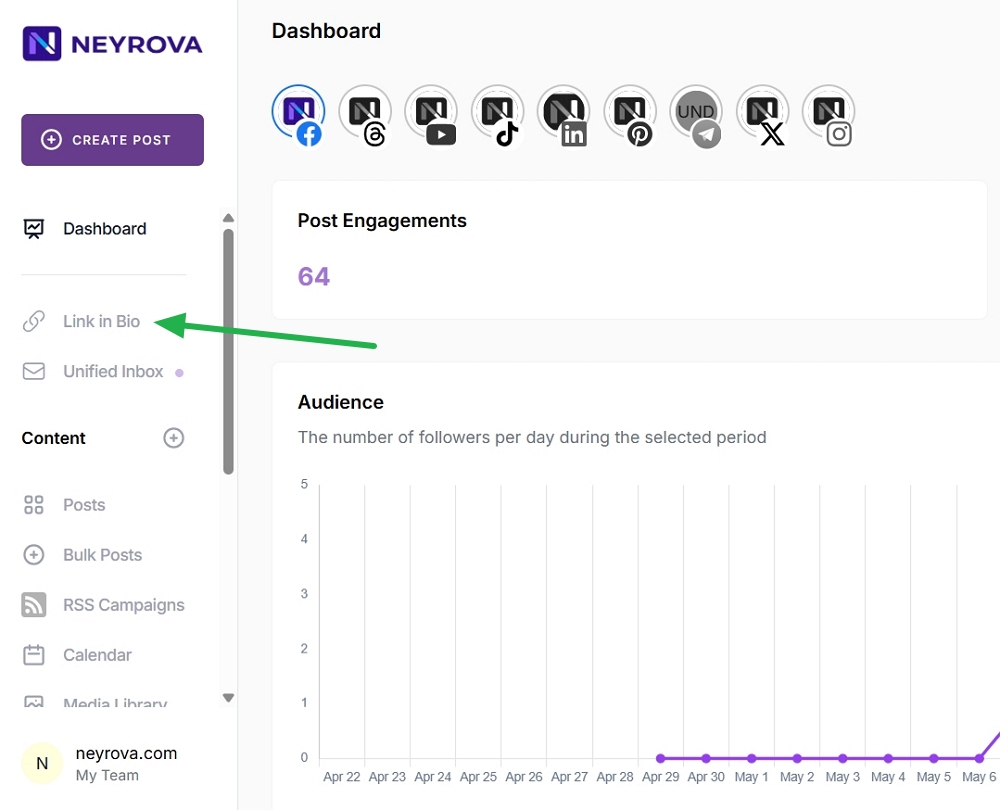
2. Откройте раздел Link in Bio
В панели управления перейдите в раздел Link in Bio.
После этого откройте раздел QR-кодов.
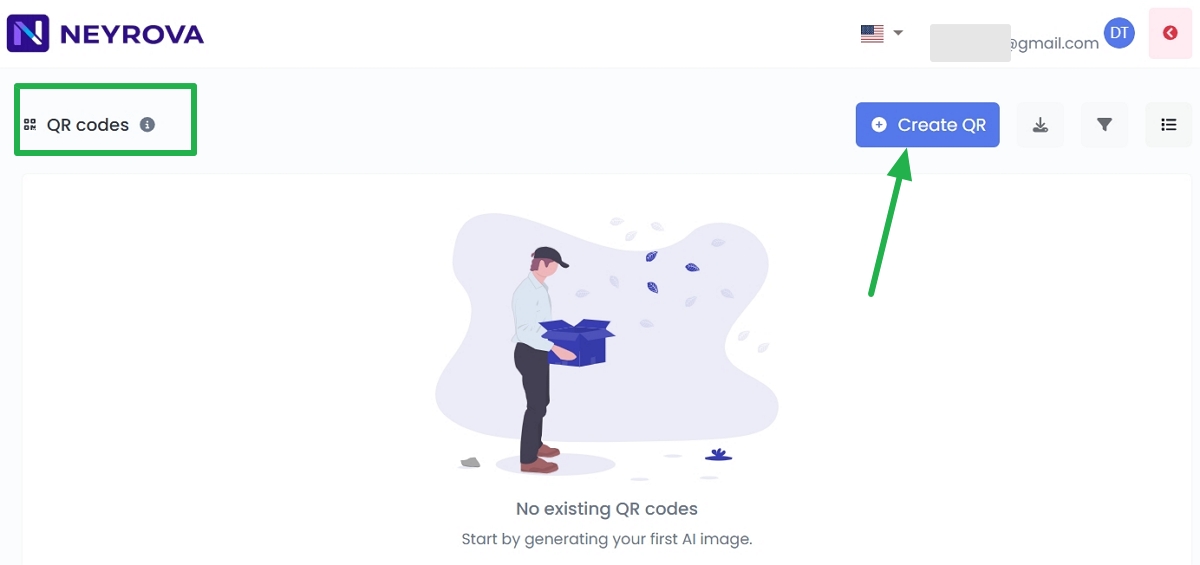
3. Нажмите Create QR
В разделе QR-кодов нажмите Create QR, чтобы создать новый QR-код.

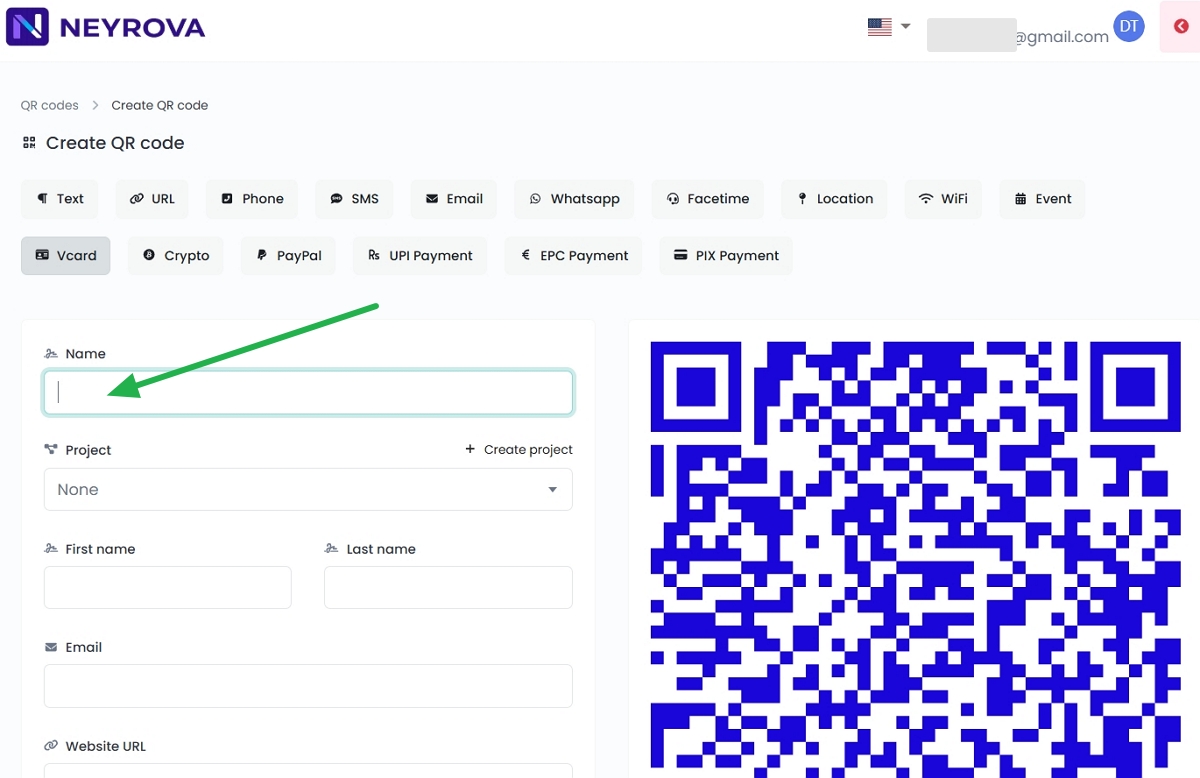
4. Введите название QR-кода
Добавьте название для QR-кода, чтобы в дальнейшем легко находить его в списке.
После этого выберите существующую категорию проекта или создайте новую.
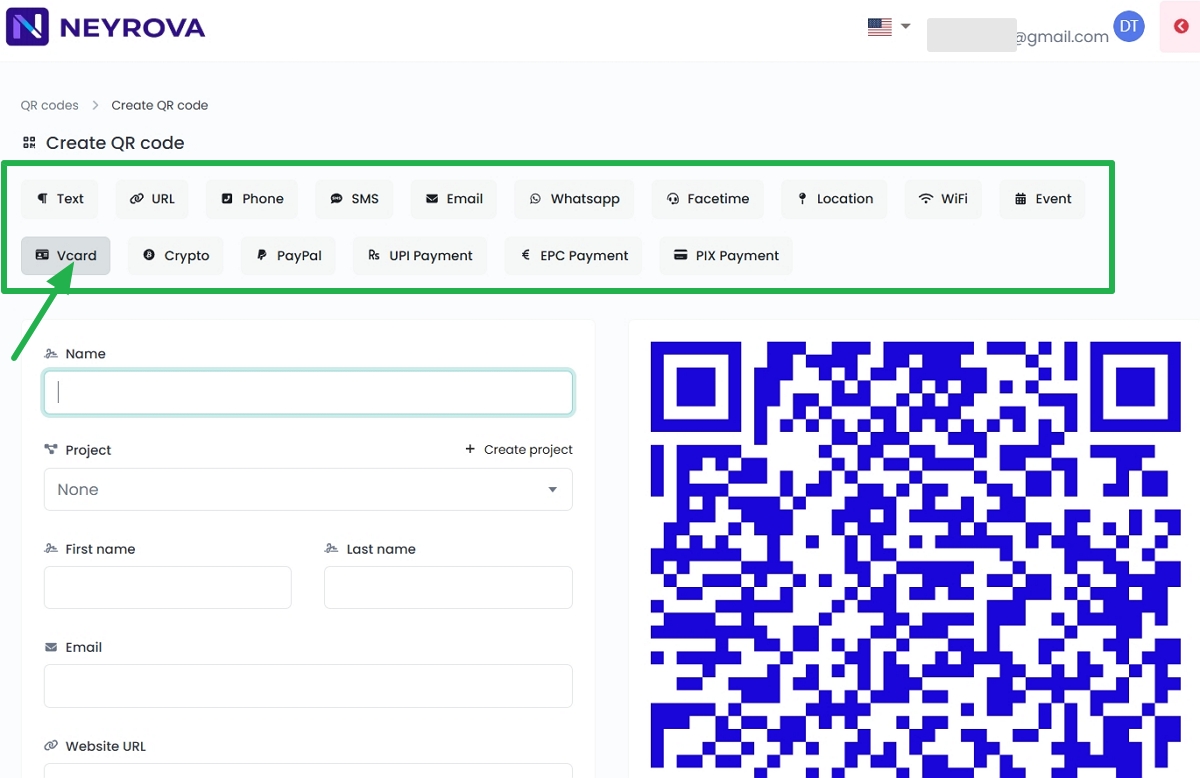
5. Выберите тип QR-кода
Выберите, какой именно QR-код необходимо создать.
Тип QR-кода определяет, что откроется после сканирования: виртуальная карточка, ссылка, страница или другой доступный формат.
В Neyrova доступно несколько типов QR-кодов. В данном примере выберите Virtual Card, чтобы создать QR-код для виртуальной карточки с контактными данными и социальными сетями.
6. Заполните данные для Virtual Card
Введите информацию для виртуальной карточки.
6.1 Добавьте необходимые контактные данные:
- Project — выберите проект из списка или создайте новый;
- First name — укажите имя;
- Last name — укажите фамилию;
- Email — введите рабочий или личный адрес электронной почты;
- Phone numbers — добавьте номер телефона;
- Website URL — укажите адрес сайта;
- Company — название компании;
- Job title — ваша должность;
- Birthday — дата рождения в формате ДД.ММ.ГГГГ;
- Street address — улица и номер дома;
- City — город;
- ZIP — почтовый индекс;
- Region — область или регион;
- Country — страна;
- Note — дополнительные примечания или комментарии.
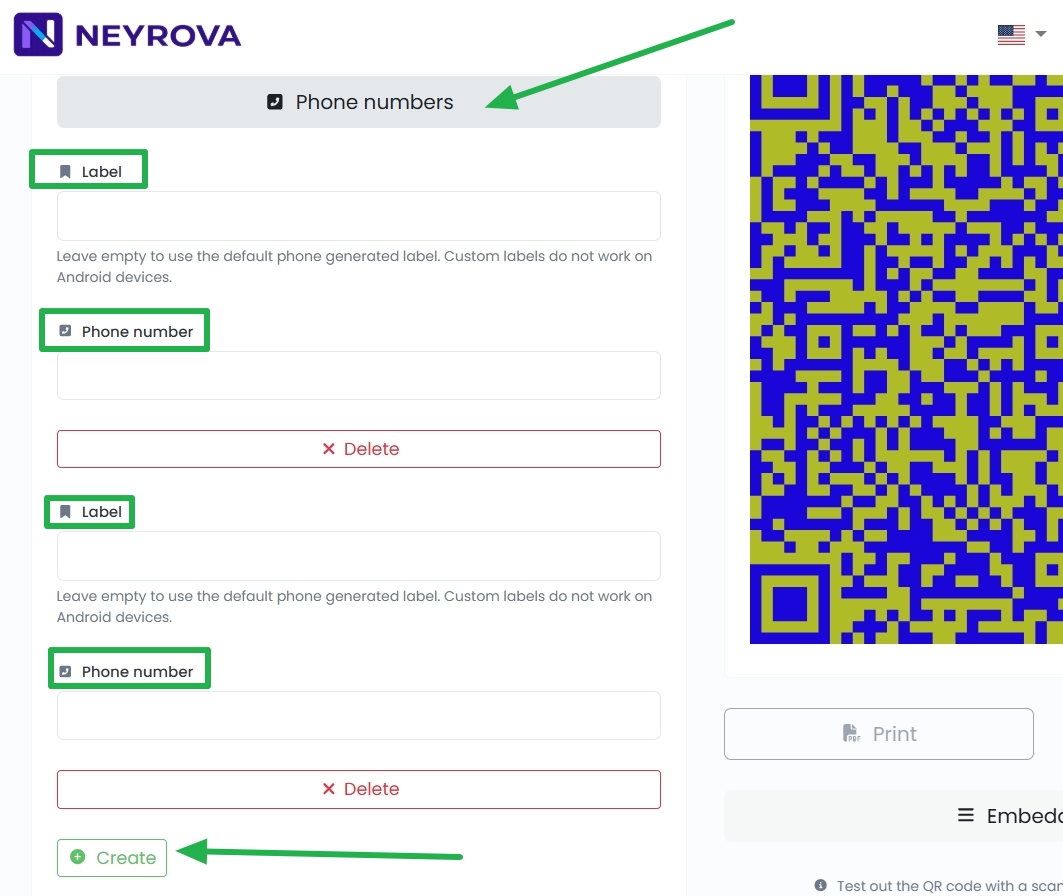
6.2 Добавьте свой личный или рабочий номер телефона
Поле Label оставьте пустым, чтобы использовать метку, автоматически созданную телефоном. Пользовательские метки не работают на устройствах Android.
Нажмите Create, если необходимо добавить несколько телефонных номеров.
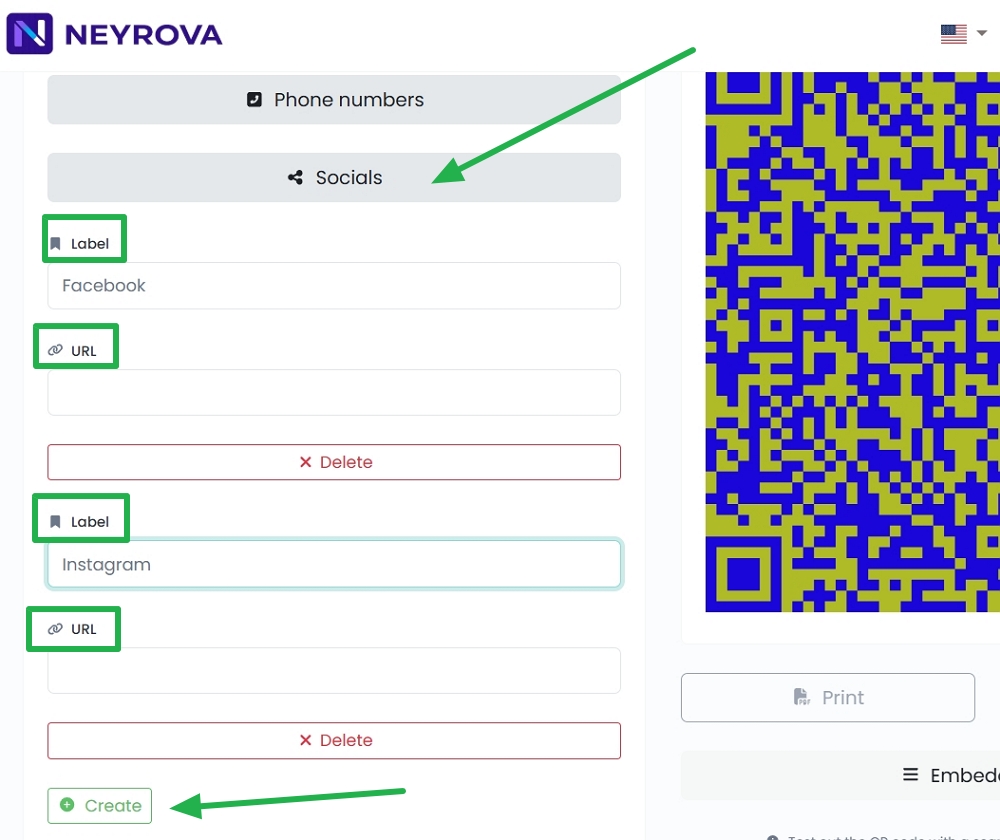
6.3 Добавьте необходимые социальные сети, которые будут отображаться после сканирования QR-кода:
Label — введите название социальной сети или сервиса, например Facebook, Instagram или LinkedIn.
URL — вставьте полный адрес профиля или страницы, например https://www.facebook.com/username.
Если необходимо добавить несколько социальных сетей, нажмите Create.
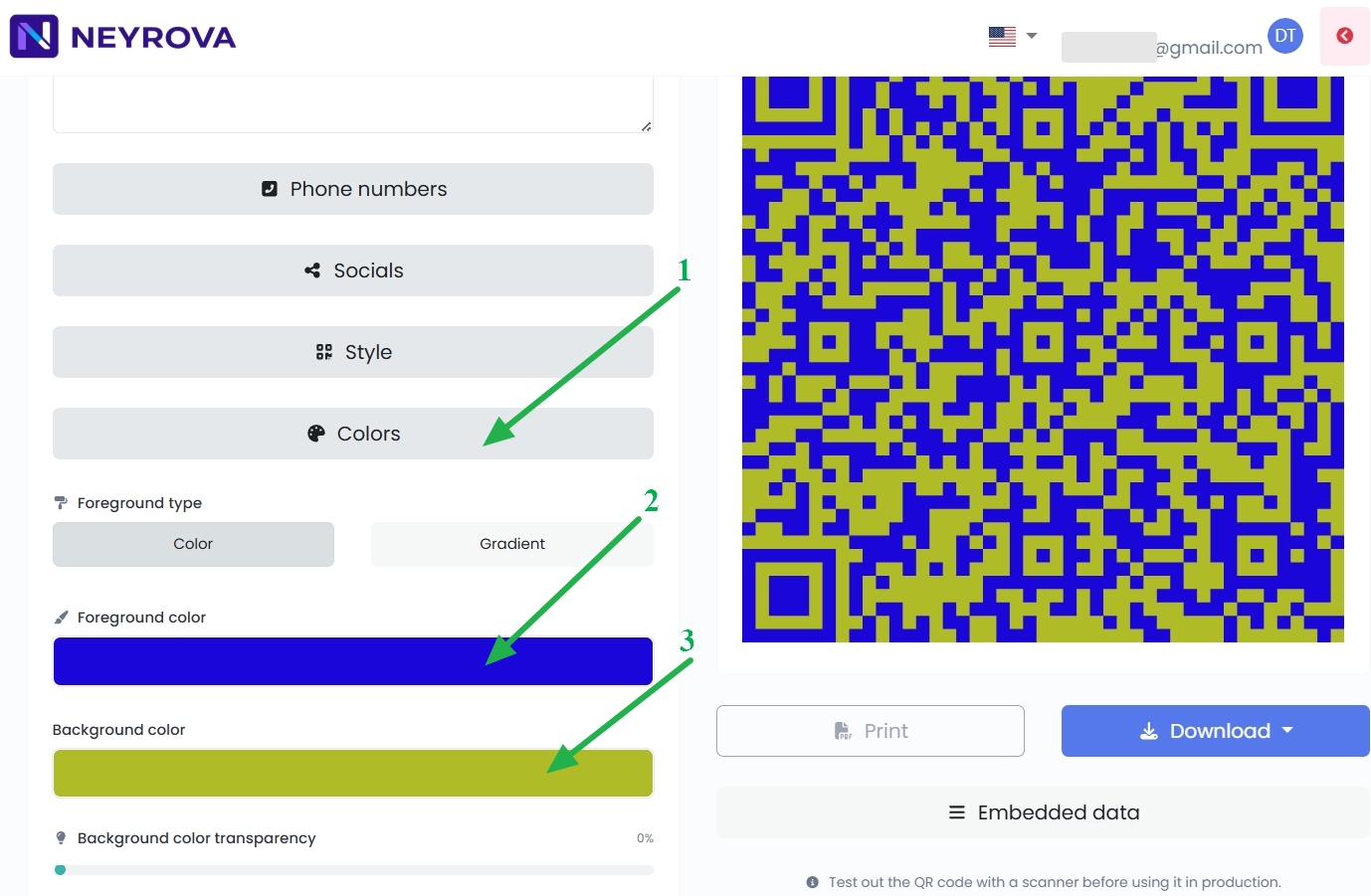
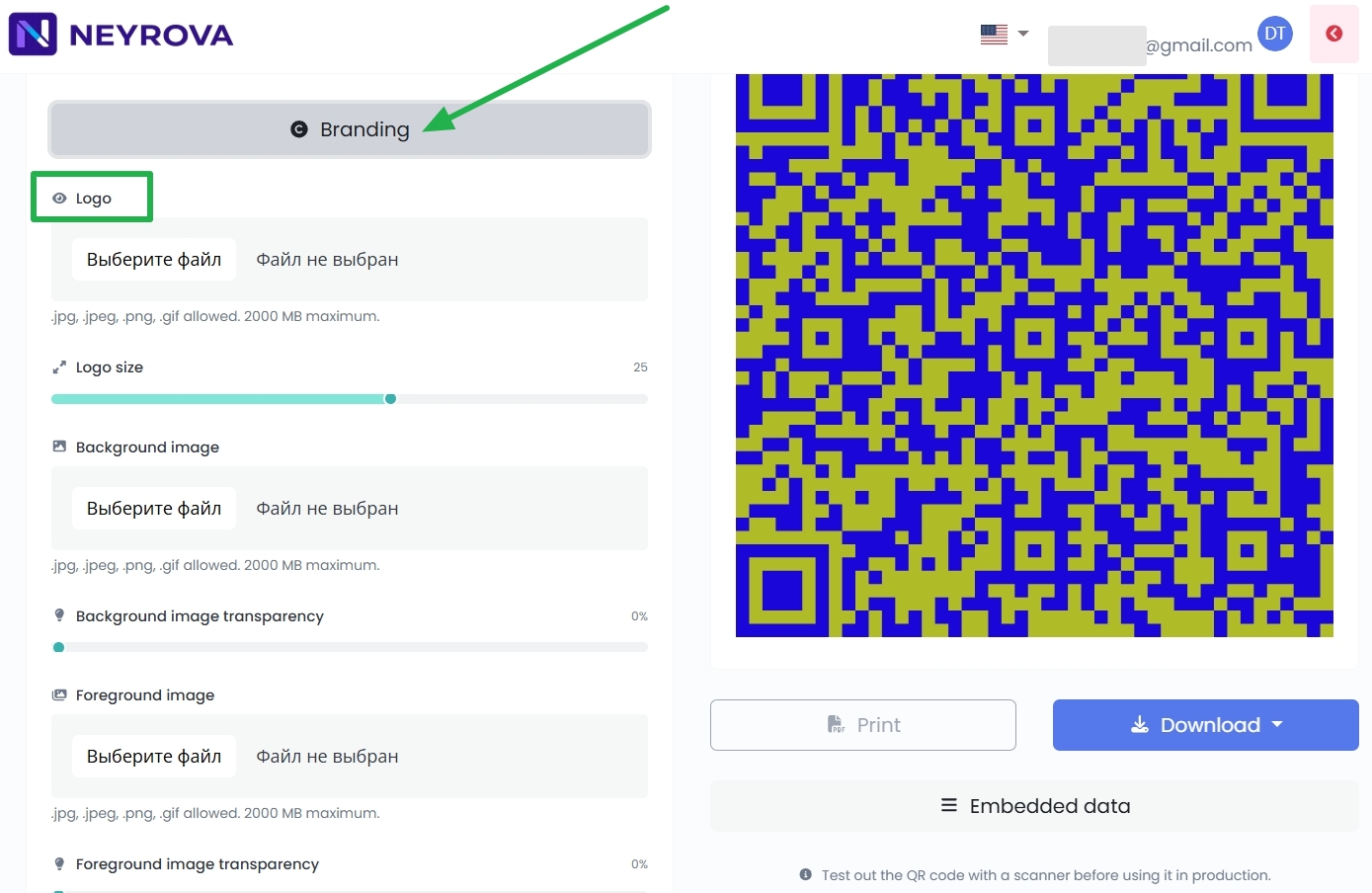
7. Настройте внешний вид QR-кода
При необходимости измените цвета QR-кода и добавьте логотип.
Если дополнительные изменения не требуются, оставьте стандартные настройки.
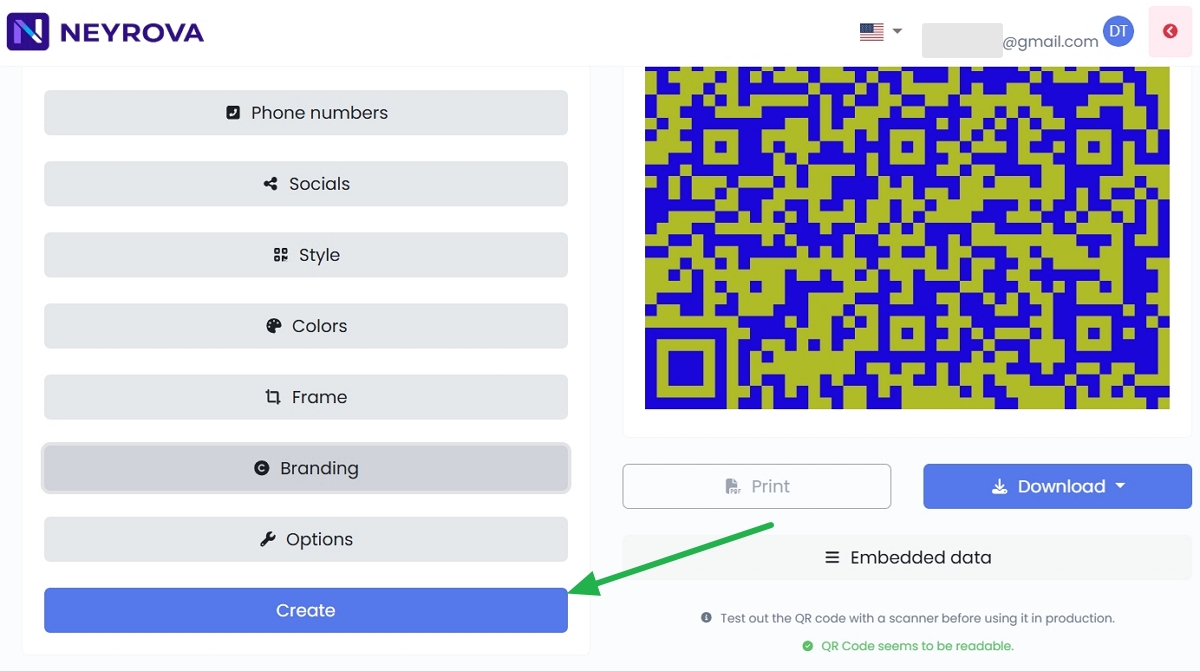
8. Создайте QR-код
После заполнения данных и настройки внешнего вида нажмите Create.
После этого Neyrova создаст ваш QR-код.
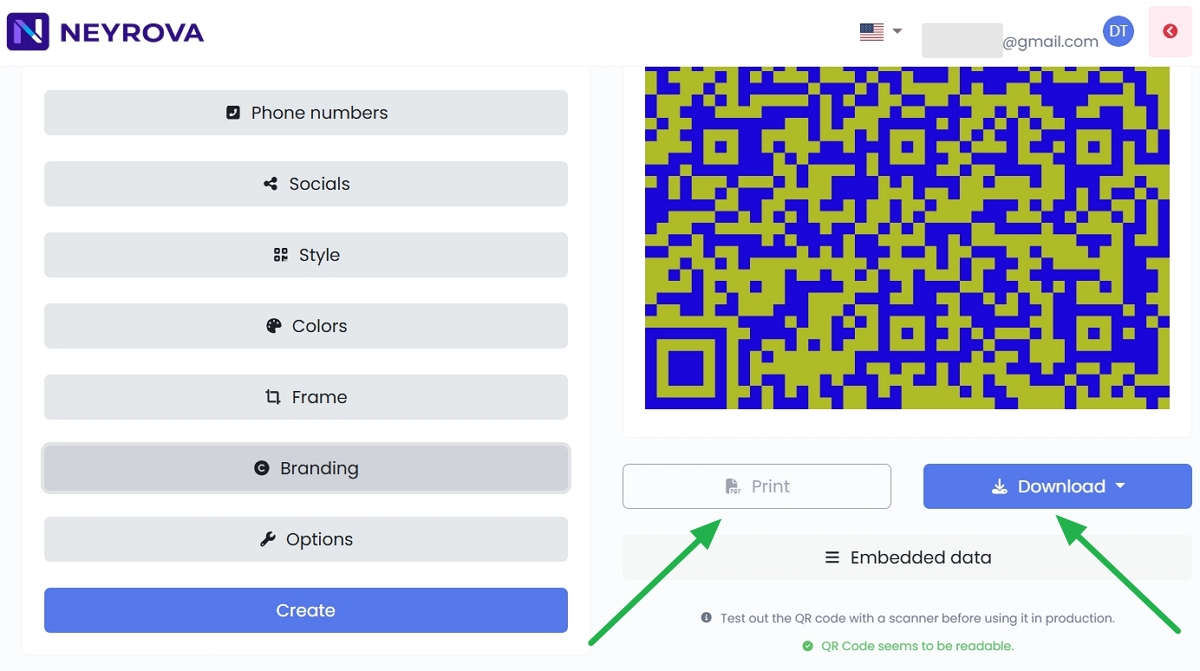
9. Скачайте или распечатайте QR-код
Когда QR-код будет готов, вы сможете скачать его как изображение через Download или распечатать через Print.
Итог
В Neyrova можно создавать QR-коды для различных задач, в том числе для виртуальных карточек.
Вы можете выбрать тип QR-кода, добавить необходимые данные, настроить внешний вид и скачать готовый QR-код для использования онлайн или в печатных материалах.