



У цій інструкції показано, як створити цифрову візитку VCard у Neyrova, додати контактні дані, соціальні мережі та налаштувати доступ до картки.
VCard — це цифрова візитка з вашими контактами, посиланнями та соціальними профілями, яку можна надсилати клієнтам, партнерам або використовувати в QR-кодах, щоб люди могли легко зв’язатися з вами та взаємодіяти в одному зручному місці.
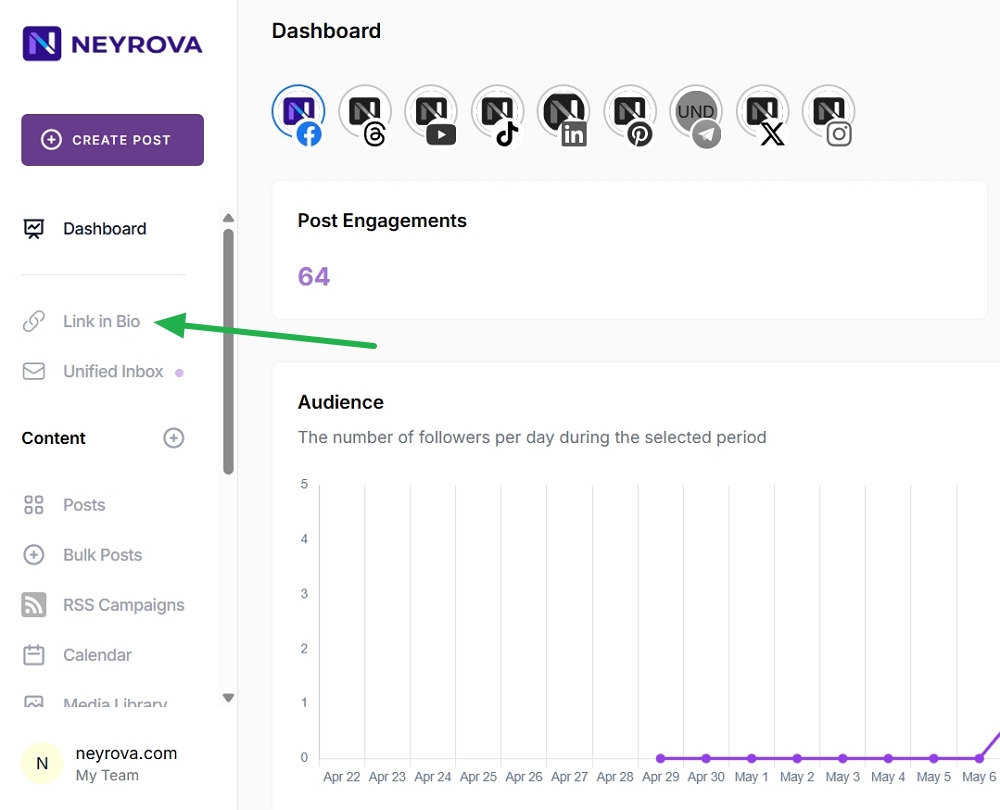
1. Відкрийте розділ Link in Bio
Увійдіть у панель керування Neyrova та перейдіть у розділ Link in Bio.
2. Створіть нове посилання
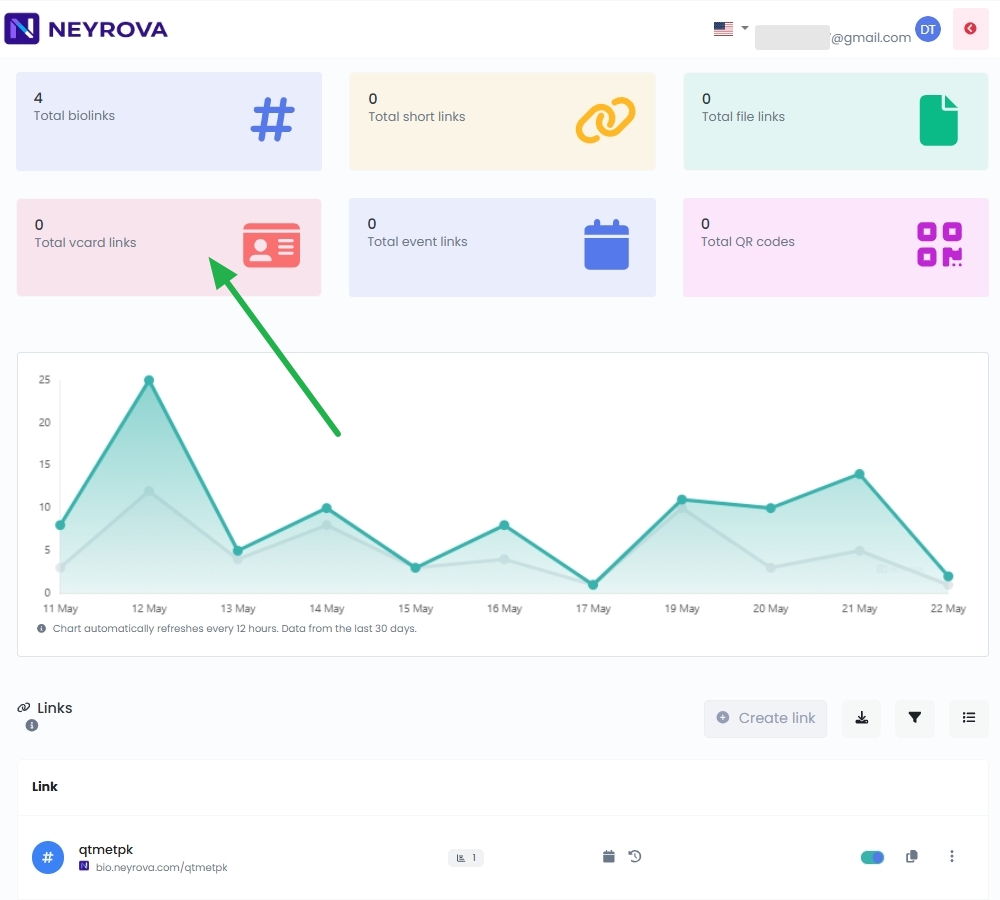
2.1 Натисніть на іконку картки.
2.2 Натисніть кнопку vCard Link.
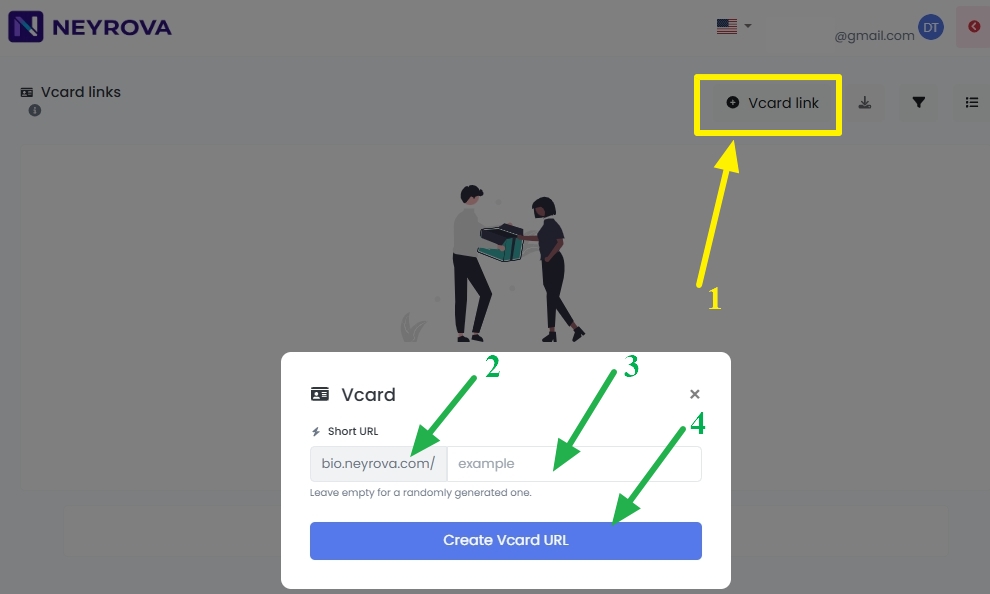
Short URL — введіть бажану коротку адресу (наприклад: bio.neyrova.com/Neyrova-VCard).
- Сюди можна вписати ім’я, нікнейм, назву компанії чи бренду — будь-який унікальний ідентифікатор, який буде зрозумілий вашим клієнтам.
- Якщо залишити поле порожнім, система автоматично згенерує випадкове посилання (наприклад: bio.neyrova.com/x7k9p).
2.3 Натисніть синю кнопку Create Vcard URL, щоб створити своє унікальне Vcard-посилання.
3. Заповніть дані картки
Після створення відкриється сторінка налаштування VCard.
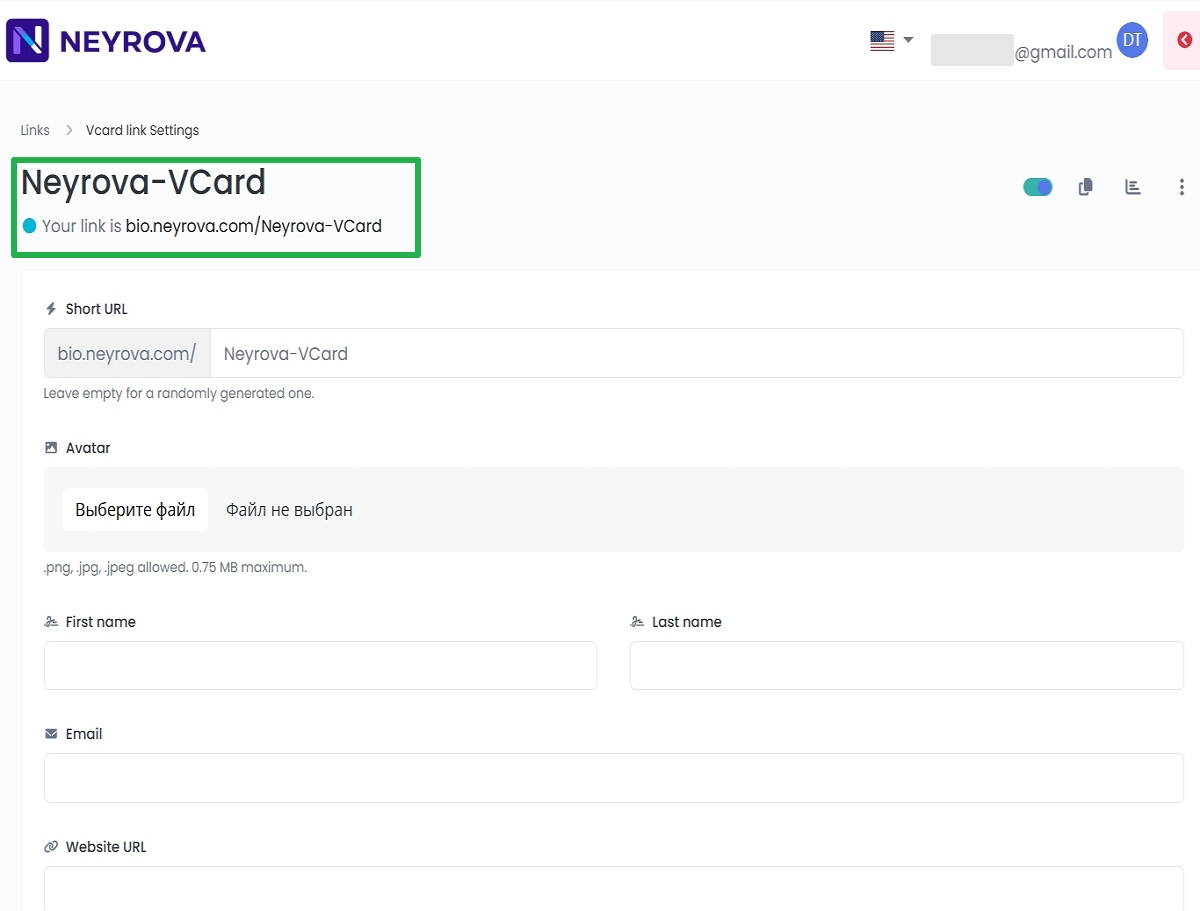
3.1 Додайте основні дані картки:
- Avatar — завантажте фото або логотип у форматі .png, .jpg чи .jpeg (до 0,75 MB). Це буде вашим візуальним образом у цифровій візитці
- First name та Last name — введіть своє ім’я та прізвище, щоб відвідувачі бачили, кому належить візитка
- Email — додайте робочу або особисту адресу електронної пошти для швидкого контакту
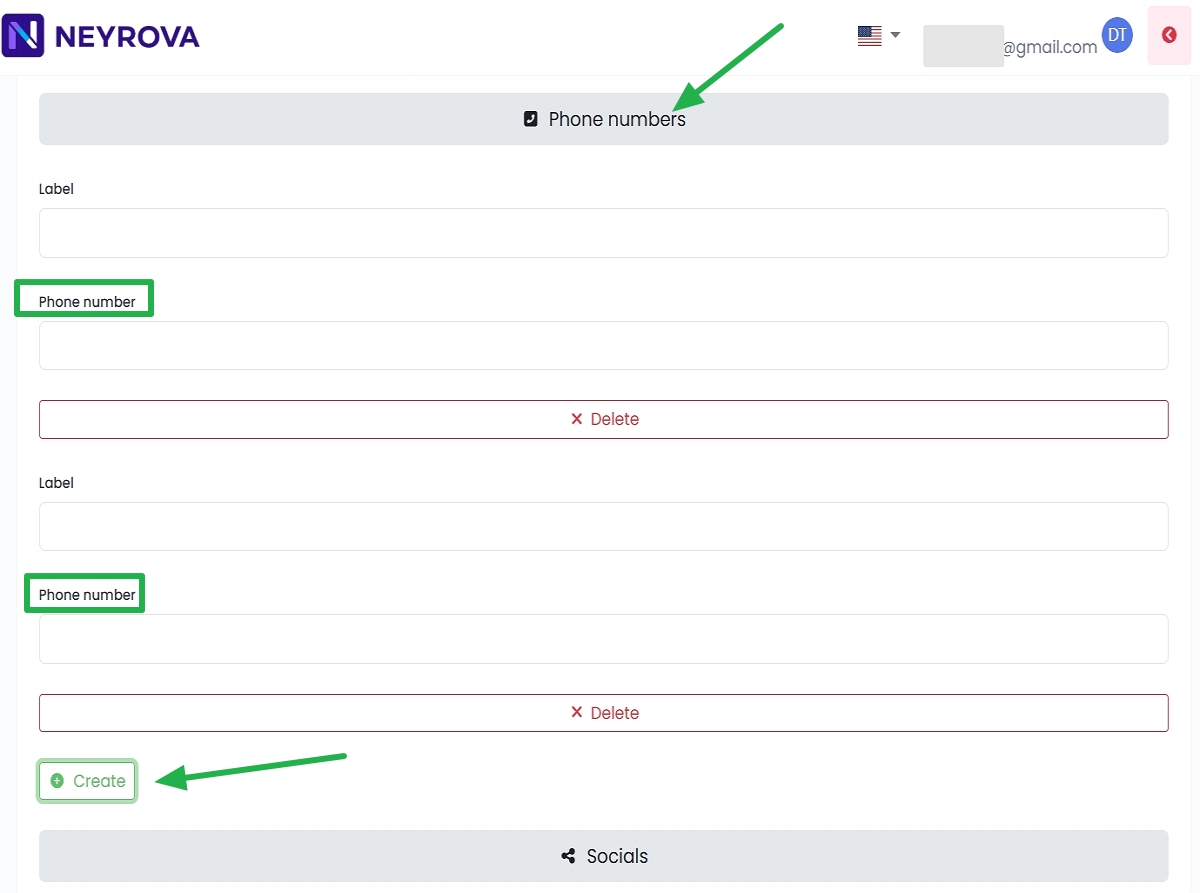
- Phone numbers — додайте номер телефону
- Website URL — вкажіть посилання на свій сайт чи іншу важливу сторінку
- Company — назва компанії
- Job title — ваша посада
- Birthday — дата народження у форматі ДД.ММ.РРРР
- Street address — вулиця та будинок
- City — місто
- ZIP — поштовий індекс
- Region — область або регіон
- Country — країна
- Note — додаткові примітки чи коментарі
3.2 Додайте свій особистий або робочий номер телефону
Поле Label залиште порожнім, щоб використовувати мітку, згенеровану телефоном за замовчуванням. Користувацькі мітки не працюють на пристроях Android.
Натисніть Create, якщо потрібно додати декілька телефонних номерів.
3.3 Додайте соціальні мережі
Перейдіть у розділ Social, щоб додати профілі в соціальних мережах.
Вкажіть посилання на потрібні акаунти, щоб вони відображалися у вашій цифровій візитці.
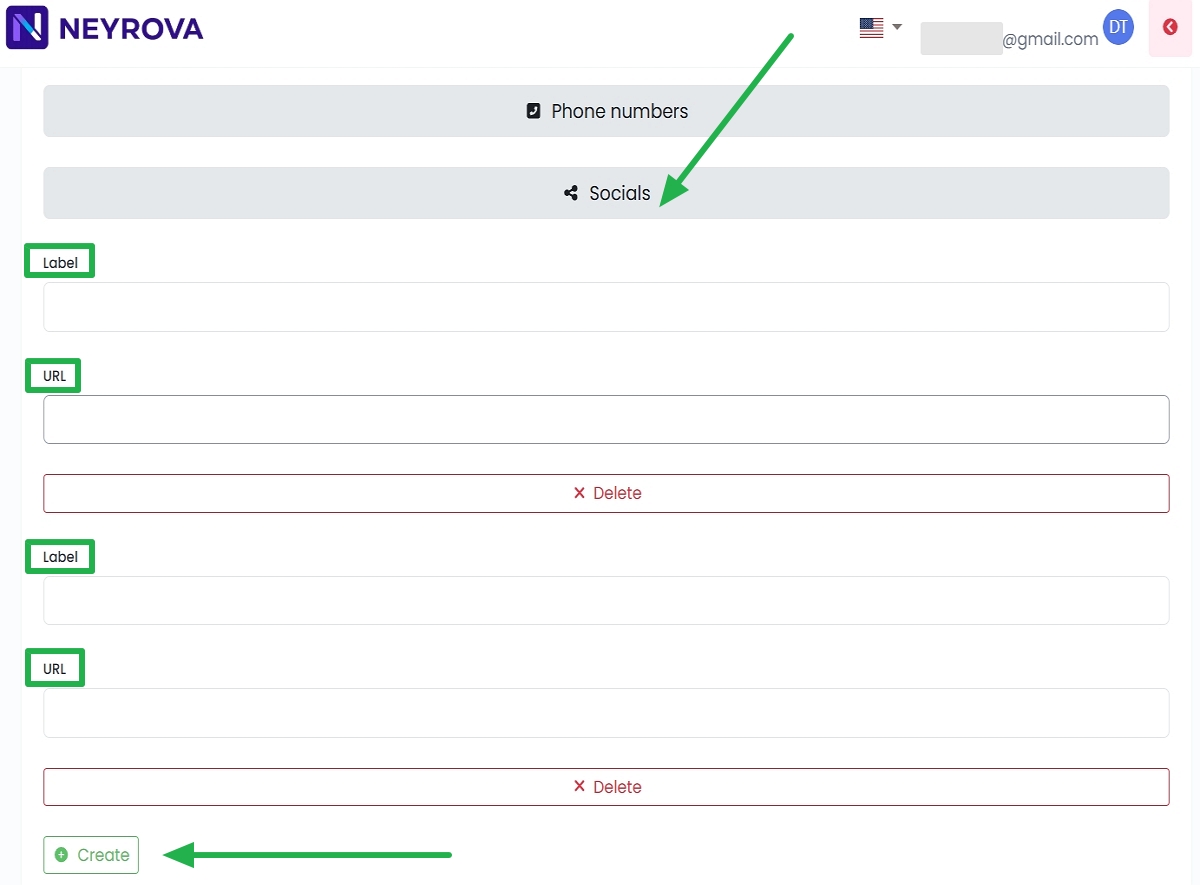
Label — введіть назву соцмережі або сервісу (наприклад, Facebook, Instagram, LinkedIn).
URL — вставте повну адресу профілю чи сторінки (наприклад, https://www.facebook.com/username).
Якщо потрібно додати декілька соціальних мереж, натисніть Create.
4. Налаштування тимчасового посилання (Temporary URL) за потреби
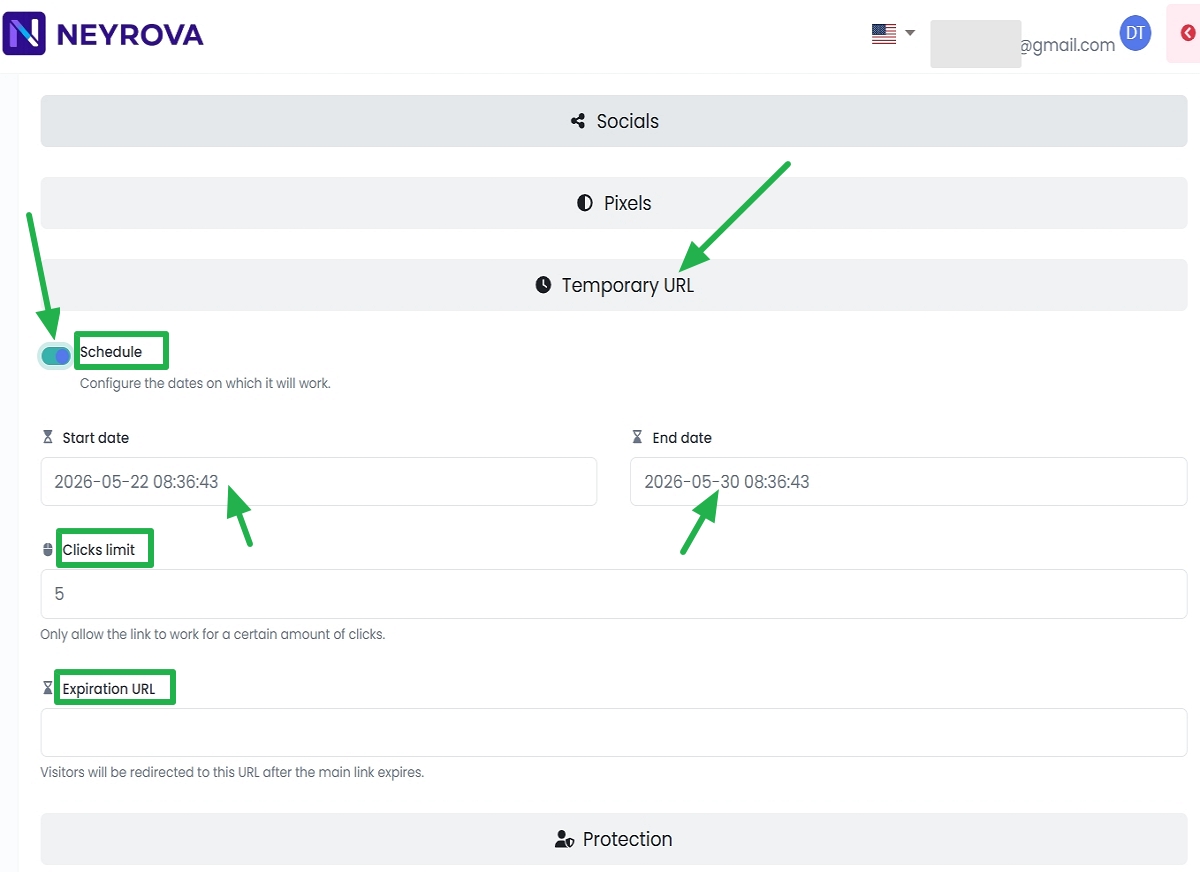
Якщо потрібно обмежити період доступу до візитки, налаштуйте тимчасовий URL.
4.1 Увімкніть планування, перемикач Schedule, та задайте період, протягом якого візитка Vcard буде доступна.
4.2 Налаштуйте ліміт кліків
Clicks limit — за потреби введіть кількість кліків, після яких посилання перестане працювати.
У цьому полі ви задаєте число (наприклад, 5).
Це число означає максимальну кількість переходів за посиланням.
Після того як ліміт буде вичерпано, посилання перестане працювати. Якщо задано Expiration URL, користувачі будуть перенаправлені на нього. Якщо не задано — система повідомить, що посилання недоступне.
Expiration URL — вкажіть адресу, на яку будуть перенаправлені відвідувачі після завершення дії основного посилання. Основне посилання формується у полі Short URL (дивись пункт 2).
5. Задайте пароль
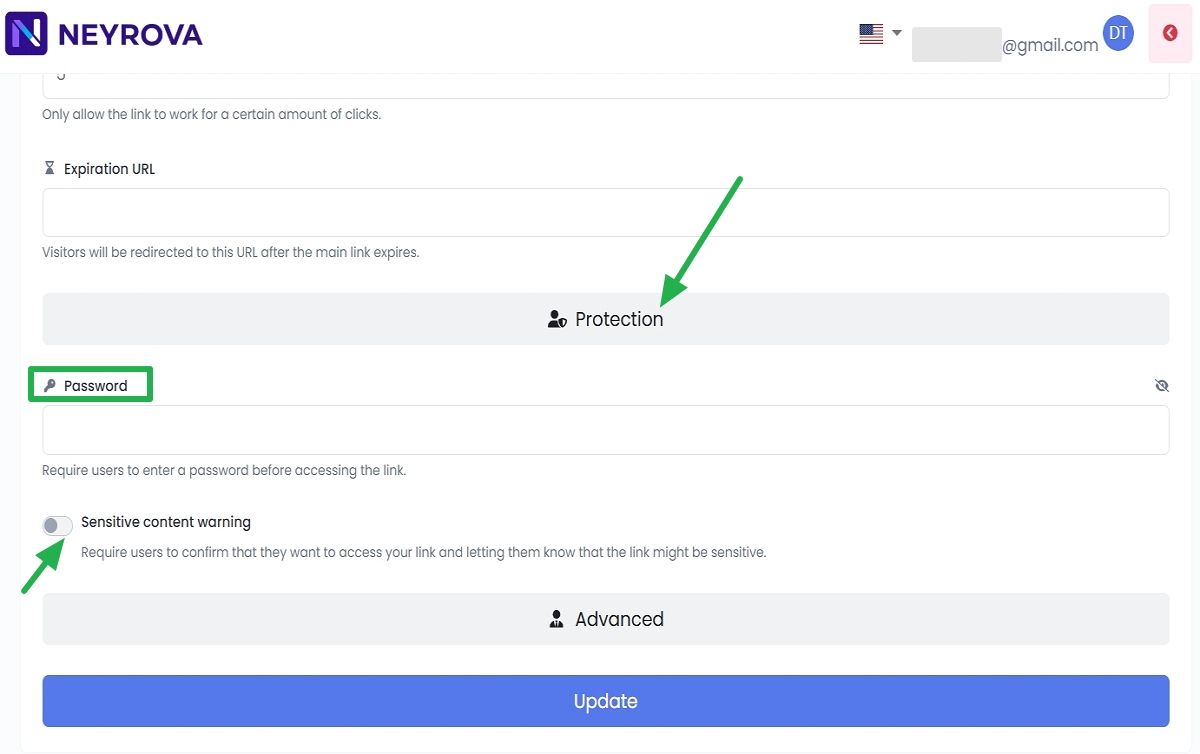
Password — у цьому полі ви задаєте пароль.
Кожен користувач, який відкриває посилання, повинен ввести цей пароль, щоб отримати доступ. Це робиться тоді, коли потрібно обмежити доступ лише для конкретних людей — наприклад, для приватної візитки, демо-версії чи закритого контенту.
Sensitive content warning — увімкніть, якщо посилання містить матеріали, які можуть бути неприйнятними або чутливими; користувачі побачать попередження перед відкриттям.
6. Збережіть налаштування
Після завершення налаштувань натисніть Update.
Підсумок
Vcard у Neyrova — це постійна цифрова візитка з контактами, фото, email та сайтом. Вона завжди доступна, доки ви її не видалите.
Temporary URL — це додатковий режим доступу, який можна застосувати навіть до Vcard. Він дозволяє зробити візитку тимчасовою: задати дати активності, обмежити кількість кліків, додати пароль або перенаправлення після завершення дії.
Якщо ви створюєте постійну візитку — варто вказати Website URL, щоб користувачі могли перейти на ваш сайт. Якщо ж робите тимчасову візитку через Temporary URL, то Website URL можна не додавати, а використати поле Expiration URL для перенаправлення після завершення дії.
Після налаштування картка готова до використання: її можна надсилати напряму, додавати в профілі соціальних мереж або використовувати разом із QR-кодом.